
آموزش شماره گذاری اسلایدها در پاورپوینت {+ فیلم رایگان}
در مقالات قبل وبسایت جیب استور در مورد متحرک سازی اسلایدها با سربرگ انیمیشن و نحوه رسم شکلها در پاورپوینت آشنا شدیم.
در این مقاله قصد داریم نحوه شماره گذاری اسلایدها در پاورپوینت را به همراه تنظیمات کامل مثل شماره گذاری چند از چند اسلایدها، فارسی کردن شماره صفحه، تعیین موقعیت شماره اسلایدها توضیح دهیم.
فهرست مطالب
آموزش ویدئویی شماره گذاری صفحات در پاورپوینت
🛑 اگر دوست داری پاورپوینت رو حرفهای یاد بگیری روی تصویر زیر کلیک کن! 🛑

نحوه شماره گذاری اسلایدها در پاورپوینت
✅ ابتدا بر روی سربرگ insert کلیک کنید و از گروه Text مطابق تصویر زیر Slide Number را انتخاب کنید.

✅ بعد از آن پنجره جدیدی به نام Header and Footer برایتان باز میشود. از سربرگ Slide تیک گزینهی Slide Number را فعال کنید.
✅ بعد از آن بر روی Apply to All کلیک کنید تا تمام اسلایدهایتان به طور اتوماتیک شماره گذاری شود. (اگر Apply را انتخاب کنید فقط اسلایدی که در آن قرار دارید شماره گذاری میشود.)
⚠️ همچنین اگر قصد ندارید صحفه اول را شماره گذاری کنید، تیک گزینهی Don’t show on title slide را فعال کنید.
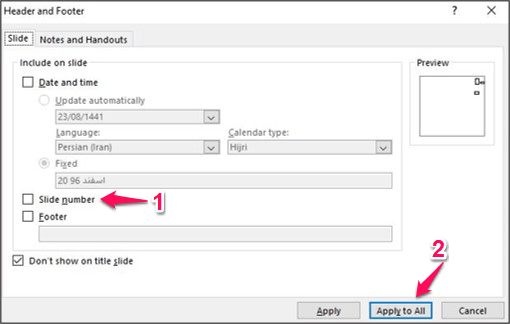
✅ در صورتی که قصد حذف کردن شماره اسلایدهای ایجاد شده را دارید کافی است مجددا از سربرگ insert گزینهی Slide Number را انتخاب کنید و در پنجرهی باز شده تیک Slide Number را غیر فعال کنید و بر روی Apply to All را کلیک کنید. (در صورتی که بر روی گزینهی Apply کلیک کنید فقط شمارهی اسلایدی که در آن قرار دارید حذف میشود.)
در سایت جیب استور اکثر قالبهای پاورپوینت حرفهای دارای شماره صفحه هستند و اکثر آنها به صورت اتوماتیک شماره گذاری شدهاند. با مراجعه به صفحه دانلود قالب پاورپوینت میتوانید جدیدترین و حرفهایترین تمپلیتهای پاورپوینت را مشاهده کنید.

تعیین موقعیت شماره اسلاید در پاورپوینت
برای تعیین موقعیت شماره صفحات کافی است که از ویژگی اسلاید مستر در پاورپوینت استفاده کنید.
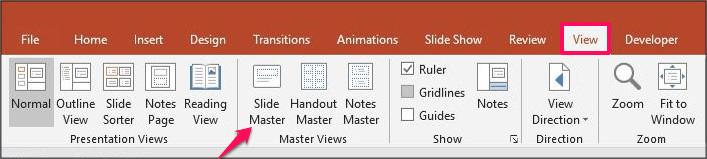
✅ برای اینکار ابتدا مطابق تصویر زیر بر روی سربرگ View کلیک کنید و از گروه Master Views گزینه Slide Master را انتخاب کنید.
✅ بعد از کلیک بر روی اسلاید مستر با توجه به تم یا قالبی که برای پاورپوینت خود انتخاب کردهاید با تصویری شبیه به تصویر زیر مواجه میشود، بر روی بالاترین اسلاید آن کلیک کنید.
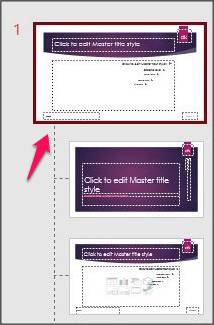
✅ حالا برای تغییر موقعیت شمارهی اسلاید کافی است که موقعیت علامت (#) را تغییر دهید. برای اینکار بر روی کادر کنار آن کلیک کنید و آن را به قسمت مورد نظر خود انتقال دهید.

✅ پس از آن بر روی Close Master View کلیک کنید تا تغییرات اعمال شده را مشاهده کنید.


نحوه شماره گذاری اسلاید از کل (یا شماره گذاری چند از چند)
✅ اگر قصد دارید شمارهی کل اسلایدها نیز در کنار شمارهی هر اسلاید قرار گیرد به صورت زیر عمل کنید:
- ابتدا بر روی سربرگ View کلیک کنید و مجددا Slide Master را انتخاب نمایید.
- بعد از وارد شدن به نمای Master View بر روی بالاترین اسلاید کلیک کنید.
- سپس مطابق تصویر از سربرگ Insert گزینهی Text box را انتخاب کنید و تعداد کل اسلایدها را در آن تایپ کنید.

- سپس تعداد کل اسلایدها را در تکست باکس تایپ کنید و رنگ و فونت دلخواهتان را تعیین کنید.
- بعد از آن مطابق تصویر زیر تکست باکس را در کنار شماره صفحه (علامت #) تنظیم کنید.
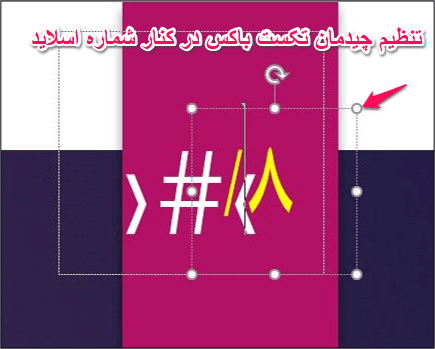
- پس از انجام تغییرات لازم بر روی Close Master View کلیک کنید. همانطور که میبینید تعداد کل اسلایدها در تمام اسلایدها قرار گرفت.

شروع شماره گذاری از صفحه دلخواه در پاورپوینت
برای شروع شماره گذاری اسلایدها در پاورپوینت دو حالت وجود دارد:
✅ حالت اول) قصد دارید که مثلا سه اسلاید اول شماره نداشته باشد و از اسلاید چهارم شماره گذاری از عدد 4 شروع شود.
✅ حالت دوم) قصد دارید که سه (یا چند) اسلاید شماره نداشته باشد و بعد از آن شماره گذاری از ابتدا یعنی از 1 شروع شود.
برای حالت اول کافی است که شمارهی چند اسلاید اول را که قصد دارید آنها شماره گذاری نشوند، حذف کنید. برای اینکار هم که همانطور که در بالا اشاره شد، ابتدا اسلاید مورد نظر را انتخاب کنید و سپس بر روی Slide Number کلیک کنید و در پنجرهی باز شده تیک آن را غیر فعال کنید و به جای Apply to All گزینه Apply را انتخاب کنید.
اما مشکل اکثر افراد حالت دوم است یعنی قصد دارند که چند اسلاید ابتدایی آنها شماره گذاری نشود و بعد از آن از عدد 1 شماره گذاری انجام بگیرد. برای اینکار با استفاده از ترفندی که در ادامه آموزش میدهم، میتوانید مشکلتان را حل کنید.
✅ ابتدا چند اسلایدی که قصد دارید شماره گذاری نشوند را انتخاب کنید.
✅ سپس این اسلایدها را کات (Cut) کنید و بعد از آخرین اسلاید پاورپوینتتان، Paste کنید. و شمارهی اسلاید آنها را حذف کنید.
✅ بعد از آن به سربرگ Slide Show بروید و از گروه Start Slide Show مطابق تصویر زیر، Custom Slide Show را انتخاب کنید. (با استفاده از این گزینه میتوانید ترتیب نمایش اسلایدها را به صورت دلخواه بچینید.)
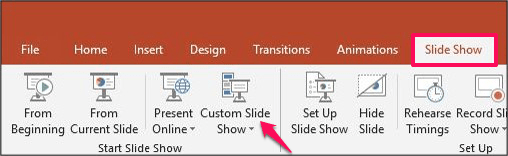
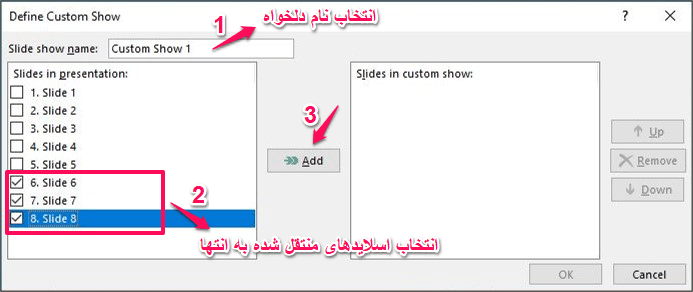
✅ در پنجره باز شده بر روی New کلیک کنید. سپس پنجره جدیدی به نام Define Custom Show برایتان به نمایش در میآید.
✅ در این پنجره ابتدا چند اسلایدی را که به انتها منتقل کرده بودید انتخاب کنید. سپس بر روی Add کلیک کنید.
✅ بعد از آن مابقی اسلایدها را هم انتخاب کنید و بر روی Add کلیک کنید. سپس بر روی OK کلیک کنید.
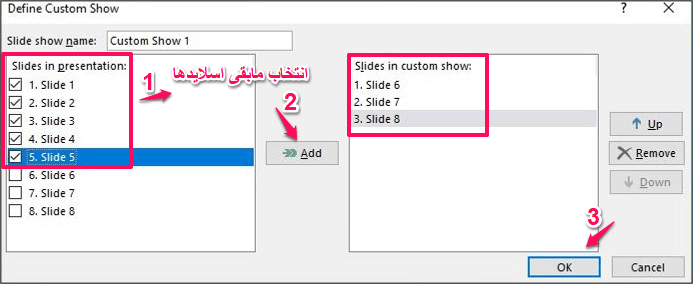
به این ترتیب شما برای پاورپوینتتان یک حالت نمایش شخصی ایجاد کردید.
✅ برای نمایش این حالت نیز در پنجره Slide Show مطابق تصویر زیر بر روی Custom Slide کلیک کنید و از منوی باز شده، بر روی Custom Show 1 (یا هر نامی که خودتان انتخاب کردهاید) کلیک کنید.
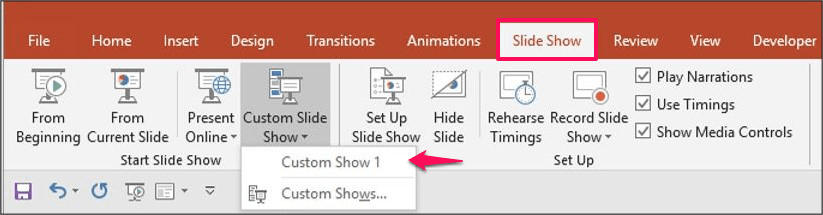
با استفاده از این روش شما میتوانید به راحتی شماره گذاری اسلایدهای خود را از صفحه دلخواه شروع کنید.

فارسی کردن شمارهی اسلایدها در پاورپوینت
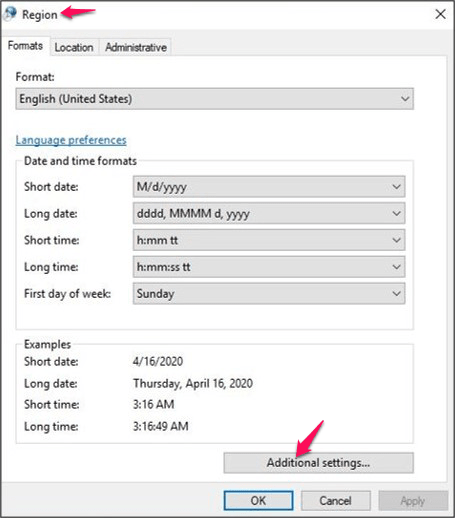
- برای فارسی کردن شماره اسلایدها در پاورپوینت ابتدا به بخش Control Panel ویندوز خود بروید.
- سپس بر روی Region کلیک کنید
- در پنجرهی باز شده Additional Setting را انتخاب کنید.
(اگر در ویندوزتان به جای Region گزینه Clock Language and Region مشاهده کردید، بر روی Change Date, Time and Number Formats کلیک کنید.)
- بعد از آن پنجرهای با نام Customize Format برایتان باز میشود. در قسمت پایین این پنجره بخشی با عنوان Use native digits مشاهده میکنید.
- تنظیمات این بخش را بر روی Context قرار دهید.
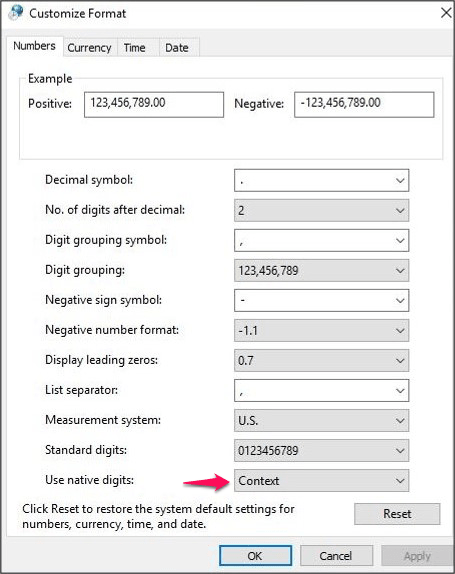
به این ترتیب میتوانید از اعداد فارسی در پاورپوینت استفاده کنید.
بهترین پاورپوینتها برای ارائه در دانشگاه


اضافه کردن تاریخ به اسلایدها در پاورپوینت
- برای اضافه کردن تاریخ یا زمان ارائه در پاورپوینت کافی است که به سربرگ Insert بروید
- بر روی Slide Number کلیک کنید.
- در پنجره باز شده تیک گزینهی Date & Time را فعال کنید.
با فعال کردن این گزینه نرم افزار پاورپوینت دو گزینه را برای نمایش تاریخ در اختیار شما قرار میدهد. گزینهی اول Update automatically و گزینهی دوم Fixed
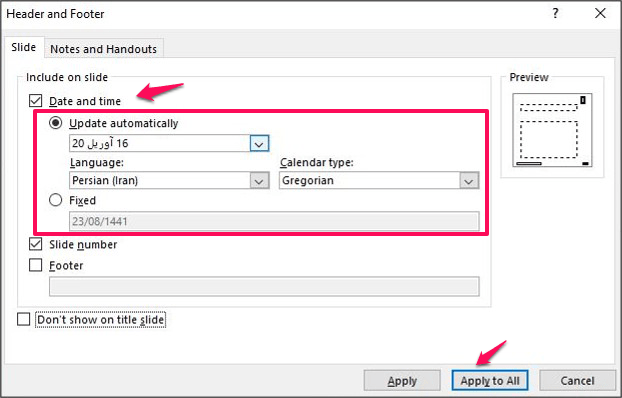
اگر میخواهید که تاریخ به صورت اتوماتیک و متناسب با زمان و روز ارائهی شما آپدیت شود گزینهی Update automatically را فعال کنید.
اما اگر قصد دارید که تاریخ به صورت دستی وارد شود و تغییرات مد نظر خود را در آن لحاظ کنید گزینهی Fixed را فعال کنید.
⚠️ برای تعیین موقعیت تاریخ در اسلایدها نیز میتوانید مانند روشی که برای شماره گذاری اسلایدها گفته شد از Slide Master استفاده کنید.
خب این هم از آموزش شماره گذاری اسلایدها در پاورپوینت، امیدوارم که این مقاله برایتان مفید بوده باشد. اگر سوال یا نظری در مورد این مقاله دارید در قسمت دیدگاههای این پست مطرح کنید تا به آن پاسخ دهیم.
برای مشاهده آموزشهای بیشتر، میتوانید به صفحه آموزش رایگان پاورپوینت از مبتدی تا پیشرفته مراجعه کنید.





دیدگاهتان را بنویسید