
اسلاید مستر در پاورپوینت؛ با آچار فرانسه پاورپوینت آشنا شوید!!
در مقالات قبل با مراحل ساخت یک پاورپوینت آشنا شدیم و فهمیدیم که چطور برای پاورپوینتهایمان شماره اسلاید قرار دهیم و انیمیشن بگذاریم. اما بد نیست بدانید که نرم افزار پاورپوینت، ویژگیهای جالبتری هم دارد که ساخت پاورپوینت را راحتتر میکند.
همهی تلاش ما این است که بتوانیم اسلایدهای حرفهای و جذاب را در زمان کمتری طراحی کنیم. به همین دلیل در این مطلب با اسلاید مستر یا Slide Master آشنا میشویم تا بتوانید به راحتی و در زمان بسیار کوتاهی اسلایدهای خود را مدیریت کنید.
در واقع با استفاده از اسلاید مستر در پاورپوینت میتوانیم به راحتی تم پاوپوینت تمام اسلایدها را تغییر دهیم یا نحوه رنگ بندی و اندازه فونت را برای تمام اسلایدها تنظیم کنیم. همچنین میتوانیم جایگاه شماره اسلاید، تاریخ و رنگ هدینگها را تغییر دهیم و یک متن را در تمام اسلایدها تکرار کنیم.
اسلاید مستر قابلیتهای بسیار زیادی دارد که اگر آن را یاد بگیریم میتوانیم کنترل و مدیریت اسلایدها را آسانتر کنیم. در ادامه با نحوه ساخت اسلاید مستر و ویرایش آن آشنا میشویم.
نحوه ایجاد اسلاید مستر در پاورپوینت
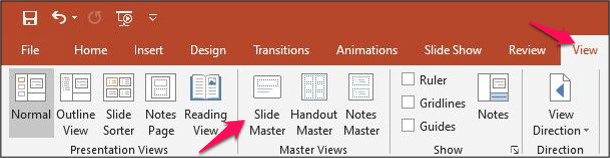
برای ساخت اسلاید مستر کافی است که نرمافزار پاورپوینت را اجرا کنید بعد از آن به سربرگ View بروید و بر روی Slide Master کلیک کنید.
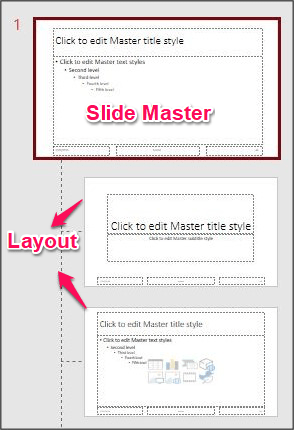
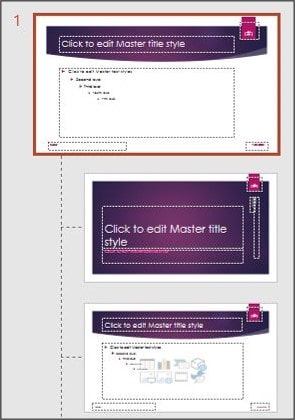
بعد از آن تصویری مطابق شکل زیر در سمت راست پاورپوینت مشاهده میکنید، اسلاید اول در این تصویر، اسلاید مستر است و هر تغییری که در این اسلاید ایجاد کنید، در تمام اسلایدها ایجاد میشود. مثلا اگر تم اسلاید را تغییر دهید، تم تمام اسلایدها تغییر میکند، یا اگر متنی را در آن بنویسید در تمام اسلایدها نوشته میشود.
همچنین میتوانید هر Layout را بصورت جداگانه انتخاب کنید تا تغییرات فقط در اسلایدهایی اعمال شود که از آن Layout استفاده میکنند. (Layout همان چیدمانهایی است که برای هر اسلاید در نظر میگیرد.)
شخصی سازی قالب پاورپوینت بوسیله اسلاید مستر
از ویژگیهای جذاب اسلاید مستر این است که میتوانید همان ابتدا و قبل از ساخت پاورپوینت به بخش اسلاید مستر بروید و تم اصلی پاورپوینت را تغییر دهید و حتی قالب شخصی خود را در این بخش طراحی کنید.
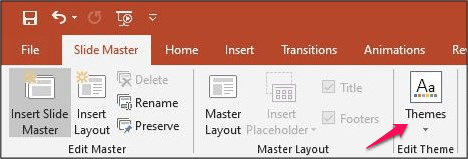
برای انتخاب تم پاورپوینت کافی است که در زبانه Slide Master بر روی Theme کلیک کنید و طرح مورد نظر خود را انتخاب کنید.
بعد از آن از منویی که برایتان باز میشود، یکی از تمهای پیشفرض را به دلخواه انتخاب کنید.
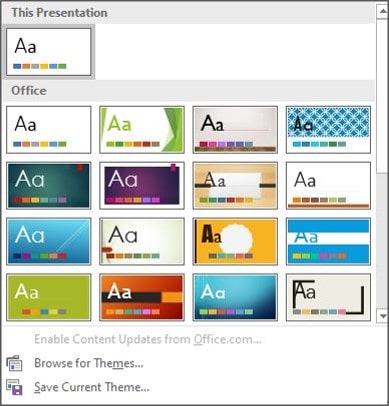
به این ترتیب مشاهده میکنید که طرح کلی اسلاید مستر شما تغییر کرد.
همچنین اگر از تمهای این بخش زیاد خوشتان نیامده، میتوانید تم دلخواه خود را طراحی کنید. برای اینکار کافی است که به سربرگ Home بروید و طرح دلخواه خود را ایجاد کنید. همچنین اگر وقت کافی برای ساخت تم را ندارید، میتوانید از تمهای آماده استفاده کنید. پیشنهاد میکنیم به قسمت تمهای پاورپوینت سایت ما بروید و از میان صدها طرح مختلف یکی را انتخاب و آن را دانلود کنید. (برای ورود به دسته بندی اصلی سایت بر روی قالب پاورپوینت کلیک کنید.)
تنظیمات دقیقتر اسلاید مستر
بعد از اینکه تم پاورپوینت را در اسلاید مستر انتخاب کردیم نوبت به آن میرسد که فونت، رنگ بندی و طرح پس زمینه اسلایدها را تنظیم کنیم.
به گروه Background در سربرگ Slide Master بروید. تصویری مطابق شکل زیر را مشاهده میکنید.

- در بخش Colors میتوانید رنگ تمی را که انتخاب کردهاید تغییر دهید.
- در قسمت Background Styles میتوانید رنگ پس زمینه پاورپوینت را انتخاب کنید.
- در بخش Font میتوانید فونتی که قصد استفاده از آن را دارید، انتخاب کنید. برای اینکار کافی است که بر روی Font کلیک کنید و از منوی باز شده Customize Fonts را انتخاب کنید.
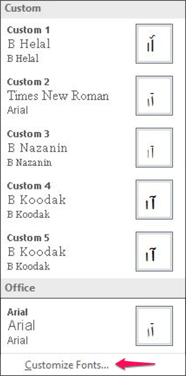
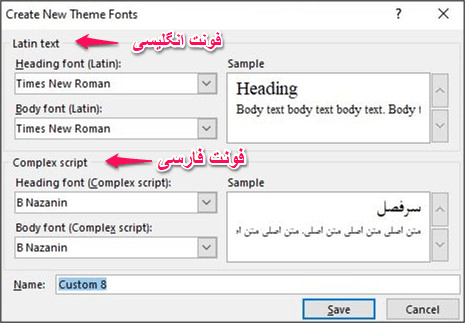
بعد از آن پنجرهای مطابق تصویر زیر برایتان باز میشود. در قسمت Latin Text فونتهای انگلیسی خود را انتخاب کنید و در قسمت Complex Text فونتهای فارسی خود را انتخاب کنید و بعد از آن بر روی Save کلیک کنید.
برای تنظیم اندازهی فونت نیز میتوانید، بدون خارج شدن از محیط اسلاید مستر به سربرگ home بروید و اندازه و رنگ فونت را تغییر دهید.
دقت کنید که تمام تغییراتی که در بالا ایجاد میکنید بر روی تک تک اسلایدها انجام میشود. همچنین هر شیء یا متنی که به اسلاید مستر اضافه کنید، بر روی همهی اسلایدها قرار میگیرد. مثلا اگر لوگویی را در قسمتی از اسلاید مستر قرار دهید، این لوگو در تمام اسلایدها و در قسمت انتخاب شده، قرار میگیرد.
تنظیمات دیگری مثل تنظیم افکت و یا سایز اسلاید نیز در این بخش وجود دارد که میتوانید بر حسب نیاز از آنها استفاده کنید.
ساخت چند اسلاید مستر در یک ارائه
شما میتوانید برای ارائهی خود، از چندین اسلاید مستر استفاده کنید. برای اضافه کردن اسلاید مستر کافی است که در سربرگ Slide Master مطابق تصویر زیر بر روی Insert Slide Master کلیک کنید.
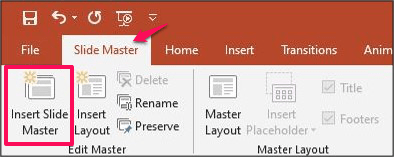
بعد از آن اسلاید مستر جدید در پنل سمت چپ پاورپوینت به نمایش در میآید.
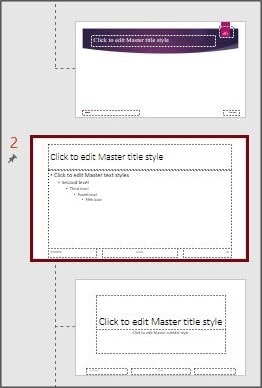
حال میتوانید بر روی آن کلیک کنید و مطابق توضیحات بالا، این اسلاید مستر را هم ویرایش کنید. بعد از اینکه کارتان به اتمام رسید، بر روی Close Master View کلیک کنید.

همانطور که میبینید، طرحی که انتخاب کردید بر روی تمام اسلایدها قرار گرفته است. برای اضافه کردن اسلاید جدید میتوانید بر روی Layout در سربرگ Home کلیک کنید.
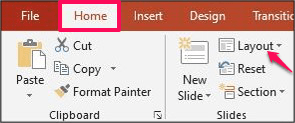
از بین دو یا چند طرحی که برای اسلاید مستر خود انتخاب کردهاید، یکی از Layoutها را انتخاب کنید.
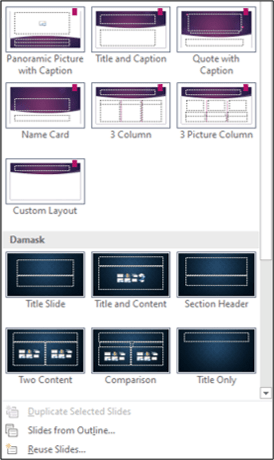
بهتر است که اسلاید مستر ساخته شده را ذخیره کنید تا در دفعات بعدی دیگر نیازی به تنظیمات مجدد نباشد. و بتوانید به سرعت اسلایدهای خود را بسازید.
نکات پایانی
تا اینجای کار دانستیم که چطور یک اسلاید مستر بسازیم و آن را متناسب با نیاز خود ویرایش و شخصی سازی کنیم. اما بهتر است چند نکتهی دیگر را هم به این آموزش اضافه کنم:
- توصیه میشود که حتما قبل از اینکه پاورپوینت خود را بسازید با استفاده از اسلاید مستر فونت، رنگ و… را انتخاب کنید.
- اگر نحوه استفاده از اسلاید مستر را نمیدانستهاید و پاورپوینت خود را ساختهاید، نیازی نیست که برای ویرایش فونت، رنگ و…. به تک تک اسلایدها بروید و آنها را تک به تک ویرایش کنید. به جای آن به اسلاید مستر بروید و تنظیمات را فقط روی اسلاید مستر انجام دهید تا تغییرات در تمام اسلایدها ثبت شود.
- جایگاه شماره صفحه در اسلاید مستر علامت # است. برای تغییر جایگاه شماره اسلاید، کافی است که این علامت را در اسلاید مستر پیدا کنید و به جای دیگری منتقل کنید تا جایگاه شماره اسلاید تغییر کند. (در اینجا یک مطلب خوب در مورد شماره اسلاید نوشتهایم.)
در آخر امیدوارم که این مطلب برایتان مفید بوده باشد و توانسته باشد به شما کمک کند. اگر نکته یا مطلبی جامانده و یا درست توضیح داده نشده، لطفا آن را در قسمت دیدگاهها برایمان ارسال کنید تا آن را تصحیح کنیم و به سوالات شما جواب دهیم.
پیشنهاد میکنیم این مقالات را هم بخوانید



پکیج دانشجو: همهی چیزی که در دوران دانشجویی به آن احتیاج دارید. اگر دانشجو هستید و با این پکیج آشنا نیستید روی اطلاعات بیشتر کلیک کنید.

دیدگاهتان را بنویسید