جستجو برای:
  • قالب پاورپوینت
    • قالب پاورپوینت پایان نامه
    • قالب پاورپوینت مذهبی
    • قالب پاورپوینت درسی
    • قالب پاورپوینت پزشکی
    • تم پاورپوینت دانشجویی
    • قالب پاورپوینت شرکتی
    • قالب پاورپوینت ساده و شیک
  • آگهی ترحیم
    • آگهی ترحیم مادر
    • آگهی ترحیم پدر
    • آگهی ترحیم جوان ناکام
    • آگهی ترحیم چهلم
    • آگهی ترحیم سالگرد
  • راهنمای دانلود
  • دسترسی بیشتر
    • آکادمی جیب استور
    • آموزش پاورپوینت
    • نرم افزار ویرایش متن فارسی
    • قالب اینستاگرام
  • jeebstore@gmail.com
  • 09395263357
  • 09910720511
جیب استور
  • قالب پاورپوینت
    • قالب پاورپوینت پایان نامه
    • قالب پاورپوینت مذهبی
    • قالب پاورپوینت درسی
    • قالب پاورپوینت پزشکی
    • تم پاورپوینت دانشجویی
    • قالب پاورپوینت شرکتی
    • قالب پاورپوینت ساده و شیک
  • آگهی ترحیم
    • آگهی ترحیم مادر
    • آگهی ترحیم پدر
    • آگهی ترحیم جوان ناکام
    • آگهی ترحیم چهلم
    • آگهی ترحیم سالگرد
  • راهنمای دانلود
  • دسترسی بیشتر
    • آکادمی جیب استور
    • آموزش پاورپوینت
    • نرم افزار ویرایش متن فارسی
    • قالب اینستاگرام
0

ورود و ثبت نام

بلاگ

جیب استور > وبلاگ > آموزش پاورپوینت > آموزش ویدئویی ساخت اینفوگرافیک در پاورپوینت {رایگان}

آموزش ویدئویی ساخت اینفوگرافیک در پاورپوینت {رایگان}
اکتبر 18, 2023
ارسال شده توسط محمد احمدی طایفه
آموزش پاورپوینت
5.2k بازدید

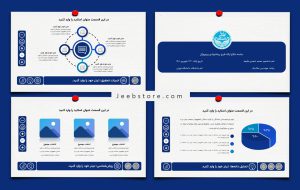
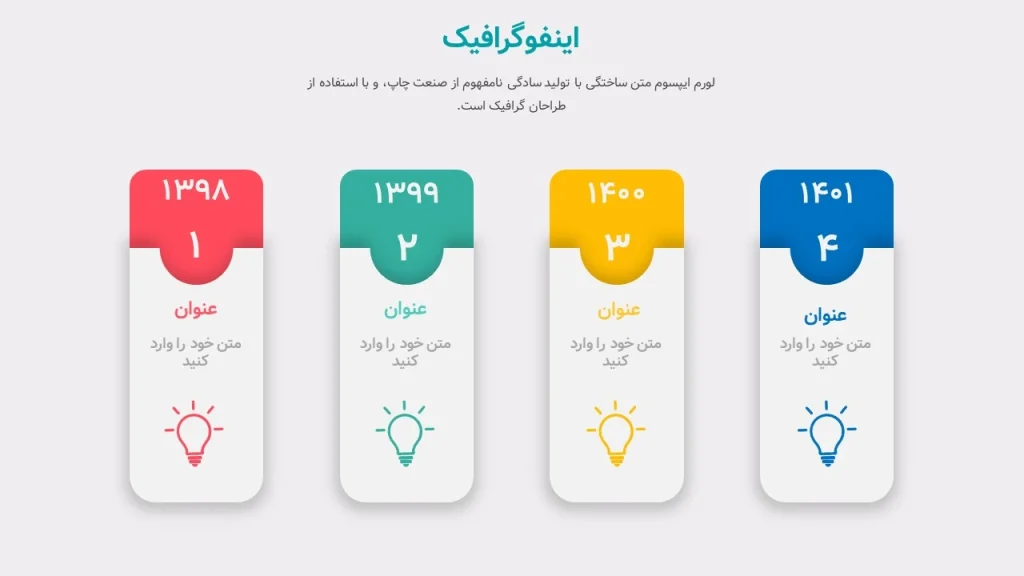
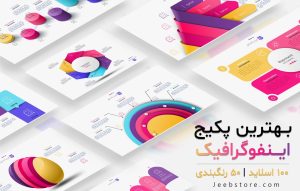
در این مطلب از جیب استور، نحوه ساخت اینفوگرافیک با پاورپوینت را به صورت پروژه محور آموزش می‌دهیم.   اینفوگرافیکی که قصد داریم طراحی کنیم، تصویر ابتدای مقاله است.

⚠️ در انتهای مطلب نیز ویدئوی ساخت یک اینفوگرافیک دیگر را نیز آموزش داده‌ایم که می‌توانید آن را مشاهده کنید.

فیلم آموزش ساخت اینفوگرافی در پاورپوینت

🛑 اگر دوست داری پاورپوینت رو حرفه‌ای یاد بگیری روی تصویر زیر کلیک کن! 🛑

تبلیغ دوره پاورپوینت آکادمی

مرحله اول) ابعاد و اندازه

✅  اولین مرحله برای ساخت اینفوگرافی مشخص کردن سایز اسلاید است: 

  • در پروژه‌ای که ما طراحی کردیم، سایز اسلاید همان سایز پیشفرض پاورپوینت است و تغییری در آن ایجاد نمی‌کنیم.
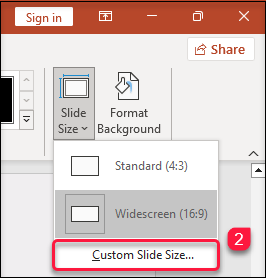
  • اما ممکن است بخواهید اینفوگرافیک عمودی بسازید یا از سایز دیگری استفاده کنید برای اینکار به مسیر Design > Slide Size بروید و روی گزینه‌ی Custom Slide Size کلیک کنید و سایز مورد نظرتان را وارد کنید.
آموزش ساخت اینفوگرافیک در پاورپوینت

مرحله دوم) تعیین رنگ پس زمینه

✅ رنگ پس زمینه اینفوگرافیک با توجه به تمپلیت پاورپوینتی که برای ارائه‌ی خود انتخاب کرده‌اید مشخص می‌شود.

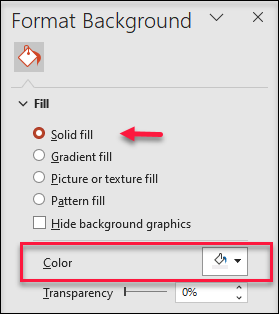
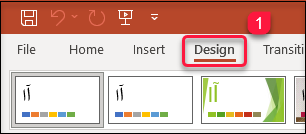
  •  برای تعیین رنگ پس زمینه در پاورپوینت می‌توانید به مسیر Design > Format Background بروید و مطابق تصویر زیر رنگ پس زمینه را تعیین کنید.
آموزش ساخت اینفوگرافیک در پاورپوینت

⚠️ در این پروژه رنگ خاسکتری با کد F0EEF0 برای پس زمینه انتخاب شده است.

✅ ما قبلا در مورد انتخاب ترکیب رنگ مناسب در پاورپوینت مطلبی را در سایت منتشر کرده‌ایم که می‌توانید آن را نیز مطالعه کنید. 

در وبسایت جیب استور تمپلیت‌های پاورپوینت مختلفی در رنگ‌ها و سبک‌های متفاوت وجود دارد که در آن از اینفوگرافیک‌های مختلفی استفاده شده که   می‌توانید با استفاده از آن‌ها به سرعت یک پاورپوینت جذاب بسازید. برای مشاهده این تم‌ها به صفحه دانلود قالب پاورپوینت حرفه‌ای رایگان مراجعه کنید.

دانلود جدیدترین پاورپوینت‌ها از جیب استور

مشاهده همه طرح‌ها
قالب پاورپوینت کوهنوردی

قالب پاورپوینت کوهنوردی | 20 اسلاید حرفه ای و جذاب

159,000 تومان
قالب پاورپوینت پیج دک استارت‌آپ

قالب پاورپوینت رایگان پیچ دک استارت‌آپ مدل مینیمال

رایگان!
قالب پاورپوینت شهدا

قالب پاورپوینت بزرگداشت شهدا | 28 اسلاید حرفه ای

139,000 تومان
قالب پاورپوینت رزومه ایرانی

قالب پاوروبنت رزومه حرفه ای با طرح ایرانی و شیک | کد 459

149,000 تومان
قالب پاورپوینت مدیریت

قالب پاورپوینت رایگان مدیریت استرس و کنترل اضطراب

رایگان!
قالب پاورپوینت گردشگری

قالب پاورپوینت گردشگری با طرح ایرانی – 30 اسلاید | کد 457

169,000 تومان

مرحله سوم) طراحی بدنه اینفوگرافیک

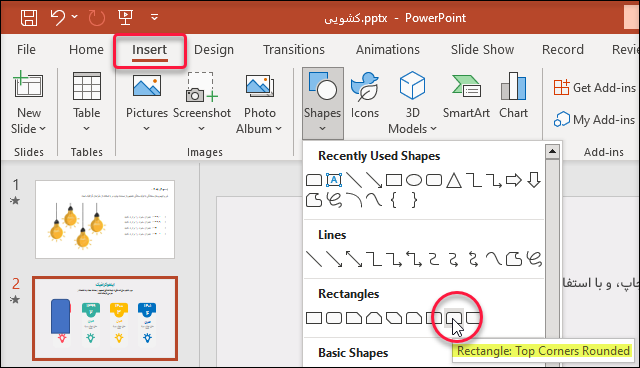
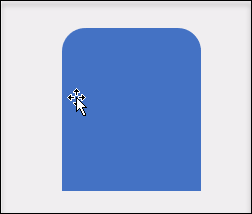
✅ برای طراحی بدنه اینفوگرافیک، در این پروژه از شکل‌ها استفاده می‌کنیم. برای اینکار به سربرگ Insert بروید و روی گزینه‌ی Shape کلیک کنید و شکل زیر را انتخاب کنید. 

بعد از رسم شکل، به مسیر Shape Format > Rotate بروید و گزینه Flip Vertical را انتخاب کنید تا جهت شکل تغییر کند.

⚠️ ابعاد شکل رسم شده: ما از اندازه 8.42 در 4.42 برای رسم این شکل استفاده کردیم.

آموزش ساخت اینفوگرافیک در پاورپوینت

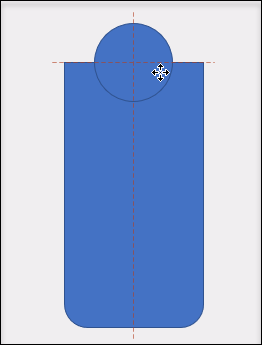
✅ بعد از آن، یک دایره ترسیم کنید و مرکز دایره را با مرکز ضلع بالایی شکل قبل، منطبق کنید. 

⚠️ ابعاد دایره رسم شده: شعاع دایره رسم شده در پروژه ما، 2.49 است.

آموزش ساخت اینفوگرافیک در پاورپوینت

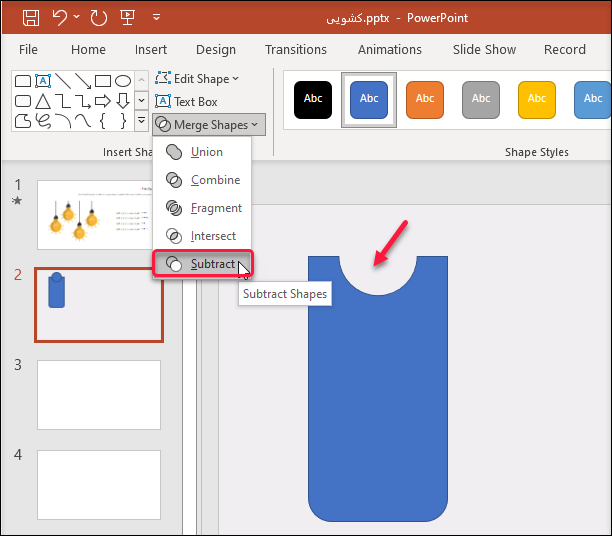
✅ در مرحله بعد دو شکل را با هم انتخاب کنید و از سربرگ Shape Format روی گزینه‌ی Merge Shape کلیک کنید و گزینه‌ی Subtract را انتخاب کنید.

اگر با گزینه‌ی Merge  Shape  آشنایی ندارید  ما در مطلب آموزش ویدئویی ادغام شکل‌ها در پاورپوینت به طور کامل این بخش را توضیح داده‌‌ایم.

⚠️ رنگ شکل ایجاد شده: ما در این پروژه رنگ شکل طراحی شده را سفید انتخاب کردیم ولی در آن از افکت سایه و چند افکت دیگر استفاده کردیم تا واضح‌تر دیده شود، در آموزش ویدئویی به طور کامل این بخش توضیح داده شده است.

آموزش ساخت اینفوگرافیک در پاورپوینت

✅  در مرحله بعد، باید قسمت بالای اینفوگرافیک را ترسیم کنیم. برای اینکار مجددا به مسیر Insert > Shapes می‌رویم و مجددا همان شکل قبلی را رسم می‌کنیم. 

در وبسایت جیب استور مطلبی با عنوان آموزش ویدئویی رسم و ویرایش شکل‌ها در پاورپوینت نوشته‌ایم که می‌توانید آن را مطالعه کنید.

⚠️ رنگ شکل ایجاد شده: ما از اندازه 5.19 در 4.42 برای رسم این شکل استفاده کردیم.

آموزش ساخت اینفوگرافیک در پاورپوینت

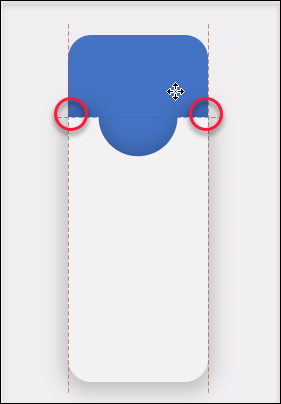
✅  حالا باید دو شکل رسم شده را با هم انتخاب کنید و به مسیر  Shape Format > Align  بروید و Align Center را  انتخاب کنید.  با این کار دو شکل به صورت افقی با هم تراز می‌شوند. اگر با کاربرد Align آشنا نیستید می‌توانید مطلب  ترازبندی در پاورپوینت را مطالعه کنید.

دو شکل باید به صورت عمودی هم تراز شوند به این صورت که مرکز ضلع عمودی مستطیل بالایی (قسمت بالای اینفوگرافیک) منطبق بر ضلع بالای مستطیل بزرگتر (قسمت پایین اینفوگرافیک) باشد.

آموزش ساخت اینفوگرافیک در پاورپوینت

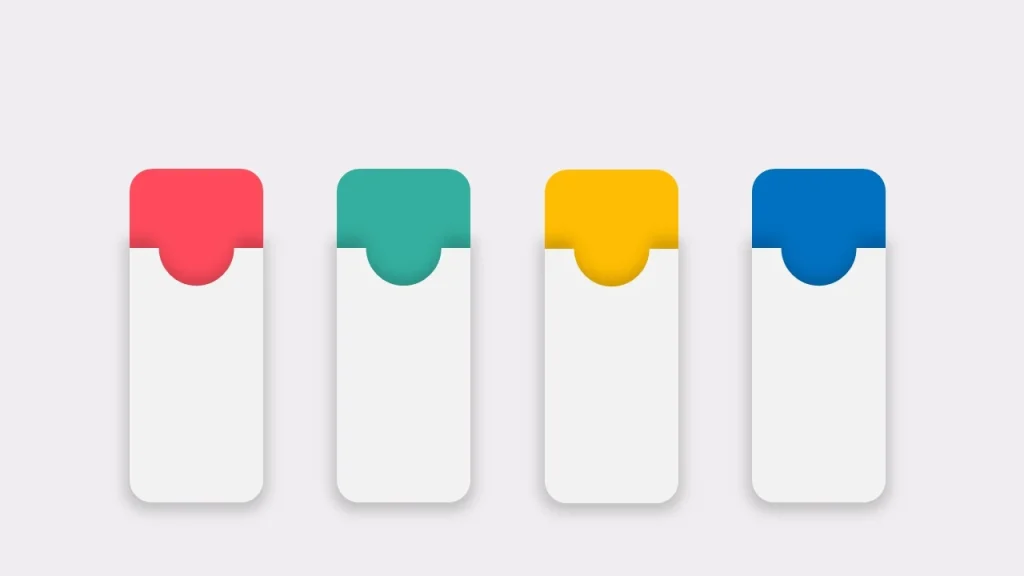
✅  طرح کلی اینفوگرافیک طراحی شد و فقط کافی است از این طرح 3 مرتبه کپی بگیرید و آن‌ها را شبیه به تصویر زیر در کنار هم قرار دهید. 

⚠️ رنگ شکل ایجاد شده: 

  • شکل اول: رنگ قرمز با کد FF4B5C
  • شکل دوم: رنگ سبز با کد 34AE9F
  • شکل سوم: رنگ زرد با کد FEBC02
  • شکل چهارم: رنگ آبی با کد 0070C0
آموزش ساخت اینفوگرافی در پاورپوینت

مرحله چهارم) اضافه کردن متن و آیکون به اینفوگرافیک

✅ بعد از طراحی بدنه اصلی اینفوگرافی، باید آیکون‌ها  و متن‌های خود را به اینفوگرافیک اضافه کنید. بعد از اضافه کردن متن‌ها و آیکون‌ها، طراحی اینفوگرافیک به پایان می‌رسد و فقط و نوبت به متحرک سازی اینفوگرافی رسم شده می‌رسد. 

⚠️ فونت استفاده شده در این پروژه: تمام متن‌ها و اعداد این پروژه با فونت Vazir تایپ شده‌اند.

آموزش ویدئویی ساخت اینفوگرافیک در پاورپوینت {رایگان}
مرحله پنجم) متحرک سازی اینفوگرافیک

✅ برای متحرک سازی اینفوگرافیک باید از سربرگ Animation استفاده کنید. در این سربرگ انواع مختلف انیمیشن وجود دارد که می‌توانید با توجه به سلیقه خود، قسمت‌های مختلف اینفوگرافیک را متحرک کنید. همچنین  با استفاده از گزینه‌ی Animation Pane می‌توانید ترتیب پخش انیمیشن‌ها را تعیین کنید. 

در ویدئوی ابتدای صفحه به طور کامل نحوه متحرک سازی پروژه اینفوگرافیکی که با هم طراحی کردیم، توضیح داده شده است.

 البته در مورد سربرگ Animation در پاورپوینت ما به طور اختصاصی یک مقاله‌ی کامل با عنوان آموزش ویدئویی متحرک سازی با سربرگ انیمیشن در پاورپوینت در وبسایت منتشر کرده‌ایم که می‌توانید آن را مطالعه کنید.

دانلود اینفوگرافیک‌های آماده و حرفه‌ای

✅ در وبسایت جیب استور قالب‌های آماده اینفوگرافیک در طرح‌ها و رنگ‌های مختلف وجود دارد که تمام آن‌ها انیمیشن گذاری شده است و می‌توانید در ارائه‌های مختلف از آن‌ها استفاده کنید. تعدادی از این طرح‌ها به صورت رایگان در وبسایت قرار داده شده است. 

برای مشاهده تمام اینفوگرافیک‌های وبسایت به صفحه دانلود قالب اینفوگرافی پاورپوینت رایگان مراجعه کنید.

قال پاورپوینت اینفوگرافیک
59%
تخفیف

حرفه ای ترین پکیج اینفوگرافیک در ایران | متحرک و شیک

بدون امتیاز 0 رای
600,000 تومان قیمت اصلی 600,000 تومان بود.249,000 تومانقیمت فعلی 249,000 تومان است.
قالب پاورپوینت خط لوله

قالب پاورپوینت رایگان اینفوگرافیک خط لوله | 15 اسلاید حرفه‌ای

رایگان!
پکیج اینفوگرافیک فارسی
59%
تخفیف

پکیج اینفوگرافیک نسخه فارسی | کد 404

600,000 تومان قیمت اصلی 600,000 تومان بود.249,000 تومانقیمت فعلی 249,000 تومان است.
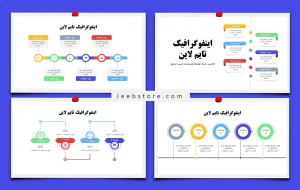
قالب پاورپوینت اینفوگرافیک رایگان

قالب پاورپوینت اینفوگرافیک تایم لاین رایگان | 11 اسلاید

بدون امتیاز 0 رای
رایگان!
رایگان!
قالب پاورپوینت نقشه ایران
25%
تخفیف

قالب پاورپوینت نقشه ایران | متحرک و حرفه‌ای به سبک مورف

بدون امتیاز 0 رای
399,000 تومان قیمت اصلی 399,000 تومان بود.299,000 تومانقیمت فعلی 299,000 تومان است.
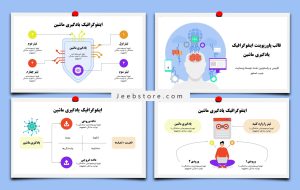
قالب پاورپوینت رایگان یادگیری ماشین

قالب پاورپوینت رایگان اینفوگرافیک یادگیری ماشین

بدون امتیاز 0 رای
رایگان!
رایگان!
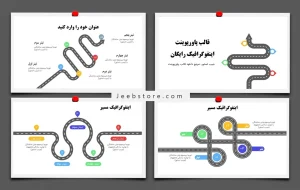
قالب پاورپوینت اینفوگرافیک رایگان

قالب پاورپوینت رایگان اینفوگرافیک مسیر

بدون امتیاز 0 رای
رایگان!
رایگان!

ویدئوی پروژه دوم ساخت اینفوگرافیک در پاورپوینت

دانلود رایگان فایل اینفوگرافیک این مقاله

🛑 اگر دوست داری پاورپوینت رو حرفه‌ای یاد بگیری روی تصویر زیر کلیک کن! 🛑

تبلیغ دوره پاورپوینت آکادمی

جمع بندی

✅ در این مقاله به طور کامل نحوه ساخت اینفوگرافی در پاورپوینت را در دو پروژه حرفه‌ای توضیح دادیم. اگر نظری در مورد این مطلب دارید حتما با ما در میان بگذارید. علاوه بر این پروژه ما در صفحه آموزش پاورپوینت حرفه‌ای پروژه‌های دیگری را نیز طراحی می‌کنیم که می‌توانید آن‌ها را مطالعه کنید.

در ادامه چند مقاله دیگر برایتان قرار داده‌ایم که مطالعه آن‌ها شما را با دیگر قسمت‌های پاورپوینت آشنا می‌کند.

پیشنهاد می‌کنیم این مقالات را هم بخوانید

آموزش شماره گذاری اسلایدها در پاورپوینت {+ فیلم رایگان}
راهنمای قدم به قدم اضافه کردن فایل صوتی (آهنگ) به پاورپوینت
افزودن فایل صوتی (آهنگ) به پاورپوینت + فیلم آموزش
نوشتن یادداشت مخفی یا یادداشت سخنران در پاورپوینت
قرار دادن عکس در پاورپوینت
راهنمای 0 تا 100 قرار دادن تصویر در پاورپوینت + معرفی بهترین منابع دانلود عکس
اشتراک گذاری:
قدیمی تر 6 ویژگی ارائه‌های استیوجابز که احتمالا نمی‌دانید!!
جدیدتر آموزش شماره گذاری اسلایدها در پاورپوینت {+ فیلم رایگان}

دیدگاهتان را بنویسید لغو پاسخ

دسترسی ها

وبلاگ

درباره ما

تماس با ما

آکادمی جیب استور

قالب پاورپوینت

قالب پاورپوینت پایان نامه

قالب پاورپوینت مذهبی

قالب پاورپوینت ساده و شیک

تم پاورپوینت دانشجویی

محصولات

قالب اینستاگرام

قالب رزومه

آگهی ترحیم

نرم افزار ویراستاری متون فارسی

جیب استور ارائه دهنده محصولات باکیفیت و باضمانت

  • jeebstore@
  • jeebstore@gmail.com
  • سراسر ایران
Telegram Youtube Instagram

© تمام حقوق برای جیب استور محفوظ است.

0
    0
    سبد خرید
    سبد شما خالی استبازگشت به فروشگاه
    ادامه خرید

    ۹۲٪ تخفیف پکیج ویژه دانشجو | ۱۰۰۰+ اسلاید، دریافت رایگان مادام العمر آپدیت‌ها

    برای توضیحات بیشتر کلیک کنید

    آموزش دوره حرفه‌ای مستر پاورپوینت

    کلیک کنید

    ورود

    رمز عبور را فراموش کرده اید؟

    هنوز عضو نشده اید؟ عضویت در سایت