جستجو برای:
  • قالب پاورپوینت
    • قالب پاورپوینت پایان نامه
    • قالب پاورپوینت مذهبی
    • قالب پاورپوینت درسی
    • قالب پاورپوینت پزشکی
    • تم پاورپوینت دانشجویی
    • قالب پاورپوینت شرکتی
    • قالب پاورپوینت ساده و شیک
  • آگهی ترحیم
    • آگهی ترحیم مادر
    • آگهی ترحیم پدر
    • آگهی ترحیم جوان ناکام
    • آگهی ترحیم چهلم
    • آگهی ترحیم سالگرد
  • راهنمای دانلود
  • دسترسی بیشتر
    • آکادمی جیب استور
    • آموزش پاورپوینت
    • نرم افزار ویرایش متن فارسی
    • قالب اینستاگرام
  • jeebstore@gmail.com
  • 09395263357
  • 09910720511
جیب استور
  • قالب پاورپوینت
    • قالب پاورپوینت پایان نامه
    • قالب پاورپوینت مذهبی
    • قالب پاورپوینت درسی
    • قالب پاورپوینت پزشکی
    • تم پاورپوینت دانشجویی
    • قالب پاورپوینت شرکتی
    • قالب پاورپوینت ساده و شیک
  • آگهی ترحیم
    • آگهی ترحیم مادر
    • آگهی ترحیم پدر
    • آگهی ترحیم جوان ناکام
    • آگهی ترحیم چهلم
    • آگهی ترحیم سالگرد
  • راهنمای دانلود
  • دسترسی بیشتر
    • آکادمی جیب استور
    • آموزش پاورپوینت
    • نرم افزار ویرایش متن فارسی
    • قالب اینستاگرام
0

ورود و ثبت نام

بلاگ

جیب استور > وبلاگ > آموزش پاورپوینت > متحرک سازی اسلایدها با تب انیمیشن در پاورپوینت + فیلم

متحرک سازی اسلایدها با تب انیمیشن در پاورپوینت + فیلم
آوریل 6, 2023
ارسال شده توسط مهدی احمدی
آموزش پاورپوینت
11.63k بازدید

اگر در بخش آموزش پاورپوینت همراه ما بوده باشید حتما می‌دانید که تا الآن ویدئوهای خیلی زیادی در مورد ترفندهای پاورپوینت ساخته‌ایم که در آن‌ها از سربرگ انیمیشن استفاده کرده‌ایم و حالا می‌خواهیم خود این سربرگ را به طور کامل توضیح دهیم. 

با استفاده از سربرگ Animations در پاورپوینت می‌تونیم به محتویات داخل اسلاید مثل تصویر، فیلم، متن، آیکون و… جلوه‌های حرکتی بدهیم و حتی زمان پخش آن‌ها در اسلاید را هم تعیین کنیم. مثلا می‌تونیم تنظیم کنیم زمانی که یک اسلاید پخش شد ابتدا متن بیاید و بعد با یک کلیک تصویر و به همین ترتیب محتویات داخل اسلاید را متحرک کنیم و ترتیب آن را نیز مشخص کنیم.

همه‌ی این کارها و متحرک سازی‌ها با استفاده از سربرگ انیمیشن در پاورپوینت قابل انجام است و در این مقاله از وبسایت جیب استور قصد داریم به طور کامل با بخش‌های مختلف این سربرگ آشنا شویم و تنظیمات بخش‌های مختلف آن را بررسی کنیم. 

همچنین با توجه به اینکه تعداد سوالات از سربرگ انیمیشن بسیار زیاد است، در انتهای مطلب به سوالات پرتکرار پاسخ داده‌ایم. اما اگر با خواندن این مطلب هنوز برایتان سوالی وجود داشت، می‌توانید در بخش دیدگاه‌ها سوالتان را بپرسید تا به آن پاسخ دهیم.

ما در جیب استور در اکثر پاورپوینت‌های آماده از سربرگ انیمیشن استفاده کرده‌ایم و بیشتر قالب‌های پاورپوینت سایت دارای افکت‌ها و انیمیشن‌های مختلفی هستند که با استفاده از این قالب‌ها، روند طراحی پاورپوینت خیلی سریع‌تر و راحت‌تر می‌شود. برای دانلود جدیدترین تم‌های رایگان و حرفه‌ای سایت به صفحه قالب آماده پاورپوینت مراجعه کنید.

بخش‌های مختلف سربرگ Animations در پاورپوینت

وقتی روی سربرگ انیمیشن در پاورپوینت کلیک می‌کنیم در یک نگاه با 4 بخش اصلی در این سربرگ روبرو می‌شویم:

  • بخش اول Preview: برای دیدن پیش نمایشی از انیمیشن انتخاب شده
  • بخش دوم Animation: برای انتخاب و اعمال انیمیشن و افکت مورد نظر بر روی المان‌ها
  • بخش سوم Advanced Animation: گزینه‌های پیشرفته برای اعمال انیمیشن
  • بخش چهارم Timing: برای تنظیمات زمان بندی انیمیشن‌ها
در واقع نرم‌افزار پاورپوینت در هر کدام از این بخش‌ها، تنظیمات مختلفی را برای متحرک سازی اسلاید در اختیار ما قرار داده است که در ادامه هر بخش را به صورت کامل توضیح می‌دهیم. (البته برای بخش‌هایی که به توضیحات بیشتری نیاز دارد، مطلب دیگری آماده کرده‌ایم و لینک آن را در همین صفحه قرار داده‌ایم)

بخش Preview

اولین بخش سربرگ انیمیشن، بخش Preview است. کلمه‌ی Preview به معنی پیش نمایش است و اگر روی این بخش کلیک کنید، نرم‌افزار پاورپوینت یک پیش نمایش از انیمیشن‌هایی که به اسلاید اضافه کرده‌اید، برایتان پخش می‌کند.

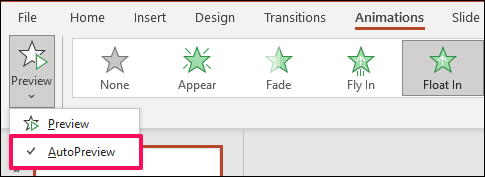
همچنین اگر روی علامت فلش رو به پایین گزینه‌ی Preview کلیک کنید، و مطابق تصویر تیک گزینه‌ی Auto Preview را فعال کنید، پیش نمایش انیمیشن‌ها به صورت اتوماتیک پخش می‌شود.

انیمیشن در پاورپوینت

با توجه به مقطع تحصیلی، پاورپوینتت رو انتخاب کن!

مشاهده همه طرح‌ها
قالب پاورپوینت رایگان دفتر مشق
قالب پاورپوینت کودکانه و بچه‌گانه
قالب پاورپوینت مدرسه ابتدایی رایگان
قالب پاورپوینت دانش آموزی
قالب پاورپوینت ذانشگاهی
تم پاورپوینت دانشجویی

بخش Animation: نحوه اعمال انیمیشن روی یک شیء در پاورپوینت

دومین بخش سربرگ انیمیشن بخش Animation است که با استفاده از این بخش می‌توانیم روی المان‌ها یا شیء‌های مختلف در پاورپوینت، انیمیشن‌های مختلف را قرار دهیم. برای گذاشتن و اعمال انیمیشن در پاورپوینت به صورت زیر عمل کنید:
  • ابتدا متن، تصویر یا هر المانی را که قصد دارید روی آن افکت یا انیمیشن بگذارید را انتخاب کنید. 
  • به سربرگ Animations بروید؛ مطابق تصویر روی فلش کوچک کلیک کنید و سپس انیمیشن مورد نظرتان را پیدا کرده و آن را انتخاب کنید.
آموزش سربرگ Animations در پاورپوینت

آشنایی با انواع انیمیشن در پاورپوینت

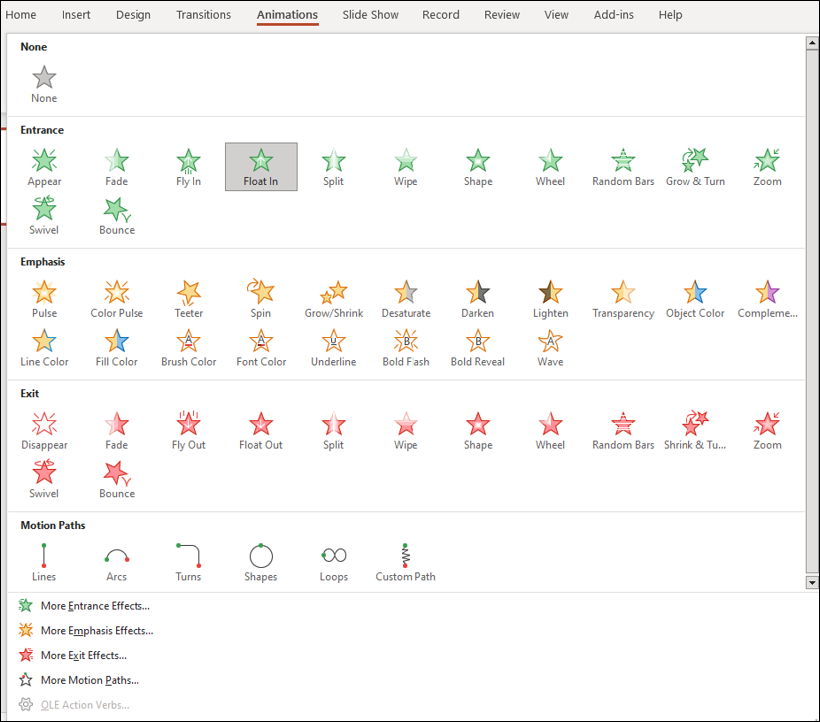
زمانی که روی فلش کوچک کلیک کنید، تصویری شبیه به عکس زیر را می‌بنیید که انیمیشن‌ها در رنگ‌های مختلفی دسته بندی شده‌اند

  •  انیمیشن‌های ورودی یا Entrance: این افکت‌ها سبز رنگ هستند و برای وارد کردن هر المانی مثل تصویر، متن و… به اسلاید، استفاده می‌شوند.
  • انیمیشن‌های تاکیدی یا Emphasis: این افکت‌ها زرد رنگ هستند و برای تاکید روی المان خاصی در اسلاید از آن‌ها استفاده می‌شود.
  • انیمیشن‌های خروج از اسلاید یا Exit: این افکت‌ها قرمز رنگ هستند و برای خارج کردن المان‌ها از اسلاید استفاده می‌شوند. 
  • انیمیشن‌های مسیر یا Motion Path: با استفاده از این افکت، المان انتخاب شده در یک مسیر حرکت از پیش تعیین شده (مثل مسیر دایره‌ای یا یک خط مستقیم) جابجا می‌شود. با توجه به اینکه مسیرهای متحرک به توضیحات بیشتری نیاز دارد،برای آشنایی بیشتر با این بخش پیشنهاد می‌کنم حتما بعد از این مقاله، مطلب آموزش ایجاد مسیرهای متحرک (Motion Paths) در پاورپوینت را مطالعه کنید.

تنظیمات مربوط به Effect Options

بعد از اعمال انیمیشن روی شیء مورد نظرتان، می‌توانید مطابق تصویر روی گزینه‌ی Effect Options کلیک کنید و تنظیمات جهت و نوع اجرای انیمیشن را تعیین کنید. 

بخش Advanced Animation: گزینه‌های پیشرفته انیمیشن

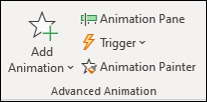
در بخش Advanced Animation نرم افزار پاورپوینت، 4 ابزار حرفه‌ای، برای تنظیمات انیمیشن و ویرایش آن‌ها در اختیار ما قرار داده‌است.

افکت گذاری در پاورپوینت

اعمال همزمان چند انیمیشن با گزینه‌ی Add Animations

اگر در پاورپوینت بخواهیم برای یک المان بیش از یک انیمیشن قرار دهیم باید با استفاده از گزینه‌ی Add Animation استفاده کنیم. مثلا زمانی که بخواهیم روی یک المان افکت ورود و خروج به صورت همزمان اعمال کنیم از بخش Add Animations استفاده می‌کنیم. در مطلب اعمال همزمان چند انیمیشن در پاورپوینت این بخش را توضیح داده‌ایم.

تکرار انیمیشن با استفاده از ابزار کاربردی Animation Painter

با استفاده از ابزار Animation Painter می‌توانیم انیمیشنی را که به یک المان داده بودیم، کپی کنیم و بر روی یک المان دیگر در همان اسلاید یا اسلایدهای دیگر هم اعمال کنیم.  برای استفاده مراحل زیر را طی کنید:

  • ابتدا بر روی المانی را که می‌خواهید انیمیشن آن را کپی کنید، کلیک کنید تا به حالت انتخاب در بیاید.
  • به سربرگ Animations بروید و بر روی Animation Painter کلیک کنید. با این کار کنار علامت موس یک علامت قلم مو قرار می‌گیرد.
  • حالا کافی است که با موس روی المانی که می‌خواهید انیمیشن المان قبلی بر روی آن هم تکرار شود، کلیک کنید.

نکته: اگر می‌خواهید که انیمیشن یک المان را بر روی چند المان تکرار کنید، بر روی Animation painter دوبار کلیک کنید. (در ویدیو اول مقاله این قسمت را به صورت کامل توضیح داده‌ام)

مدیریت انیمیشن‌ها با استفاده از Animation Pane

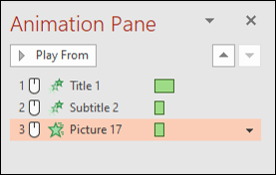
یکی از کاربردی‌ترین ابزارهای سربرگ انیمیشن، Animation pane است. از این ابزار برای ترتیب بندی و مدیریت انیمیشن‌ها استفاده می‌کنیم.

اگر روی این ابزار کلیک کنید در سمت راست اسلاید‌ها، تصویری مشابه تصویر زیر می‌بینید.

همانطور که مشاهده می‌کنید، تمام انیمیشن‌هایی که در اسلاید استفاده کرده‌اید، به صورت یکجا به شما نمایش داده‌ می‌شود و مدیریت آن‌ها بسیار راحت است. علاوه بر این Animation Pane امکانات بیشتری نیز، در اختیارتان قرار می‌دهد که در مطلب تغییر ترتیب انیمیشن در پاورپوینت به کمک Animation Pane به صورت کامل و به همراه ویدیو این قسمت را توضیح داده‌ایم.

ابزار پیشرفته Trigger

با استفاده از ابزار تریگر در پاورپوینت می‌توانیم برای اجرای انیمیشن، شرط بگذاریم. مثلا اگر بر روی یک المان در اسلاید کلیک کردیم، آنگاه انیمیشن یک المان دیگر اجرا شود.

با توجه به اینکه این بخش نیاز به توضیحات بیشتری دارد، آن را در یک مطلب جداگانه توضیح داده‌ایم. برای توضیحات بیشتر مقاله‌ی ابزار trigger در پاورپوینت را مطالعه کنید.
با توجه به رشته‌ات پاورپوینتت رو انتخاب کن!!

مشاهده همه طرح‌ها
قالب پاورپوینت حرفه ای پزشکی
قالب پاورپوینت پزشکی
تم پاورپوینت مهندسی
قالب پاورپوینت مهندسی
قالب پاورپوینت روانشناسی منودار
قالب پاورپوینت علوم انسانی

بخش Timining در سربرگ انیمیشن

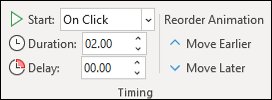
از بخش timing برای تعیین سرعت و همچنین زمان‌بندی انیمیشن‌ها در پاورپوینت استفاده می‌کنیم. بخش‌های مربوط به قسمت Timing به صورت خلاصه به شرح زیر است:

انیمیشن در پاورپوینت
  • گزینه‌ی Start: در این منو سه گزینه وجود دارد. گزینه On Click (انیمیشن‌ مورد نظر با کلیک موس یا کیبورد اجرا می‌شوند)، گزینه With Previous (انیمیشن‌ مورد نظر همراه با انیمیشن قبلی اجرا می‌شود)، گزینه After Previous (انیمیشن مورد نظر بعد از انیمیشن قبلی اجرا می‌شود)
  • گزینه‌ی Duration: مدت زمان اجرای انیمیشن را مشخص می‌کند.
  • گزینه‌ی Delay: تاخیر در اجرای انیمیشن را مشخص می‌کند.
  • گزینه‌ی Reorder Animation: با استفاده از دو گزینه‌ی Move Later (انتقال به بعدی) و Move Earlier (انتقال به قبلی) ترتیب اجرای انیمیشن‌ها را تغییر می‌دهد. 

در مورد زمان بندی در یک مطلب جداگانه و به صورت ویدیویی این‌ بخش را با استفاده از یک مثال توضیح داده‌ام. پیشنهاد می‌کنم حتما مقاله‌ی تعیین زمان بندی و سرعت انیمیشن در پاورپوینت را مطالعه کنید.

سوالات متداول در مورد انیمیشن گذاری در پاورپوینت

چه تفاوتی بین انیمیشن با ترنزیشن وجود دارد؟

ترنزیشن افکتی است که به کل یک اسلاید داده‌ می‌شود و در زمانی که از یک اسلاید به اسلاید بعدی می‌رویم اجرا می‌شود. اما انیمیشن افکت‌هایی است که به المان‌های مختلف یک اسلاید (مثل تصویر، متن، شکل و…) می‌دهیم.

ما در وبلاگ جیب استور مطلبی تحت عنوان ترنزیشن در پاورپوینت داریم که به صورت ویدئویی این سربرگ را آموزش داده‌ایم.

نحوه حذف انیمیشن در پاورپوینت به چه صورت است؟

  • المان مورد نظرتان را انتخاب کنید.
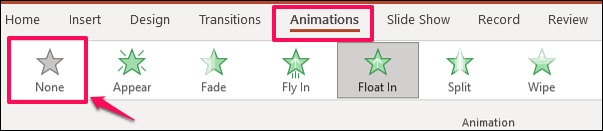
  • به سربرگ انیمیشن بروید و مطابق تصویر روی گزینه‌ی none کلیک کنید.

اگر خواستید تمام انیمیشن‌های یک اسلاید را هم حذف کنید کافی است که ابتدا با استفاده از CTRL + A تمام المان‌های اسلاید را انتخاب کنید و سپس روی none کلیک کنید.

بخش سوالات متدوال در سایت جیب استور با نظرات و دیدگاه‌های شما به روز می‌شود. هر سوالی که در مورد تب انیمیشن در پاورپوینت دارید یا حتی اگر در مورد یک انیمیشن خاص در پاورپوینت برایتان سوالی وجود دارد، حتما در بخش دیدگاه‌های پایین صفحه برایمان بنویسید، تا به سوالاتتان پاسخ دهیم.

پیشنهاد می‌کنیم این مقالات را هم بخوانید

نوشتن یادداشت مخفی یا یادداشت سخنران در پاورپوینت
نحوه رسم شکل در پاورپوینت (0 تا 100) + فیلم آموزش
پس زمینه پاورپوینت درسی
دانلود رایگان بک گراند و پس زمینه پاورپوینت
آموزش ساخت پاورپوینت پایان نامه
آموزش گام به گام و کامل نحوه‌ی ساخت پاورپوینت جلسه‌ی دفاع
اشتراک گذاری:
قدیمی تر تعیین زمان بندی و سرعت انیمیشن در پاورپوینت
جدیدتر 6 ویژگی ارائه‌های استیوجابز که احتمالا نمی‌دانید!!

2 دیدگاه

به گفتگوی ما بپیوندید و دیدگاه خود را با ما در میان بگذارید.

  • شاپور یوسف گفت:
    ژوئن 25, 2023 در 10:53

    سلام
    از کارهای خوب تان متشکرم اما لطفا در بخش رایگان تان بیشتر کار کنید چون اکثر قالب های رایگان تان انیمشن ندارد و ما نمی توانیم انیمیشن درست را انتخاب کنیم و مورف استفاده کنید.

    پاسخ
    • مهدی احمدی گفت:
      ژوئن 25, 2023 در 11:24

      سلام وقت بخیر
      ممنون از نظرتون
      حتما سعی میکنیم تعداد کارهای رایگان سایت رو بیشتر کنیم. در خصوص قرار دادن انیمیشن نکته ای که وجود داره اینه که قرار دادن انیمیشن مناسب مخصوصا مورف زیادی رو از ما میگیره که بتونیم هماهنگی مناسبی بین اجزای مختلف اسلاید ایجاد کنیم. به همین دلیل در کارهای رایگان انیمیشنهای کمتری قرار میگیره
      با اینحال در کارهای آینده سعی میکنیم پاورپوینت های انیمیشن دار رایگان هم به سایت اضافه کنیم.

      پاسخ

دیدگاهتان را بنویسید لغو پاسخ

دسترسی ها

وبلاگ

درباره ما

تماس با ما

آکادمی جیب استور

قالب پاورپوینت

قالب پاورپوینت پایان نامه

قالب پاورپوینت مذهبی

قالب پاورپوینت ساده و شیک

تم پاورپوینت دانشجویی

محصولات

قالب اینستاگرام

قالب رزومه

آگهی ترحیم

نرم افزار ویراستاری متون فارسی

جیب استور ارائه دهنده محصولات باکیفیت و باضمانت

  • jeebstore@
  • jeebstore@gmail.com
  • سراسر ایران
Telegram Youtube Instagram

© تمام حقوق برای جیب استور محفوظ است.

0
    0
    سبد خرید
    سبد شما خالی استبازگشت به فروشگاه
    ادامه خرید

    ۹۲٪ تخفیف پکیج ویژه دانشجو | ۱۰۰۰+ اسلاید، دریافت رایگان مادام العمر آپدیت‌ها

    برای توضیحات بیشتر کلیک کنید

    آموزش دوره حرفه‌ای مستر پاورپوینت

    کلیک کنید

    ورود

    رمز عبور را فراموش کرده اید؟

    هنوز عضو نشده اید؟ عضویت در سایت