
آموزش سربرگ Insert در پاورپوینت + فیلم آموزش
در این مطلب از وبسایت جیب استور به بررسی سربرگ Insert در پاورپوینت میپردازیم و بخشهای مختلف آن را بررسی میکنیم.
در پاورپوینت برای درج یا وارد کردن تصویر، فیلم، صوت، آیکون و… به اسلایدها از تب insert استفاده میکنیم. روش پیشنهادی ما در سایت جیب استور برای آموزش این سربرگ به این صورت است که ابتدا ویدیوی زیر را تماشا کنید، دراین ویدیو به صورت خلاصه سربرگ اینسرت را توضیح دادهایم و مهمتر از آن شما را با مفهوم سربرگهای وابسته و مستقل آشنا کردهایم.
بعد از دیدن ویدیو، برای یادگیری بیشتر بخشهای مختلف این سربرگ، میتوانید از طریق لینکهایی که در بخش توضیحات متنی قرار دادهایم استفاده کنید. در بخش نظرات در انتهای مقاله هم میتوانید سوالاتتان را در مورد سربرگ Insert برایمان بنویسید تا به آنها پاسخ دهیم.
فیلم آموزش سربرگ Insert در پاورپوینت
بخشهای مختلف تب insert
تب اینسرت شامل 10 بخش کلی است که هر بخش امکانات مختلفی را در اختیار ما قرار میدهد. در این صفحه توضیح کوتاهی از هر بخش به همراه لینک آن ارائه میشود و با کلیک روی هر لینک، میتوانید به موضوع مورد نظر دسترسی داشته باشید.
1. بخش Slides
اولین بخش از سربرگ اینسرت (insert)، گروه Slides است که با استفاده از این بخش و کلیک روی گزینه New Slide می توانیم اسلایدهای جدیدی به پاورپوینت اضافه کنیم.

2. بخش Tables در پاورپوینت
در دومین بخش سربرگ Insert امکان ایجاد و وارد کردن جداول یا Tables به نرم افزار پاورپوینت را داریم.

3. بخش Images در سربرگ insert
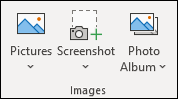
برای کار با تصاویر در پاورپوینت از گروه Images استفاده میشود. در بخش Images، سه گزینه وجود دارد:
- Pictures: با استفاده از این بخش میتونیم به پاورپوینت تصویر جدید اضافه کنیم.
- Screenshot: این گزینه به ما امکان گرفتن اسکرین شات از صفحه نمایش رو میده و بعد از گرفتن اسکرین شات، عکس وارد پاورپوینت میشه.
- Photo Album: با استفاده از این گزینه امکان ایجاد آلبوم عکس در پاورپوینت رو داریم.
4. بخش Illustrations در تب اینسرت
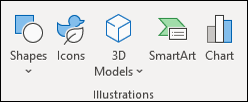
چهارمین بخش از سربرگ insert در پاورپوینت بخش Illustrations است که در این بخش، پاورپوینت 5 گزینه برای ما قرار داده، که هر کدوم از بخشها تنظیمات مختلفی داره که در ادامه در مورد هر بخش توضیح میدهیم.
اضافه کردن شکل ها (Shapes) در پاورپوینت
با استفاده از گزینه Shapes در سربرگ Insert، میتوانیم از بین شکلهای مختلفی که پاورپوینت در اختیار ما قرار داده، یکی رو انتخاب کنیم و اون رو در سایز دلخواه به اسلاید اضافه کنیم. در مقاله زیر به طور کامل به همراه ویدیو این قسمت را توضیح دادهایم.
وارد کردن آیکونها (Icons) در پاورپوینت
از نسخه 2019 به بعد، نرم افزار PowerPoint، امکان وارد کردن آیکون به اسلایدها را به منوی Insert اضافه کرد و با کلیک روی این گزینه (در صورت متصل بودن به اینترنت) به مجموعهای از آیکونهای مختلف دسترسی داریم و میتونیم این آیکونها را به اسلایدهایمان اضافه کنیم.
وارد کردن مدل های سه بعدی (3D Models) در پاورپوینت
این گزینه نیز در ورژن 2019 به بعد به سربرگ اینسرت در پاورپوینت اضافه شد و همانند بخش Icons، در صورت اتصال به اینترنت و کلیک روی این گزینه، به مجموعه ای از مدلهای سه بعدی دسترسی خواهیم داشت و میتوانیم این مدلهای سه بعدی را در اسلایدهایمان وارد کنیم.
اضافه کردن اسمارت آرتها (Smart Arts) در پاورپوینت
برای نمایش هر بهتر و جذابتر آمارها، دادهها و فرایندها میتوانیم از اسمارت آرتها یا شکلهای هوشمند استفاده کنیم. اسمارت آرتها به ما امکان ایجاد چارتهای سازمانی، منویهای پیشرفته، اینفوگرافیکهای مختلف و… را میدهد.
وارد کردن نمودار (Charts) در پاورپوینت
برای رسم انواع نمودار، مثل نمودارهای خطی، میلهای، دایرهای و دیگر نمودارها از بخش Charts در تب Insert نرمافزار پاورپوینت استفاده میکنیم.
5. بخش Add ins
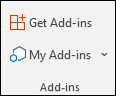
با استفاده از بخش Add ins میتوانیم، افزونههای کمکی به پاورپوینت اضافه کنیم. این افزونهها میتونند ویژگیها یا دستورات سفارشی به نرم افزار پاورپوینت اضافه کنند.
6. بخش Links در منوی Insert پاورپوینت
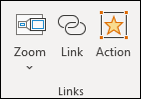
بخش Links یکی از جذابترین بخشهای سربرگ insert است که با استفاده از آن میتوانیم پاورپوینتهای بسیار جذابی بسازیم. نرم افزار پاورپوینت در این بخش، 3 گزینه در اختیارمان قرار داده است، که هر کدام از این گزینهها تنظیمات مختلفی دارد.
گزینه Zoom در بخش Links
اولین گزینه در این بخش از ورژن 2019 نرم افزار پاورپوینت به سربرگ Insert اضافه شد. با استفاده از zoom میتوانیم به اسلایدهای پاورپوینت عمق بدهیم.
گزینه Link در سربرگ Insert
لینکها یکی از پرکاربردترین ویژگیهایی هستند که در فضای اینترنت و یا گوشی از اونها استفاده میکنیم. مثلا اگر همین الآن موس خود را روی کلمه جیب استور ببرید، به شکل دست تبدیل میشود و با کلیک روی آن به صفحه اصلی وبسایت ما منتقل میشوید. این ویژگی در نرم افزار پاورپوینت هم وجود دارد و ما میتوانیم با استفاده از ویژگی لینک، شکلها، متنها و آبجکتهای مختلف یک اسلاید را به یک فایل، یک صفحه یا قسمتی از یک اسلاید لینک کنیم.
گزینه Action در گروه Links
با استفاده از گزینهی Action میتونیم، برای تصاویر، Shapeها و… عملیات خاصی رو تعریف کنیم. مثلا بگیم با کلیک روی یک شکل به اسلاید بعدی بره، یا یک صدا رو پخش کنه. استفاده از گزینهی Action برای ساخت دکمههای عملیاتی بسیار پرکاربرده و میتونیم اسلایدهای جذابی رو با این گزینه بسازیم.
7. بخش Comments
زمانی که میخوایم ارائهمون رو برای کسی بفرستیم تا اون روی ارائه بازبینی داشته باشه و فیدبک و نظرش رو در مورد ارائه به ما بده، میتونه با استفاده از گزینه کامنت، برای بخشهای مختلف ارائه، نظرش رو بنویسه تا در صورت نیاز ما با استفاده از نظرات، اسلایدها رو ویرایش کنیم.
8. بخش Text در تب اینسرت
با استفاده از این گزینه در سربرگ اینسرت میتونیم به اسلایدها باکسهای متنی، شماره اسلاید، هدر و فوتر و تاریخ اضافه کنیم.
این بخش شامل 5 گزینه زیر است:
دو گزینهی Text box و Word Art در بخش Text
با استفاده از این دوگزینه میتوانیم، باکسهای متنی به اسلایدمان اضافه کنیم و متنمان را در این باکسها بنویسیم.
گزینهی Header & Footer
با استفاده از این بخش در سربرگ Insert میتوانیم برای اسلایدهایمان سربرگ (هدر) و پانویس (فوتر) قرار دهیم.
اضافه کردن تاریخ با گزینهی Date & Time
با کلیک روی این گزینه، مجددا صفحه پنجره تنظیمات هدر و فوتر در پاورپوینت باز میشود و میتوانیم تاریخ ارائه را به اسلایدها اضافه کنیم.
قرار دادن شماره اسلاید با گزینهی Slide Number
با کلیک روی این گزینه هم، همان پنجره تنظیمات هدر و فوتر برایمان باز میشود و امکان اضافه کردن شماره اسلاید در صفحات را برایمان فراهم میکند.
مبحث شماره گذاری اسلایدها یا صفحات در پاورپوینت جزو مباحثی است که سوالات زیادی از آن پرسیده میشود.
گزینه Object در پاورپوینت
اگر خواسته باشیم محتوایی رو از برنامهی دیگهای مثل ورد، یا اکسل یا حتی یک فایل پاورپوینت دیگه، به اسلایدهایمان اضافه کنیم، میتونیم از گزینهی Object استفاده کنیم.
9. بخش Symbols در تب اینسرت
در این بخش پاورپوینت، دو گزینه در اختیار ما قرار داده که با استفاده از گزینه Equation میتونیم به پاورپوینت فرمول اضافه کنیم و با استفاده از بخش Symbol، میتونیم کاراکترهای خاصی رو به اسلایدها اضافه کنیم.
نوشتن فرمولهای ریاضی با گزینه Equation در پاورپوینت
برای نوشتن فرمولهای ریاضی مثل کسرها، انتگرالها، علامتهای ضرب و جمع و… از بخش Equation استفاده میکنیم.
وارد کردن Symbol به اسلایدهای پاورپوینت
گاهی ممکنه که نیاز باشه نمادها و کاراکترهای ویژهای رو به پاورپوینت اضافه کنیم. مثل سمبل موزیک (♫) یا علامت تیک ( ). در این مواقع میتونیم از گزینه Symbol در نرم افزار پاورپوینت استفاده کنیم.
10. بخش Media در نرم افزار پاورپوینت
یکی از پرکاربردترین بخشهای سربرگ Insert بخش مدیا است که در این بخش 3 گزینه در اختیار داریم که در ادامه هر کدام رو توضیح میدم.
وارد کردن فیلم با گزینه Video در سربرگ Insert
با استفاده از گزینه Video میتوانیم به اسلایدهایمان فیلم اضافه کنیم.
وارد کردن صدا و صوت با گزینه Audio
برای اضافه کردن صدا و صوت از بخش Audio استفاده میکنیم.
ضبط فیلم با استفاده از Screen Recording در پاورپوینت
اگر خواسته باشیم از صفحه کامپیوترمان فیلم بگیریم، میتونیم از پاورپوینت استفاده کنیم و از صفحه نمایش فیلم تهیه کنیم.
نوبت به سوالات و نظرات شما رسید:)
در این مطلب به طور کامل با بخشهای مختلف سربرگ Insert در نرم افزار پاورپوینت آشنا شدیم. حالا نوبت شماست که نظرتان را در مورد این مطلب برایمان قرار دهید و یا اگر سوالی دارید، آن را برایمان بنویسید تا به آن پاسخ دهیم. در ضمن ما دیگر سربرگهای پاورپوینت را هم در صفحه آموزش پاورپوینت از صفر تا صد توضیح دادهایم که میتوانید آنها را هم مطالعه کنید.
دیدگاهتان را بنویسید