جستجو برای:
  • قالب پاورپوینت
    • قالب پاورپوینت پایان نامه
    • قالب پاورپوینت مذهبی
    • قالب پاورپوینت درسی
    • قالب پاورپوینت پزشکی
    • تم پاورپوینت دانشجویی
    • قالب پاورپوینت شرکتی
    • قالب پاورپوینت ساده و شیک
  • آگهی ترحیم
    • آگهی ترحیم مادر
    • آگهی ترحیم پدر
    • آگهی ترحیم جوان ناکام
    • آگهی ترحیم چهلم
    • آگهی ترحیم سالگرد
  • راهنمای دانلود
  • دسترسی بیشتر
    • آکادمی جیب استور
    • آموزش پاورپوینت
    • نرم افزار ویرایش متن فارسی
    • قالب اینستاگرام
  • jeebstore@gmail.com
  • 09395263357
  • 09910720511
جیب استور
  • قالب پاورپوینت
    • قالب پاورپوینت پایان نامه
    • قالب پاورپوینت مذهبی
    • قالب پاورپوینت درسی
    • قالب پاورپوینت پزشکی
    • تم پاورپوینت دانشجویی
    • قالب پاورپوینت شرکتی
    • قالب پاورپوینت ساده و شیک
  • آگهی ترحیم
    • آگهی ترحیم مادر
    • آگهی ترحیم پدر
    • آگهی ترحیم جوان ناکام
    • آگهی ترحیم چهلم
    • آگهی ترحیم سالگرد
  • راهنمای دانلود
  • دسترسی بیشتر
    • آکادمی جیب استور
    • آموزش پاورپوینت
    • نرم افزار ویرایش متن فارسی
    • قالب اینستاگرام
0

ورود و ثبت نام

بلاگ

جیب استور > وبلاگ > آموزش پاورپوینت > آموزش کار با Symbol یا نمادها در پاورپوینت + فیلم آموزش

آموزش کار با Symbol یا نمادها در پاورپوینت + فیلم آموزش

ژانویه 7, 2023
ارسال شده توسط مهدی احمدی
آموزش پاورپوینت
11.24k بازدید

در ادامه سری مطالب آموزش پاورپوینت از مبتدی تا پیشرفته به بخش Symbol در پاورپوینت رسیدیم. گاهی اوقات در نرم افزار پاورپوینت نیاز داریم که نمادها و کاراکترهای ویژه‌ای رو به اسلایدهایمان اضافه کنیم. مثل سمبل موزیک (♫) یا علامت تیک (✔). 

در این مواقع می‌توانیم از گزینه‌ی Symbol در سربرگ Insert در پاورپوینت استفاده کنیم.
فیلم آموزش کار با بخش Symbol در پاورپوینت

غیر فعال بودن بخش Symbol در پاورپوینت

این بخش در حالت عادی غیرفعاله و برای فعال شدن بخش Symbol باید یک باکس متنی رو انتخاب کنید (متن به حالت ویرایش دربیاد) و بعد از اون بخش سمبل‌ها براتون فعال میشه و می‌تونید از این بخش استفاده کنید.

نحوه وارد کردن Symbolها به پاورپوینت​

برای اضافه کردن سمبل‌ها ابتدا مکان نمای موس را در محلی که می‌خواهید سمبل را درج کنید، قرار دهید.

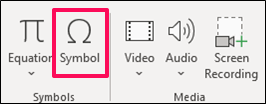
به سربرگ Insert بروید و روی گزینه‌ی Symbol کلیک کنید.

نحوه وارد کردن Symbolها به پاورپوینت​​

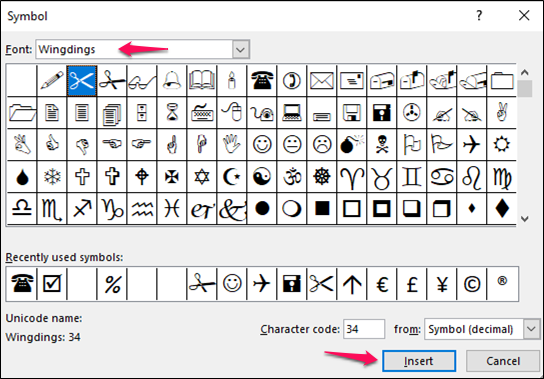
بعد از اون یک صفحه مطابق تصویر زیر براتون نمایش داده میشه و می‌تونید با اسکرول کردن موس، نماد مورد نظرتون رو پیدا کنید. برای وارد کردن نماد یا کاراکتر مد نظرتون کافیه که دوبار روی اون کلیک کنید یا نماد رو انتخاب کنید و روی Insert کلیک کنید.

نحوه وارد کردن Symbolها به پاورپوینت​​

برای دسترسی به سمبل‌ها و کاراکتر‌های بیشتر مطابق تصویر بالا، از بخش Font، فونت را تغییر دهید. مثلا برای نمادهایی مثل تلفن، مداد و یا تیک در پاورپوینت، می‌توانید در قسمت Font، فونت Wingdings را تایپ کنید تا به این نمادها دسترسی داشته باشید.

سوالات متداول

چطور سایز Symbolها یا نماد‌ها را تغییر دهیم؟

تغییر اندازه Symbolها همانند نوشته‌های عادی است و کافی است با استفاده از موس نماد را به حالت انتخاب در بیاورید و از سربرگ Home و قسمت Font، سایز آن را تغییر دهید.

چگونه کاراکترها و سمبل‌هایی که وارد کردیم را متحرک کنیم؟

برای متحرک سازی نمادها یا Symbolها باز از سربرگ Animation در پاورپوینت استفاده کنید به این صورت که ابتدا نماد مورد نظرتان را انتخاب کنید و سپس با کلیک روی این سربرگ، از بین افکت‌های موجود یکی را انتخاب کنید. 

بخش سوالات متداول در هر مطلب وبسایت جیب استور با توجه به سوالات و نظرات شما آپدیت می‌شود. پس اگر سوالی برایتان باقیمانده حتما در بخش کامنت‌ها برایمان بنویسید.

اشتراک گذاری:
قدیمی تر اضافه کردن آیکون به پاورپوینت + فیلم آموزش
جدیدتر نحوه گذاشتن کامنت در پاورپوینت و ویرایش آن + فیلم آموزش

دیدگاهتان را بنویسید لغو پاسخ

دسترسی ها

وبلاگ

درباره ما

تماس با ما

آکادمی جیب استور

قالب پاورپوینت

قالب پاورپوینت پایان نامه

قالب پاورپوینت مذهبی

قالب پاورپوینت ساده و شیک

تم پاورپوینت دانشجویی

محصولات

قالب اینستاگرام

قالب رزومه

آگهی ترحیم

نرم افزار ویراستاری متون فارسی

جیب استور ارائه دهنده محصولات باکیفیت و باضمانت

  • jeebstore@
  • jeebstore@gmail.com
  • سراسر ایران
Telegram Youtube Instagram

© تمام حقوق برای جیب استور محفوظ است.

0
    0
    سبد خرید
    سبد شما خالی استبازگشت به فروشگاه
    ادامه خرید

    ۹۲٪ تخفیف پکیج ویژه دانشجو | ۱۰۰۰+ اسلاید، دریافت رایگان مادام العمر آپدیت‌ها

    برای توضیحات بیشتر کلیک کنید

    آموزش دوره حرفه‌ای مستر پاورپوینت

    کلیک کنید

    ورود

    رمز عبور را فراموش کرده اید؟

    هنوز عضو نشده اید؟ عضویت در سایت