
اضافه کردن آیکون به پاورپوینت + فیلم آموزش
از ورژن 2019، نرم افزار پاورپوینت، بخشی به نام Icons را به پاورپوینت اضافه کرد که در این بخش آیکونهای مختلفی مثل آیکونهای ورزشی، پزشکی، شرکتی و… وجود دارد. در این مطلب از جیب استور نحوه افزودن آیکون به پاورپوینت را آموزش میدهیم.
دقت کنید که امکان اضافه کردن آیکون از محیط پاورپوینت، مربوط به ورژن 2019 به بالا است و اگر از ورژن قدیمیتر استفاده میکنید، در بخش سوالات متداول در انتهای مطلب، روشهای دیگری را توضیح دادهایم.
فیلم آموزش نحوه وارد کردن آیکون و ویرایش آن در پاورپوینت
اضافه کردن آیکون به پاورپوینت
برای اضافه کردن آیکون به سربرگ Insert بروید و روی گزینهی Icons کلیک کنید.
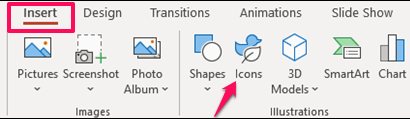
بعد از آن پنجرهای مطابق تصویر زیر برایتان باز میشود که مجموعهای از آیکونهای مختلف وجود دارد. کافی است که آیکونهای دلخواهتان را انتخاب کنید و بعد از آن روی Insert کلیک کنید تا آیکونها به پاورپوینت اضافه شود.
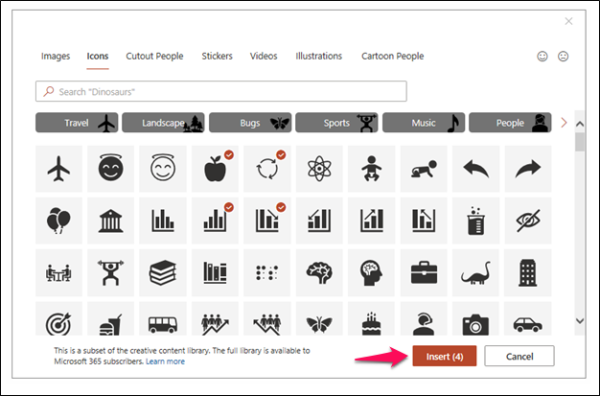
نکته: برای استفاده از بخش Icons در پاورپوینت حتما باید به اینترنت دسترسی داشته باشید تا پنجره بالا برایتان ظاهر شود.
بعد از وارد شدن آیکونها، سربرگ وابستهی Graphics Format در انتهای سربرگها ایجاد میشود و میتوانید ویرایشهای لازم مثل تغییر رنگ آیکونها در پاورپوینت را در این سربرگ انجام دهید. (اگر با سربرگهای وابسته در پاورپوینت آشنا نیستید در مطلب آموزش تب Insert در پاورپوینت به صورت ویدیویی در مورد سربرگهای وابسته توضیح دادهایم)
سوالات متداول
به بخش Icons در پاورپوینت دسترسی ندارم، از چه روشی برای وارد کردن آیکون استفاده کنم؟
اگر به بخش Icons دسترسی ندارید روشهای زیر را امتحان کنید.
- روش اول : میتوانید به جای آیکون از بخش Symbol استفاده کنید. در این بخش به نمادها و کاراکترهای خاصی دسترسی داریم و میتوانیم آنها را به پاورپوینت اضافه کنیم. قبلا در مطلب افزودن سمبل و نماد به پاورپوینت این قسمت را آموزش دادهایم.
- روش دوم: میتوانید از وبسایتهای دانلود آیکون مثل flaticon.com استفاده کنید. در سایت جیب استور هم کلی آیکون برای دانلود قرار گرفته که میتوانید در صفحه دانلود آیکون برای پاورپوینت آنها را دانلود کنید.
- روش سوم: با استفاده از Shapeها در پاورپوینت، ایکون دلخواهتان را بسازید.
چگونه آیکونها را به Shape تبدیل کنیم؟
با تبدیل آیکون به شکل در پاورپوینت میتوانیم ظاهر آیکونها را تغییر دهیم و آنها را شخصی سازی کنیم.
برای تبدیل آیکون به شکل در پاورپوینت ابتدا آیکون را انتخاب کنید و از سربرگ Graphics Format روی گزینه Convert to Shape کلیک کنید.
بخش سوالات متداول در هر مطلب وبسایت جیب استور با توجه به سوالات و نظرات شما آپدیت میشود. پس اگر سوالی برایتان باقیمانده حتما در بخش کامنتها برایمان بنویسید.
2 دیدگاه
به گفتگوی ما بپیوندید و دیدگاه خود را با ما در میان بگذارید.
سلام در پاور پونیت که من استفاده می کنم قسمت insert رفته و ایکن رو انتخاب کردم نوشته بود کمی صبر کنید دیدم ایکن ندارم چطور به ایکن اضافه کنم
سلام وقت بخیر
با توجه به اینکه اینترنت ها قطعه الان این قسمت براتون نمیاد
سایت های ایکون خارجی هم مثل فلت ایکون همین وضعیت رو دارن
میتونید از پست پایین ما تعدادی ایکون قرار دادیم اگه وضعیت به همین منوال بمونه تعداد ایکون ها رو بیشتر میکنیم. امیدواریم نیاز به اینکار نباشه 🙂