
ساخت پاورپوینت در گوشی موبایل + آموزش ویدیویی
چگونه با گوشی موبایل پاورپوینت بسازیم؟ چگونه با گوشی پاورپوینت را باز کنیم؟ برای ساخت پاورپوینت با موبایل باید از چه اپلیکشینهایی در اندروید و آیاواس استفاده کنیم؟ اینها فقط بخش کوچکی از سوالاتی است که دربارهی نحوه ساخت پاورپوینت با گوشی موبایل وجود دارد.
با توجه به اینکه هنوز طراحی پاورپوینت با گوشی خیلی پراستفاده نیست و خیلی از افراد با نحوهی کار با پاورپوینت در موبایل آشنا نیستند، در مقاله امروز سایت جیب استور تصمیم گرفتیم که این موضوع را به طور کامل آموزش دهیم تا دیگر سوالی در مورد نحوه ساختن پاورپوینت در گوشی موبایل باقی نماند.
توجه: ما قبلا در سایت جیب استور و مقاله آموزش ساخت پاورپوینت به طور کامل ساخت پاورپوینت در کامپیوتر را توضیح دادهایم. اما در این مقاله هدف ساخت پاورپوینت با گوشی موبایل هست که به تازگی آپدیت شده و تمام فیلمهای مربوط به این موضوع نیز به این صفحه اضافه شده است و میتوانید آنها را مشاهده کنید. همچنین اگر برای طراحی پاورپوینت های خود به قالب پاورپوینت رایگان یا حرفهای نیاز دارید بر روی دانلود تم پاورپوینت کلیک کنید.
با چه برنامهای پاورپوینت را در گوشی باز کنیم؟
نرمافزارهای مختلفی برای باز کردن پاورپوینت با گوشی موبایل وجود دارد. اگر گوشی خودتان به طور پیشفرض پاورپوینت را داشته باشد بهترین راهکار استفاده از همان است ولی در غیر این صورت میتوانید نسخهی پاورپوینت را برای اندروید یا آی او اس دانلود کنید و از آن استفاده کنید.
معرفی برنامههای ساخت پاورپوینت در گوشی موبایل
برای طراحی پاورپوینت با گوشی اندروید و آی او اس راههای مختلفی وجود دارد ولی با استفاده از هر کدام از روشهای زیر میتواید در گوشی همراه خود پاورپوینت طراحی کنید:
- نرمافزار مایکروسافت آفیس
- نرمافزار OfficeSuite
- ساخت پاورپوینت در گوشی با گوگل اسلاید
هر کدام از این سه اپلیکیشن را میتوانید از گوگل پلی دانلود کنید. در گوشیهای جدید معمولا نرمافزار پاورپوینت به طور خودکار نصب است. پس قبل از دانلود پاورپوینت حتما از نصب نبودن آن مطمئن شوید.

آموزش نصب پاورپوینت در گوشی
در ویدیوی زیر به طور کامل نحوه نصب پاورپوینت گوشی را میتوانید مشاهده کنید.
آموزش گام به گام طراحی پاورپوینت با گوشی موبایل
بعد از باز کردن اپلیکیشن پاورپوینت، اولین صفحهای که در پروسه ساخت پاورپوینت در گوشی با آن مواجه میشویم، صفحهای مشابه تصویر زیر است.
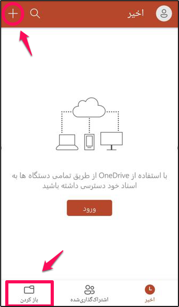
برای ساخت پاورپوینت جدید علامت + در بالای صفحه را لمس کنید و اگر میخواهید به پاورپوینتهای دیگری که ساختید دسترسی داشته باشید از پایین گزینهی باز کردن را لمس کنید. اگر پاورپوینتی را در کامپیوتر خود طراحی کردهاید، میتوانید آن را به گوشی انتقال داده و آن را تغییر دهید.
بعد از لمس علامت + به صفحهای مشابه تصویر زیر وارد میشوید:
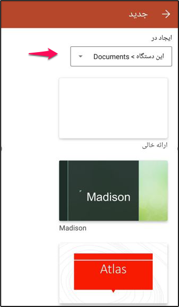
در قسمت «ایجاد در» میتوانید محل ذخیرهی پاورپوینت را در گوشی تعیین کنید. در پایینتر از این قسمت هم قالبهای پیشفرض مختلفی وجود دارد که میتوانید برای ساخت پاورپوینت خود از آها استفاده کنید. اگر هیچکدام از قالبهای آماده مد نظرتان نبود ارائه خالی را لمس کنید. بعد از آن با تصویر زیر مواجه میشوید.
به جز این قالبها میتوانید با توجه به موضوع خود قالبهای آمادهی مختلف را دانلود کنید و یا طراحی کنید و از آنها استفاده کنید. به عنوان مثال اگر موضوع ارائه شما مذهبی است میتوانید یک تم پاورپوینت مذهبی دانلود کرده و از آن استفاده کنید. حتی اگر مشغول ساخت پاورپوینت جلسه دفاع هستید میتوانید یک قالب پاورپوینت پایان نامه را دانلود کنید و طراحی خود را روی آن انجام دهید.
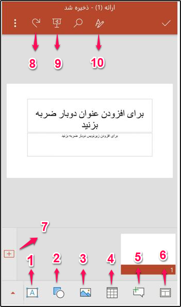
- 1- برای وارد کردن متن این گزینه را انتخاب کنید و بعد از تعیین محل آن متن خود را وارد کنید.
- 2- با استفاده از این گزینه میتوانید شکلهای مختلف را به پاورپوینت خود در موبایل اضافه کنید.
- 3- با استفاده از این گزینه میتوانید از گالری گوشی خود عکس به پاورپوینت اضافه کنید. اندازه و محل تصویر هم قابل تغییر و ویرایش است. از این گزینه جهت قرار دادن عکس در بک گراند پاورپوینت نیز میتوانید استفاده کنید.
- 4- جهت وارد کردن جدول این گزینه را لمس کنید.
- 5- وارد کردن کامنت در پاورپوینت موبایل با استفاه از این گزینه صورت میگیرد.
- 6- این گزینه چیدمان پاورپوینت شما را مشخص میکند. چیدمان های مختلفی برای هر اسلاید در این قسمت وجود دارد که میتوانید از آنها استفاده کنید و یا چیدمان مخصوص به خود را ایجاد کنید.
- 7- برای ایجاد اسلاید جدید این گزینه را لمس کنید.
- 8- این گزینه نقش Ctrl+Z را ایفا میکند و برای بازگشت به یک مرحله قبل استفاده میشود.
- 9- برای نمایش پاورپوینتی که در گوشی طراحی کردهاید این گزینه را لمس کنید.
- 10- برای تغییر فونت و تغییر سایز فونت، تراز کردن و تنظیم جهت متن و همچنین تنظیم رنگ متن و تنظیماتی به این شکل از این گزینه استفاده کنید.
قالبهای پاورپوینت جذاب و حرفهای
اگر نیاز به تمپلیتهای پاورپوینتی دارید که در عین سادگی، یک طراحی حرفهای داشته باشد، پیشنهاد میکنم قالبهای سایت ما را ببینید.

در تصویر زیر نمایی از اسلایدهای ساخته شده در پاورپوینت نسخه موبایل را مشاهده میکنید:
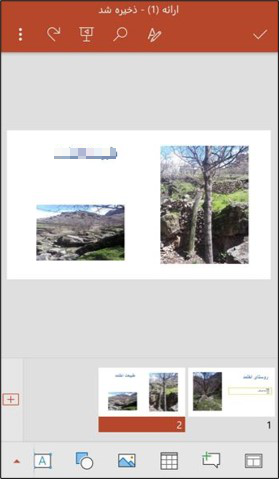
برای حذف اسلاید در پاورپوینت گوشی کافی است که دست خود را روی اسلاید مورد نظر، چند ثانیه نگه دارید و گزینه حذف اسلاید را انتخاب کنید.
برای ذخیره سازی پاورپوینت در موبایل نیز علامت سه نقطه سمت چپ بالا را انتخاب کنید و مراحل ذخیره سازی پاورپوینت در گوشی را طی کنید.
فیلم آموزش ساخت پاورپوینت با گوشی
خیلی وقت بود که قول داده بودم که این مقاله رو آپدیت کنم و ویدیو بهش اضافه بشه. حالا در این قسمت بصورت ویدیویی آموزش درست کردن پاورپوینت با گوشی رو براتون قرار دادم و شما هر قسمتی که مشکل دارید یا دوست دارید یاد بگیرید رو انتخاب کنید و ویدیو مربوط به اون رو ببینید. امیدوارم که این ویدیوها براتون مفید باشه. ❤️ منتظر نظرات پر از انرژیتون هستم.❤️
آموزش نصب نرم افزار پاورپوینت در گوشی
ذر ابتدای این فایل آموزش نصب پاورپوینت رو گذاشتم ولی چون دوست داشتم همه ویدیوها در کنار هم قرار داشته باشه اینجا هم قرار میدم.
آموزش ساخت ایمیل در گوشی برای استفاده در نرم افزار پاورپوینت
قسمت دوم آموزش درست کردن پاورپوینت با گوشی به ساخت جیمیل یا ایمیل با گوشی اختصاص دارد. ایمیل برای ثبت نام و ساخت حساب مایکروسافت مورد نیاز است.
ساخت حساب مایکروسافت برای ثبت نام و استفاده از نرم افزار پاور گوشی
برای استفاه از نرم افزار Powerpoint بهتره که حساب کاربری مایکروسافت داشته باشیم. در این قسمت به آموزش ساخت حساب مایکروسافت میپردازم.
آشنایی کلی با قسمتهای مختلف نرم افزار پاورپوینت گوشی
در قسمت چهارم با قسمتهای مختتلف پاور موبایل آشنا خواهیم شد.
آوزش سربرگ Home در پاور گوشی
سربرگ home مربوط به تنظیمات کلی متن مثل فونت، رنگ متن، بولد بودن یا ایتالیک بودن متن و… مربوط است.
آموزش اضافه کردن عکس و تنظیمات تصویر در پاورپوینت موبایل
کار با تصاویر از جمله اضافه کردن عکس به پاور گوشی، تظیمات مختلف عکس و… در این قسمت آموزش داده شده است.
وارد کردن متن در پاورپوینت و تنظیمات کلی آن
وارد کردن کادر متنی در قسمت های مختلف متن و تنظیمات مربوط به آن در این قسمت آموزش داده میشود.
کار با جدول در پاورپوینت موبایل
اضافه کردن جدول، تنظیمات جدول و مواردی که به جدول مربوط میشود در این قسمت بیان شده است.
اضافه کردن شکل در پاور موبایل و تنظیمات مربوط به Shapeها
تنظیمات مربوط به رسم شکلهای مختلف در این قسمت آموزش داده شده است.
زبانه رسم و کشیدن و نوشتن با دست در پاور موبایل
کار با دست و رسم و نوشتن دستنویس در پاور گوشی مربوط به این قسمت است.
آموزش ترنزیشن و جلوههای ویژه در پاور گوشی هوشمند
ترنزیشن و جلوه های ویژه در هنگام درست کردن پاورپوینت با گوشی یکی از روش های زیبا سازی پاورپوینت است. اگر به این موارد علاقه دارید این ویدیو به شما کمک میکنه.
آموزش انیمیشن و متحرک سازی متن و تصویر در پاورپوینت گوشی
انیمیشن در موارد زیر کاربرد دارد:
- متحرک سازی متن در پاور گوشی
- متحرک سازی و جلوه های خاص به عکس و جدول و قسمت های مختلف اسلاید در پاورپوینت
اضافه کردن فایل صوتی، آهنگ و فیلم به پاورپوینت در گوشی
خیلی از سوالات در مورد اضافه کردن فایل صوتی و آهنگ و فیلم به پاور گوشی بود که در این قسمت به طور کامل توضیح ذاده شده است.
اضافه کردن کامنت و هایپرلینک در پاور
افزودن کامنت و هایپرلینک در پاورپوینت. جز قسمت های کم کاربرد است ولی اگر دوست دارید یاد بگیرید این آموزش را مشاهده کنید.
تنظیمات نمایش اسلاید و بازبینی
این قسمت هم جز مکمل های آموزش پاورپوینت گوشی است.
ترفندها پاور گوشی در هنگام پخش اسلایدها
تنظیمات نهایی و ذخیره کردن پاور گوشی
آموزش save as و دخیره سازی پاورپوینت در گوشی موبایل رو در این قسمت ببینید.
فیلم آموزش ساخت پاورپوینت با گوشی از 0 تا 100
توی قسمت 18 که قسمت آخر آموزش درست کردن پاورپوینت با گوشی است یک پاورپوینت رو از صفر تا صد درست کردم که برای مرور و یادگیری بهتر میتونه به شما کمک کنه.
و اما حرف آخر ...
در این مطلب آموزش ساخت پاورپوینت در گوشی موبایل را یاد گرفتیم. اگر نکتهای برای بهتر شدن این مطلب دارید و یا سوالی برایتان باقیمانده است لطفا در قسمت نظرات با ما در میان بگذارید.



پکیج دانشجو: همهی چیزی که در دوران دانشجویی به آن احتیاج دارید. اگر دانشجو هستید و با این پکیج آشنا نیستید روی اطلاعات بیشتر کلیک کنید.

سلام چ جوری میتونم متن رو تو پاورپوینت قرار بدم بعد از روش بنویسم
سلام باید عکس متن رو وارد کنید بعد از روی اون میتونید تایپ کنید
چجوری میشه روی همه اسلاید ها موسیقی گذاشت در پاور پوینت گوشی لطفا جواب بدید
سلام عرض شد دوست عزیز
کامنت ها رو مطالعه کنید داخل کامنت های قبلی به این سوال پاسخ دادم
سلام
چطور میشه دویی کل پاور پنت یه صدا یا موسیقی بزارین
سلام وقتتون بخیر
توی کامنتای قبلی این سوال رو پاسخ دادیم دوست عزیز
سلام من میخوام پاورپوینت درسی درست کنم ولی نمیدونم چجوری میشه راهنمایی کنید لطفا
سلام دوست عزیز
شما میتونید از آموزش ویدیویی پاورپوینت در گوشی موبایل استفاده کنید که در سایت موجود است.
برای این منظور از لینک زیر استفاده کنید.
https://jeebstore.com/product/powerpoint-training-course-on-the-phone/
سلام من این برنامرو توگوشیم دارم ولی وقتی یک کلمه ی انگلیسی رو میخوام بین جمله ی فارسی تایپ کنم متن به هم میریزه چیکار باید کنم؟اون علامت راست به چپ و چپ به راست هم برام غیر فعاله
دو تا علامت هست باید هر دوش رو فعال کنید. یکی متن رو چپ به راست میکنه یکی جهت کلمات رو باید هر دوش رو فعال کنید
سلام چگونه فیال ورد یا پی دی اف به پاور پوینت اضافه کنم گزینه insert فقط صدا وفیلم داره و فایل پی دی اف نمیاره
سلام به پاورپوینت نمیشه فایل ورد یا پی دی اف اضافه کرد.
سلام
میشه بفرمایید چکار کنم که فونت فایلم در انتقال بهم نریزه؟
متاسفانه همه جملات بهم ریخته
سلام
در پاورپوینت گوشی امکان ذخیره سازی فونت وجود نداره.
سلام من برنامه پاورپوینت خود گوشیم داره اما قالب نداره پس چطور میتونم برا اسلایدا قالب بزارم؟لطفا سریع پاسخ بدید نیازش دارم🙏
سلام برای دسترسی به قالب های پیشفرض پاورپوینت از سمت راست روی فلش کوچک کلیک کنید و گزینه design رو انتخاب کنید. بعد از اینکار شما به قالب های پیشفرض پاورپوینت دسترسی پیدا می کنید.
سلام من این برنامه رو داخل گوشیم نصب کردم الان هرکار میکنم داخل پوشه های گوشیم ذخیره نمیشه همه مراحل و میرم اما گزینه سیو فعال نمیشه برام باید چیکار کنم؟
سلام لطفا از قسمتی که اقدام به ذخیره کردن میکنید یک اسکرین شات بگیرید و به ایمیل یا شماره ای که در سایت قرار دادیم ارسال کنید تا بتونم راهنمایی تون کنم
سلام
چطوری می تونیم روی پاورپوینت صدا بگذاریم
سلام
کامنت ها رو مطالعه کنید فک میکنم به یکی از دوستان کامل راهنمایی کرده بودم.
سلام من گوشیم آیفونه و هرچقد تلاش میکنم نمیتونم تایپ کنم اصلا کیبورد بالا نمیاد چیکار کنم؟
سلام
کیبورد شما فقط برای این برنامه بالا نمیاد؟
تو گوشی چ جوری میشه به پاورپوینت گیف اضافه کرد?
ببینید برای اضافه کردن گیف از همون قسمتی که عکس رو وارد میکنید، گیف رو هم وارد کنید ولی توجه کنید که گیف زمانی نمایش داده میشه که در حالت نمایش اسلاید باشه. و در حالت ویرایش اسلاید شبیه به عکس دیده میشه.
سلام
میشه نحوه تبدیل پاورپوینت به فیلم در گوشی رو بزارین
سلام
داخل همین کامنت ها یه سایت معرفی کردم ولی سعی میکنم که آموزش ویدیویی ش رو هم اخر هفته اضافه کنم.
سلام ببخشید چطور میتونم با گوشی فیلم به پاورپوینت اضافه کنم
سلام دوست عزیز، کار سختی نیست مثل کامنت قبلی که به دوستمون آقای امیرمحمد برای صدا گفتم شما هم همون کار رو بکنید فقط در قسمت آخر به جای کلیک بر روی Audio شما بر روی Videos کلیک کنید.
میخوام روند اسلاید داشته باشه یعنی خودم اسلایداشو بادستم نزنم این ور اون ور میخوام بصورت ی کیلیپ خودش بره چکار کنم
داخل خود پاورپوینت گوشی این امکان وجود نداره.
میتونید برای تبدیل پاورپوینت به ویدیو در گوشی از سایت های انلاین استفاده کنید مثلا سایت زیر:
https://video.online-convert.com/convert/pptx-to-mp4
سلام وقت بخیر
من نمیتونم فونت فارسی بیارم داخل پاور پوینت
خط فارسی داره ولی فونتش فارسی نداره هرچی فونته انگلیسیه
سلام وقت شما هم بخیر باشه
برای استفاده از فونت فارسی باید گوشیتون روت باشه و بعد از یه ترفند خاص استفاده کنید
روت بودن گوشی ی سری مزایا و یه سری معایب داره که بهتره ابتدا در موردش بخونید.
اگر گوشیتون روت هست بگید تا راهنماییتون کنم که چکار کنید
سلام ببخشید آموزش می دهید که چگونه روی پاورپوینت خود صدا بگذاریم و هنگام پخش اسلاید صدا نیز پخش شود
انشاالله به زودی سعی میکنم یه سری نکات جدید رو به این اموزش اضافه کنم.
من برای یکی از درس های مدرسه پاورپوینت ساختم ولی باید توضیح بدم اما هر کاری میکنم نمیتونم صدا بزارم
سلام وقت بخیر؛ برای اضافه کردن صدا به پاورپوینت موبایل به صورت پایین عمل کنید:
اول اینکه هر اسلایدی که میخواین صدا به اون اضافه بشه رو انتخاب کنید، بعد از زبانه هایی که در قسمت سمت چپ پایین صفحه وجود داره، اونی که یک فلش کوچیک هست رو بزنید، حالا یه ذره کادر بزرگتر میشه و شما در قسمت وسط یه گزینه میبینید به نام home که کنارش یه فلش روبه بالا و پایین هست. اون فلش رو انتخاب کنید و از گزینه هایی که میاد گزینهی insert رو انتخاب کنید حالا شما میتونید از قسمت audio صوتی که میخواین رو اضافه کنید.
ببخشید من اون فلش رو زدم بعد نوشته صفحه ی اصلی بعد اون هم زدم و چند گزینه ی دیگه آمد و درج را زدم سپس صدا را زدم اما میگه هیچ صدایی نداری ،چطوری صدا ایجاد کنم
سلام شما وقتی بعد از انتخاب درج، صدا رو انتخاب کنید، میتونید از حافظه داخلی یا خارجی خودتون صداهایی که ضبط کردید رو وارد کنید ولی توی پاورپوینت گوشی امکانات صدا خیلی کمه به همین خاطر بهتره که پاورپوینت خودتون رو ایجاد کنید و بعد از اون یک نرم افزار فیلم برداری از صفحه گوشی دانلود کنید(مثل نرم افزار DU Recorder) و بعد پاورپوینت رو اجرا کنید و خودتون روی اون صحبت کنید. ولی توی این حالت شما فیلم ایجاد میکنید نه پاورپوینت.
برای اینکه صدا ایجاد کنید میتونید برید داخل ضبط صوت گوشی تون و شروع به ضبط کنید.
میخوام روند اسلاید داشته باشه یعنی خودم اسلایداشو بادستم نزنم این ور اون ور میخوام بصورت ی کیلیپ خودش بره چکار کنم
صدای خودمون رو روش بزاریم
سلام میشه بگید چجوری روی پاورپوینت گوشی صدا بزاریم
ببخشید چجوری با نرم افزار office suit میشه پاور پوینت درست کرد؟ اول باید ثبت نام کنم؟
سلام روند مثل همینه خیلی فرقی نداره، بله اول باید ثبت نام کنید. وقتی ثبت نام کردید اگر مشکلی داشتید بگید تا پاسخ بدم.
سلام خط پاور خیلیی ریزه از کجا فونتشو درشت کنم؟
سلام ب زودی فیلم اموزشش رو قرار میدم
سلام لطفا میشه اموزش تصویری اضافه کردن انیمیشن به اسلاید ها رو بزارید برای اندروید
سلام
قصد داریم که یه سری اموزش به این مقاله اضافه کنیم ولی باید وقتش خالی بشه
البته میتونید از فیلم های اموزش پاورپوینت گوشی که در سایت گذاشتیم استفاده کنید که داخل اون کامل توضیحات انیمیشن گفته شده. تا دیروز اتفاقا رایگان هم بود.
سلام از شکل ها که استفاده می کنیم چطور قسمت بندیشون کنیم مثلاً می خواهیم دایره رو به چهار قسمت مساوی تقسیم کنیم؟
سلام. برای اینکه یک دایره داشته باشید که به 4 قسمت تقسیمش کنید باید از همون shapes استفاده کنید. به قسمت شکل ها مراجعه کنید و line رو انتخاب کنید و اون رو دوبار روی دایره در قسمت هایی که دوست دارید کپی کنید و بعد همه شکل ها رو انتخاب کنید و بعد از اون ctrl+g رو بزنید.
سلام چرا براش مینویسه باید ثبت نام کنی تا بتونی پاور پوینت درس کنی
سلام
اگه روی گوشی تون نصب باشه خودکار نیاز به ثبت نام نیست ولی اگر نرمافزار دانلود کردین معمولا باید ابتدا ثبت نام کنید.
اگر اسم نرمافزاری که ازش استفاده کردین رو بگین بیشتر میتونم کمکتون کنم
سلام،با گوشی نمیشه انیمیشین داد یا افکت؟
سلام چرا میشه. یک فلش توپر رو به بالا درمنوی پایین صفحه سمت چپ (اگر زبان انگلیسیه سمت راست) وجود داره که اگر روی اون بزنید، یک فهرست میاد. از این فهرست تصاویر متحرک رو که انتخاب کنید میتنونید انیمیشن هم قرار بدید.
چرا نشد پس؟ من ک میزنم فقط تصاویر میاد . حتی سرچ هم میکنم همون قسمت چیزی ب این اسم نیس
سلام
انیمیشن کاری نداره و به همین طریقه ولی چون دوستان خیلی سوال دارن اموزش پاورپوینت در گوشی رو به صورت ویدیویی و رایگان در یوتیوب قرار میدم، لینکش هم قرار میدم.
سلام
میشه این پاور رو به پیدیاف تبدیل کرد؟ و چطور؟
سلام اینطور که من دیدم تا الان: داخل پاورپوینت گوشی نمیشه به صورت مستقیم با فرمت پی دی اف ذخیره بشه فایلتون اما اگر گزینه Share رو بزنید میتونید به صورت پی دی اف حتی دانلود کنید. همچنین یه راه دیگه استفاده از سایت های تبدیل آنلاین پاورپوینت به پی دی اف هست. داخل مطلب زیر چنتا روش نوشتیم در موردش:
تبدیل پاورپوینت به پی دی اف
سلام
میشه لطفا بفرمایید چیکار کنم که همه متن باهم نیاد و سطر به سطر بیاد
سلام اگر منظورتون اینه که متن وقتی که به حضار نشان داده میشه به صورت سطر به سطر نمایش داده بشه باید از انیمیشن استفاده کنید.
اگر با انیمیشن اشنا نیستید مقاله زیر رو مطالعه کنید. البته امکانات انیمیشن در گوشی نسبت به کامپیوتر خیلی کمتره:
https://typeafzar.ir/add-animation-to-powerpoint/
ببخشید میشه بگید من اگه بخوام پاور پوینتم رو بریزم تو فلش باید چیکارکنم؟؟؟
سلام کار خاصی نداره. شما باید پاورتون رو از منوی فایل و گزینه ی Save as داخل یکی از درایوها سیو کنید و بعد مثل فایل های دیگه بریزید داخل فلش.
این برای کامپیوتر بود.
حالا اگه از گوشی استفاده میکنید بعد از اینکه سیو کردید. برید داخل فایل هاتون فایل پاورتون رو یا از طریق ابزارهایی مثل یو اس بی و شرئیت و تلگرام به کامپیوتر منتقل کنید و بعد به فلش یا اگه OTG داشته باشید مستقیم از گوشی به فلش میتونید انتقال بدید.
سلام میشه بگید این اموزش رو واسه چه برنامه ایی گفتید؟
سلام پاورپوینت گوشی، داخل فیلم نصب هم نرم افزارش رو میتونید ببینید: Microsoft powerpoint
سلام ..من پاور پوینت رو تو کامپیوتر درست کردم و از گیف استفاده کردم الان که زدم گوشی عکسا حرکت نمیکنن چیکار کنم
سلام توی پاورپوینت گوشی گیف جواب نمیده
سلام چگونه فیلم به اسلاید اضافه کنم
سلام کامنت قبلی به یکی از دوستانمون به نام آقای حقیقی گفتم، شما هم همون کار رو دقیقا باید انجام بدید.
سلام
ببخشید باید چیکار کنم ک پاورم رو وقتی واسه ی یکی ایمیل کردم برای اون شخص فقط خواندنی نباشه..
منظورم اینه ک اون شخص بتونه ویرایشش کنی مثلا صوت بزاره روی اسلایدا
سلام
گزینه سه نقطه در بالای صفحه را بزنید و بعد از اون گزینه اشتراک گذاری و بعد از اون ایمیل شخص رو وارد کنید. بعد به شما میگه که از این به بعد اون شخص هم میتونه این سند رو ویرایش کنه.
سلام چطوری میتونم رو پاور پوینت وویس بذارم؟؟
سلام
اگر روی کل پاورپوینت یه ویس خاص میخواین بذارین که بهتره از نرم افزار های دیگه استفاده کنید مثلا اول پاورتون رو تبدیل به فیلم کنید بعد به صورت انلاین میشه فیلم و ویس رو روی هم انداخت و همچنین میشه از نرم افزار هایی مثل کمتازیا استفاده کرد
اما اگه میخواین روی پاور مثلا اسلاید خاص یک صدا قرار بدید بهتره که از پاور گوشی استفاده نکنید امکاناتش کمه. ولی بازم میتونید برید ب قسمت insert و اونجا میشه صدا، فیلم، تصویر و … اضافه کرد.
توی کامنتا گفتم که چجوری برین قسمت insert
کلا دردسر ان نرم افزار ها گوشی و زمان میبرند بهتره یکی دانلود کنی اینطور راحت تری