
ثابت کردن فونت در پاورپوینت | آموزش کامل رفع مشکل تغییر فونت در پاورپوینت
یکی از معیارهای اصلی در طراحی زیبای یک پاورپوینت استفاده از فونتهای جذاب است اما مشکلی که در استفاده از فونتها ممکن است با آن مواجه شوید تغییر کردن فونت پاورپوینت در زمان اجرای پاورپوینت در کامپیوتری دیگر است.
اما شما میتوانید با ثابت کردن فونت پاورپوینت یا به اصطلاح جاسازی فونت این مشکل را رفع کنید و با خیالی آسوده فایل پاورپوینت خود را با هر فونتی در کامپیوترهای دیگر اجرا کنید. در ادامهی این مطلب با ما همراه باشید تا نحوهی جلوگیری از تغییر فونت و ثابت کردن آن در پاورپوینت را به شما آموزش دهیم.
نکته: ما در وبلاگ جیب استور، سعی کردیم تمام نکات مربوط به فونت در پاورپوینت را آموزش دهیم. برای مشاهده رایگان این آموزشها روی لینک فونت در پاورپوینت کلیک کنید.
دلیل تغییر فونت پاورپوینت
در همهی نسخههای پاورپوینت، زمانی که فایل پاورپوینت خود را در کامپیوتر دیگری اجرا میکنید امکان تغییر فونت وجود دارد. این اتقاق زمانی رخ میدهد که فونتهایی که برای آمادهسازی پاورپوینت استفاده کردهاید، در این کامپیوتر نصب نشده باشد.
زمانی که شما فایل ارائهی خود را در کامپیوتری اجرا میکنید که این فونتها در آن نصب نشده، کامپیوتر به طور خودکار تصمیم میگیرد که این فونت را با فونتی شبیه به آن جایگزین کند. این اتفاق اکثرا غیر منتظره است و در بعضی مواقع فاجعه بار!
اما خبر خوب اینکه یک راه سریع برای پیشگیری و یا تصحیح این اتفاق وجود دارد: جاسازی فونت در فایل پاورپوینت در هنگام ذخیره کردن فایل.
پس از جاسازی فونت در فایل مربوطه، این فونت جزوی از قالب پاورپوینت محسوب میشود و نیازی نیست که فونت مورد نظر در کامپیوترهای دیگر نصب شده باشد.
در وبسایت جیب استور، تعداد بسیار زیادی قالب پاورپوینت رایگان در موضوعات مختلف وجود دارد که در آنها از فونتهای فارسی و مناسب ارائه استفاده کردهایم که میتوانید با مراجعه به صفحه «دانلود پاورپوینت رایگان» آنها را دانلود کنید.
نحوه ثابت کردن فونت در پاورپوینت
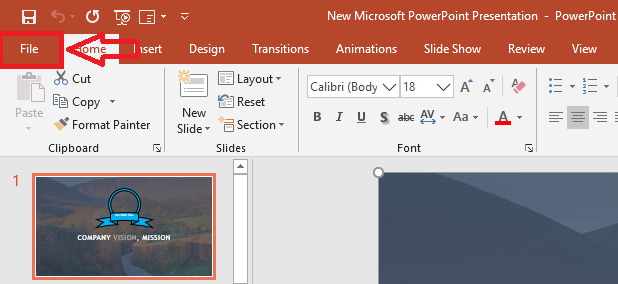
برای جاسازی فونت ابتدا همهی تغییرات مورد نظر خودتون رو در فایل ارائه اعمال کنید و بعد از اینکه کارتان با فایل مورد نظر تمام شد مطابق با تصویر زیر بر روی File کلیک کنید.
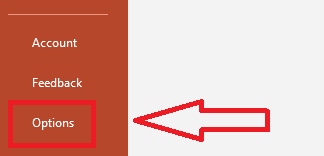
در صفحهی باز شده گزینهی Options را انتخاب کنید.
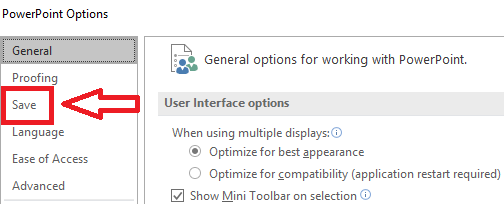
پس از انتخاب این گزینه، کادری جدید برای شما به نمایش در میآید. سپس در کادر باز شده، از قسمت سمت چپ گزینه save را انتخاب کنید.
حال در صفحهی تنظیمات بخش save، از پایین صفحه عبارت embed font in the file (جاسازی فونت در فایل) را فعال کنید.
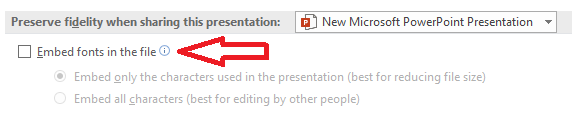
در این مرحله شما باید یکی از گزینههای (Embed only the characters used in the presentation (best for reducing file size یا (Embed all characters(best for editing by other people را انتخاب کنید.
با فعال کردن گزینهی اول فقط فونتهای استفاده شده در پاورپوینت فعلی ثابت میشوند و باعث کاهش حجم فایل شما میشود. اما محدودیتی که این گزینه ایجاد میکند این است که امکان ویرایش و تغییر فونت را در کامپیوترهای دیگر ندارید.
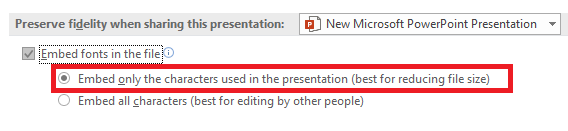
با فعال کردن گزینه دوم، همهی فونتهایی که روی سیستم شما وجود دارد در فایل پاورپوینت جاسازی میشود و باعث میشود که پس از اجرای فایل پاورپوینت در کامپیوتری دیگر امکان ویرایش و تغییر فونت آن وجود داشته باشد. (پیشنهاد میشود که این گزینه را انتخاب نمایید.)
پس از انتخاب یکی از این دو گزینه بر روی OK کلیک کنید تا تغییرات Save شود.
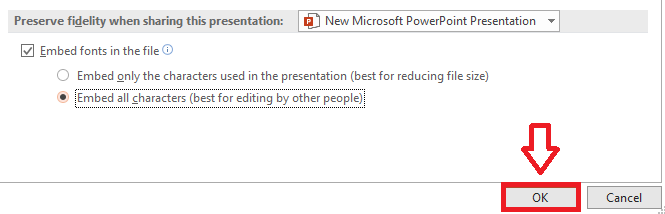
با کلیک کردن بر روی OK کار تمام است و جاسازی فونت با موفقیت انجام شده است. حال شما میتوانید با خیال راحت فایل پاورپوینت خود را در سیستمهای دیگر اجرا کنید. امیدوارم که این آموزش برایتان مفید بوده باشه، همچنین شما میتوانید نظرات خود را از قسمت دیدگاهها با ما در میان بگذارید.
13 دیدگاه
به گفتگوی ما بپیوندید و دیدگاه خود را با ما در میان بگذارید.

سلام چرا در پاور پوینت در یک کلمه یکی از حروف را با فونت دیگری مینویسد؟دو حرف اول کلمه با b nazanin هست ولی حرف بعدی رو arial مینویسد؟
سلام وقت بخیر
فونت پیشفرض پاورپوینت رو تغییر بدید و روی ب نازنین بزارید
درست میشه
سلام من یه فایل پاور درست کردم ولی زمان ذخیره سازی خطای
Save with fonts رو میده لطفا راهنمایی کنید
سلام. خب این به دلیل اینه که تعدادی از فونت ها در فایلتون ذخیره نشده طبق آموزش فونت ها رو ذخیره کنید مشکلتون حل میشه
سلام
من همین مسیر رو طی می کنم ولی وقتی فایل پاورپوینت رو به گوشی انتقال میدم، فونت ها تغییر می کنه.
سلام. نرم افزار پاورپوینت در گوشی فونت فارسی رو پشتیبانی نمیکنه مگر اینکه گوشیتون رو روت کنید.
خیلی ممنون
تشکر
باتشکر از مطلب مفیدتون
من فقط تا گزینه save پیش میرم و نمیتونم گزینه ی embed font in the file رو پیدا کنم… میشه راهنماییم کنید؟؟؟
سلام. حدس من اینه که شما مسیر رو درست طی نکردید.
دوباره این مسیر رو برید حتما میبنید چون اگر تا گزینهی Save پیش برید، Embed Font دیده میشه.
شما اول روی گزینهی File در یکی از اسلایدهاتون کلیک کنید و در صفحهای که باز میشه، Options رو انتخاب کنید.
بعد از اون صفحهی Powerpoint Option براتون باز میشه از سمت راستتون Save رو انتخاب کنید. بعد تیک Embed Font رو فعال کنید.
اگر دوباره به مشکل خوردید کامنت بزارید تا یک فیلم به ایمیلتون ارسال کنم.
با مک, فونت رو سیو میکنم
گزینه embed رو سیو میکنم
اما در نهایت فونت سیو نمیشه
چیکار میتونم بکنم؟
سلام وقت بخیر
اگر پیغام some of your font cannot be saved رو به شما میده اون یک ارور نیست بلکه یک هشداره
و اگر روی اون کلیک کنید یک پیغام دیگه میاد که میگه برای ذخیره شدن پاورپوینت هیچ دکمه ای رو نزنید و کافیه چند لحظه صبر کنید تا روند Save انجام بشه
برای اینکه این پیغام هم بره میتونید از سربرگ Home و از بخش Replace Font فونتی که در پیغام اخطار میده رو با یک فونت دیگه مثل Arial جایگزین کنید تا مشکل حل بشه