
آموزش ادغام شکلها در پاورپوینت + فیلم آموزش
گاهی اوقات پیش میآید که میخواهید شکلی را در پاورپوینت رسم کنید ولی این شکل در بین شکلهای قسمت Shape در سربرگ Insert وجود ندارد، در این مواقع میتوانیم برای ایجاد شکل مورد نظر، از ادغام شکلها با استفاده از ابزار Merge Shapes استفاده کنیم.
این مقاله از جیب استور در ادامه سری مقالات منتشر شده در مورد رسم شکل در پاورپوینت نوشته شده است، که پیشنهاد میکنم حتما آن را مطالعه کنید.
فیلم آموزش ادغام شکلها در پاورپوینت
نحوه ادغام شکلها در پاورپوینت
- شکلهایی که قصد ادغام آنها را دارید، انتخاب کنید؛ برای اینکار Shift را از صفحه کلید نگه دارید و همزمان هر شکل را انتخاب کنید.
- در سربرگ Shape Format، در گروه Insert Shapes روی Merge Shapes کلیک کنید.
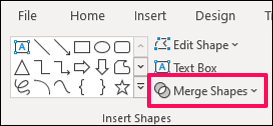
سربرگ Shape Format یک سربرگ وابسته است که برای قالب بندی و ویرایش شکلها در پاورپوینت از آن استفاده میشود. اگر با سربرگهای وابسته آشنایی ندارید پس از مطالعه این مطلب حتما آموزش سربرگ insert در پاورپوینت را مطالعه کنید. در این مطلب به صورت ویدیویی سربرگهای وابسته را توضیح دادهایم.
- در منوی کوچکی که برایتان باز میشود، نرم افزار پاورپوینت، پنج حالت برای ادغام Shapeها در اختیارتان قرار داده که در ادامه هر کدام را توضیح میدهم. (فرض کنید من قصد دارم دو شکل زیر را با هم ادغام کنم)

گزینهی Union: کلمهی Union به معنی «اتحاد و یا اتصال» است. با انتخاب این گزینه، دو شکلی که من انتخاب کردم، بدون کسر هیچ مساحتی و به صورت یکپارچه با هم ترکیب میشوند.

گزینهی Combine: کلمهی Combine به معنی «ترکیب کردن» است. با انتخاب این گزینه، دو شکلی که من انتخاب کردم، با کسر مساحت مشترک آنها به یک شکل تبدیل میشوند.

گزینهی Fragment: کلمهی Fragment به معنی «قطعه» است. با انتخاب این گزینه، مرزهایی از شکلها که با هم، همپوشانی دارند به قطعههای مجزا تبدیل میشوند.
همانطور که میبینید، دوشکلی که من انتخاب کردم، به 3 شکل مجزا تبدیل شدند.

گزینهی Intersect: کلمهی Intersect به معنی «تقاطع» است. با انتخاب این گزینه، دو شکلی که من انتخاب کردم، به یک شکل تبدیل میشوند که این شکل همان نقاط تقاطع (مساحت مشترک) شکلهای انتخاب شده است.

گزینهی Subtract: کلمهی Subtract به معنی «کم کردن» است. با انتخاب این گزینه، همانطور که در تصویر میبینید، پاورپوینت مساحت دومین شکل انتخابی ما را از شکل اول کم میکند.

سوالات متداول
چطور به صورت همزمان چند رنگ را در Shapeهای پاورپوینت اعمال کنیم؟
روشهای پیشنهادی وبسایت جیب استور:
- روش اول: با استفاده از روشهای Fragment که در این مطلب توضیح داده شد، شکلتان را به قسمتهای دلخواه تقسیم کنید و برای هر قسمت رنگ متفاوتی انتخاب کنید.
- روش دوم: از قابلیت Group در پاورپوینت استفاده کنید. به این صورت که ابتدا شکلتان را رسم کنید و بعد از آن یک شکل دیگر برای قسمتی که نیاز به رنگ متفاوتی دارد رسم کنید و سپس این دو شکل را روی هم قرار دهید و به وسیلهی کلیدهای CTRL + G آنها را Group کنید. حالا میتوانید برای هر شکل به صورت جداگانه رنگ دلخواهتان را ایجاد کنید. (در مطلب نحوهی اعمال همزمان چند رنگ در شکلهای پاورپوینت، به صورت ویدیویی این روش را توضیح دادهایم)
در این مطلب سعی کردم به طور کامل نحوه ادغام شکلها در پاورپوینت را آموزش دهم اما اگر نکتهای جامانده یا هنوز نظر یا سوالی در این مورد دارید، حتما در قسمت دیدگاههای پایین همین صفحه آن را برایمان بنویسید تا به آن پاسخ دهیم و همچنین محتوایمان را کاملتر کنیم.
منابعی که در ساخت این محتوا از سایت جیب استور از آنها استفاده کردهایم.
منبع: وبسایت آفیس

دیدگاهتان را بنویسید