
آموزش ورد در گوشی موبایل [اندروید و آیفون]
چند روز پیش در یکی از گروههای تلگرامی مخصوص نرمافزار ورد، یکی از دوستان سوالی پرسیدند که: «آیا میشه با نرم افزار ورد در گوشی کار کرد؟» و در جواب ایشان یک نفر پاسخ دادند که: «خیر» بعد از آن سوال و جواب و جستوجویی که خودم در اینترنت انجام دادم، فهمیدم که محتوای خوب در مورد آموزش ورد در گوشی اندروید و آیفون فقط یک عدد است. به همین دلیل تصمیم گرفتم، یک مقاله کامل در رابطه با آموزش نرم افزار Word در گوشی موبایل بنویسم.
با این مقدمه، در مقاله امروز به طور کامل و گام به گام با نحوه کار با ورد در گوشی موبایل اندروید و آیفون آشنا خواهیم شد. همچنین اگر بعد از خواندن این مقاله سوالی برایتان ایجاد شد در قسمت نظرات مطرح کنید تا به آن پاسخ دهم.
دانلود نرم افزار ورد برای گوشی اندروید و آیفون
در بیشتر گوشیهای جدید مجموعه نرمافزارهای آفیس به طور خودکار نصب است؛ اما اگر به این مجموعه به هر دلیلی دسترسی ندارد برای دانلود ورد برای گوشی از لینک زیر استفاده کنید. این نکته را هم مد نظر قرار دهید که همیشه سعی کنید نسخه فایل ورد خودتان را به روز نگه دارید تا بتوانید از آخرین تغییرات هر نسخه استفاده کنید.
آموزش گام به گام نحوه کار با Word در گوشی موبایل
پس از دانلود ورد در گوشی خودتان، نرمافزار را اجرا کنید؛ بعد از بازکردن نرمافزار با تصویر زیر مواجه میشوید:
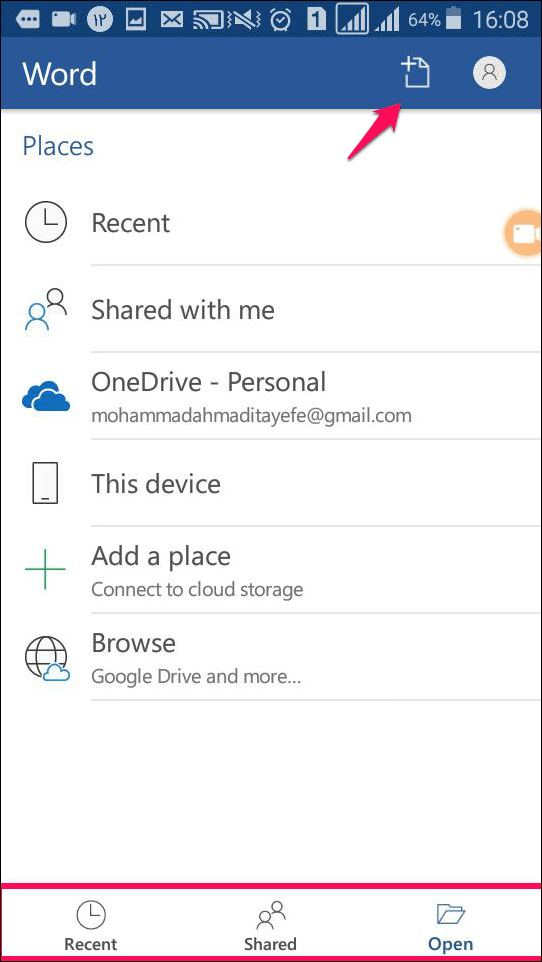
برای ایجاد یک سند ورد جدید روی علامت + بزنید. از قسمت Recent به آخرین فایلهای خود دسترسی خواهید داشت. از قسمت Open هم میتوانید هر کدام از فایلهای ورد داخل گوشی را باز کنید. همچنین میتوانید فایلهایی که در کامپیوتر ایجاد کردید را در گوشی باز کنید و روی آنها کار کنید.
پس از لمس علامت + با صفحهای مشابه تصویر زیر روبرو خواهید شد:
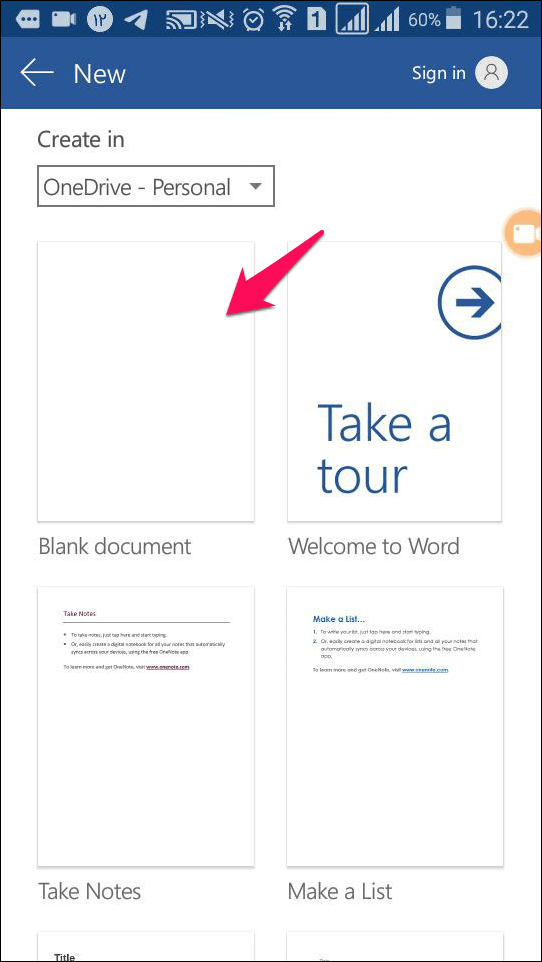
در این قسمت شما برای ایجاد سند جدید چند راه دارید؛ یک راه این است که یک سند خالی ایجاد کنید و بر روی آن کار خود را شروع کنید. برای اینکار گزینهی «Blank document» را انتخاب کنید. اما اگر اینترنت شما متصل باشد، نرمافزار ورد به شما تمپلیتهای آمادهای نیز پیشنهاد میدهد که میتوانید از آنها برای کار خود استفاده کنید. معمولا چه در کامپوتر و چه در هنگام کار با Word گوشی موبایل بیشتر از سند خالی یا همان Blank document استفاده میشود.
بعد از ایجاد یک سند خالی در ورد گوشی، حال وقت آن است که با کلیت نحوه کار این نرمافزار آشنا شویم. تصویر زیر نمای کلی یک فایل ورد در گوشی موبایل است:
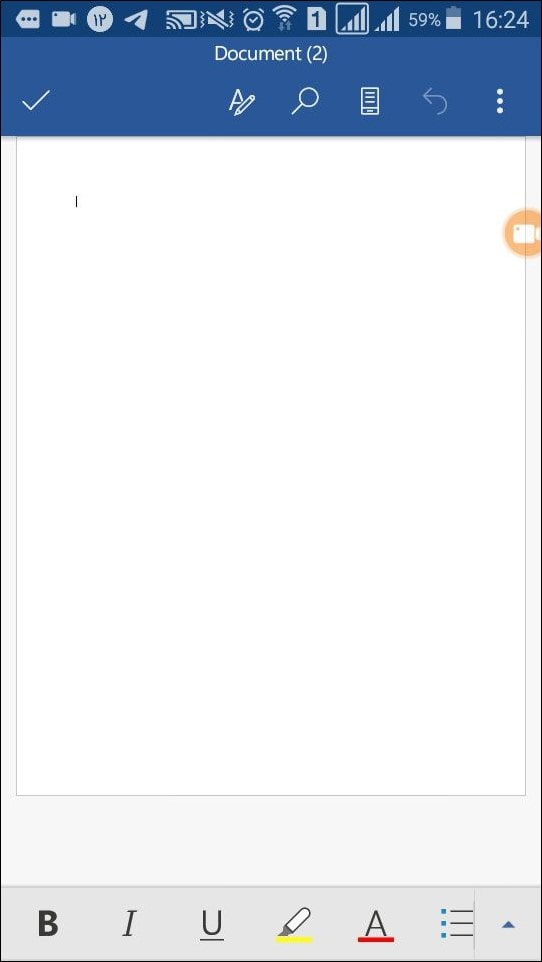
همانطور که در عکس بالا مشاهده میکنید، در نرم افزار ورد گوشی ما با سه قسمت کار میکنیم:
- نوار آبی رنگ قسمت بالای صفحه
- قسمت وسط صفحه که مربوط به نوشتن متن است و بیشتر فضای صفحه را در اختیار دارد.
- نوار قسمت پایین صفحه که مربوط به تنظیمات اصلی نرمافزار است.
اگر موافق باشید هر کدام از این بخشها را با هم بررسی کنیم.
نوار آبی رنگ قسمت بالا در ورد گوشی
در این بخش به طور کامل نوار بالای صفحه در word گوشی بررسی میکنیم.
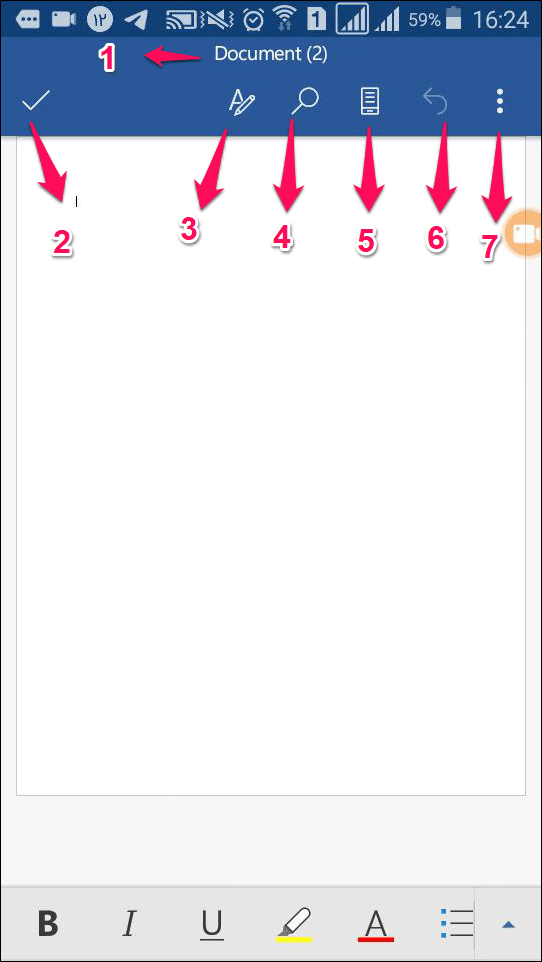
- هر فایل ورد چه در گوشی و در کامپیوتر یک نام دارد. نام این فایل را خود ما انتخاب میکنم و اگر ما انتخاب نکنیم خود سیستم به یک نام برای فایل انتخاب میکند. با لمس قسمت Document میتوانیم نام فایل خود را تغییر دهیم.
- با انتخاب گزینهی تیک میتوانید فایل خود را ذخیره کنید.
- گزینهی A برای انجام تنظیمات متن استفاده میشود. تنظیمات متن را در قسمت نوار پایینی توضیح بیشتری خواهم داد.
- اگر بخواهیم در متن خود جستجو انجام دهیم از گزینهی ذرهبین استفاده میکنیم.
- این گزینه برای تنظیم نوع نمایش صفحه استفاده میشود. در نرم افزار ورد گوشی ما دو نوع حالت نمایش داریم، حالت Mobile View و حالت Print View.
- در نرمافزار ورد اگر بخواهیم به یک مرحله قبلتر برویم از این گزینه استفاده میکنیم. به این گزینه Undo میگویند.
- با لمس سه نقطه سمت راست بالای صفحه، به تنظیمات بیشتری دسترسی پیدا خواهیم کرد.
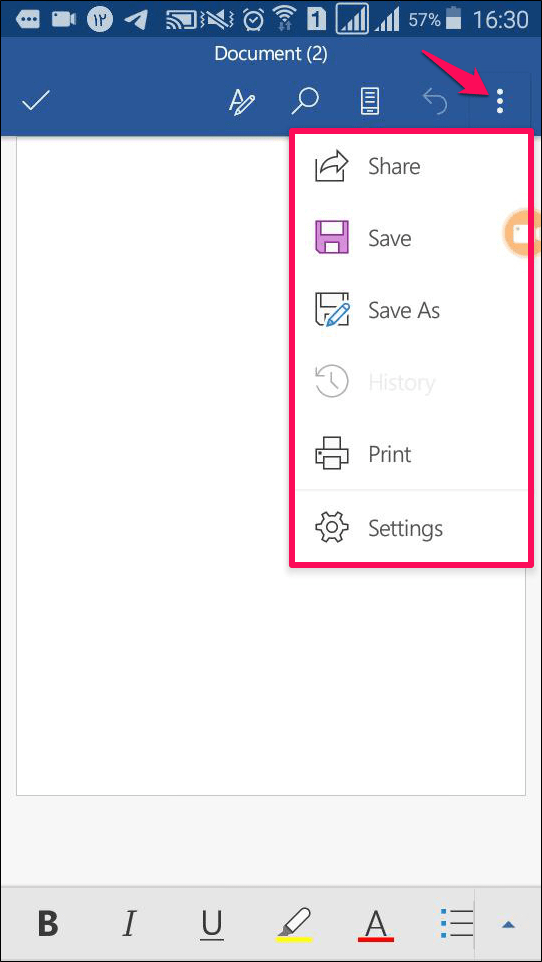
گزینهی Share برای به اشتراک گذاشتن فایل استفاده میشود که در دو فرمت PDF و Docx قابل اشتراکگذاری است.
از گزینهی Save و Save As برای ذخیره فایل استفاده میشود. با استفاده از گزینهی Save As میتوانید محل ذخیره فایل ورد در گوشی را نیز تعیین کنید.
گزینهی History مربوط به تاریخچه تنظیمات اعمال شده بر روی فایل word است.
در صورت اتصال پرینتر به گوشی، میتوانید با استفاده از گزینهی Print از فایل خود پرینت بگیرید.
برای ورود به بخش تنظیمات از گزینهی Settings استفاده کنید.
بخش میانی: محل نوشتن متن در نرم افزار ورد گوشی
این بخش از نرم افزار ورد اندروید و آیفون مربوط به نوشتن متن است. خیلی از سوالاتی که درباره word گوشی وجود داشت این بود که: «چگونه در نرم افزار ورد گوشی تایپ کنیم؟» در این بخش به طور کامل با نحوه تایپ در ورد گوشی آشنا خواهیم شد.
آموزش نحوه تایپ کردن در نرم افزار Word گوشی موبایل
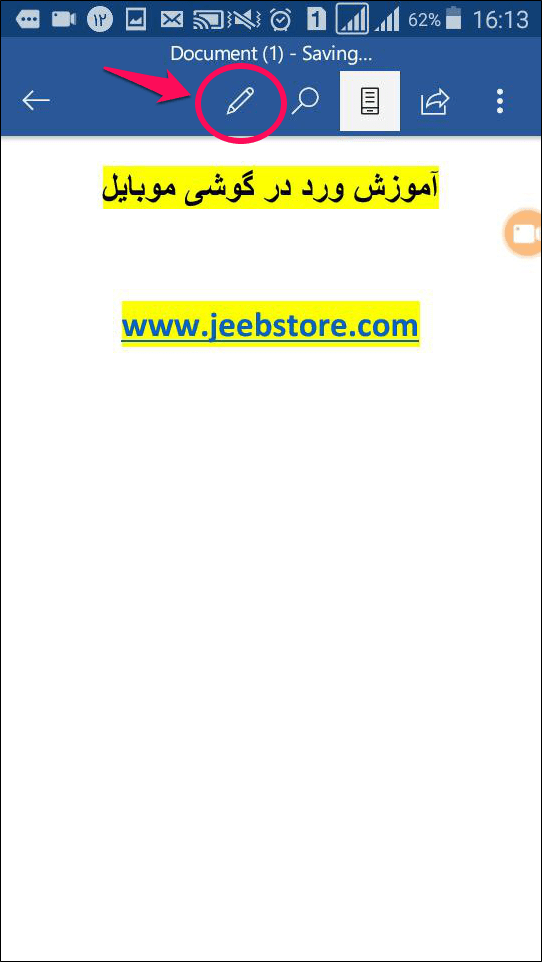
برای شروع تایپ در گوشی موبایل و استفاده از صفحه کلید گوشی ابتدا گزینهی تیک که در بالاتر توضیح دادم را لمس کنید. حال بر روی گزینهی مداد کلیک کنید تا بتوانید تایپ در ورد گوشی را شروع کنید.
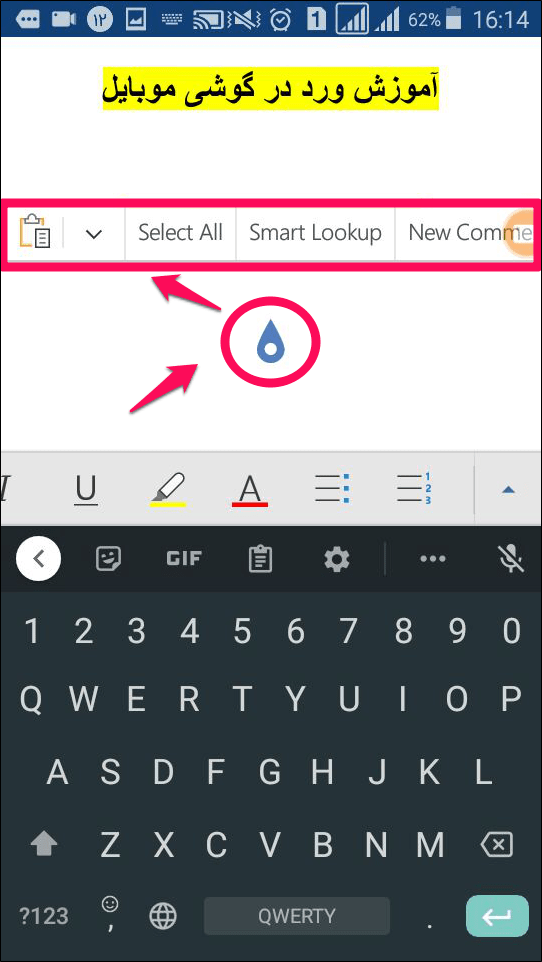
همچنین با انتخاب صفحه نوشتار و لمس آیکون آبی که در عکس زیر مشخص شده است میتوانید از گزینههای بیشتری مثل Paste کردن متنهای کپی شده(انتقال متن از نرمافزارهای دیگر مثل تلگرام یا از هرجای دیگری به داخل محیط ورد) استفاده کنید.
تا اینجا با تنظیمات ابتدایی در نرمافزار ورد و همچنین نحوه تایپ در آن آشنا شدیم. حالا وقت آن است که با تظیمات اصلی نرم افزار Word در گوشی موبایل آشنا شویم.

تنظیمات اصلی نرم افزار Word گوشی در قسمت پایین
اصلیترین و پرکاربردترین تنظیمات ورد در این قسمت وجود دارد. در نگاه اول و در قسمت پایین شما با نمایی مشابه تصویر زیر برخورد میکنید:
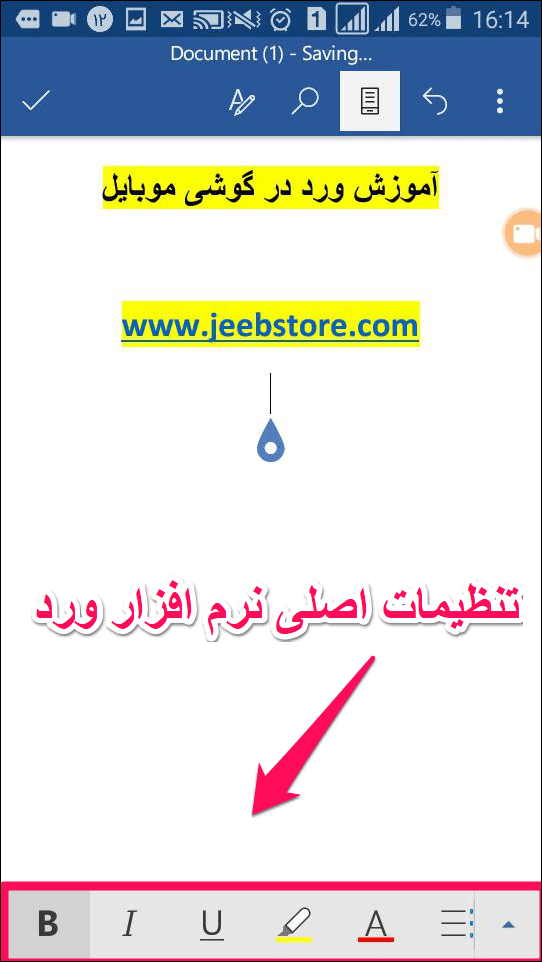
در منوی قسمت پایین پرکاربردترین تنظیمات ورد برای دسترسی سریعتر برای شما قرار داده شده است. اگر فلش روبه بالا سمت راست را انتخاب کنید، این منو کمی بزرگتر میشود و در قسمت بالای آن عبارت Home را مشاهده میکنید.
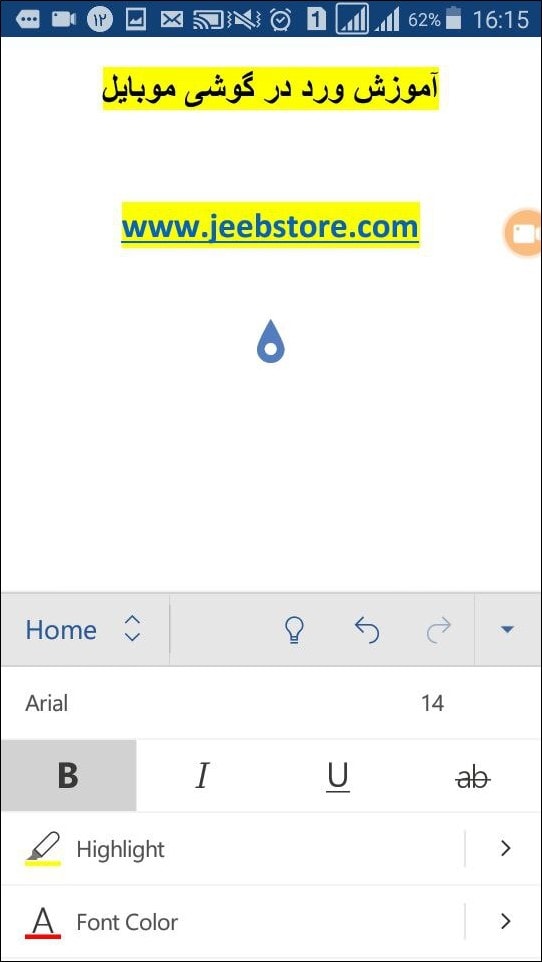
در کنار منوی Home یک فلش رو به بالا و پایین است. اگر آن را لمس کنید، میتوانید به منوهای دیگر نرمافزار ورد دسترسی پیدا کنید.
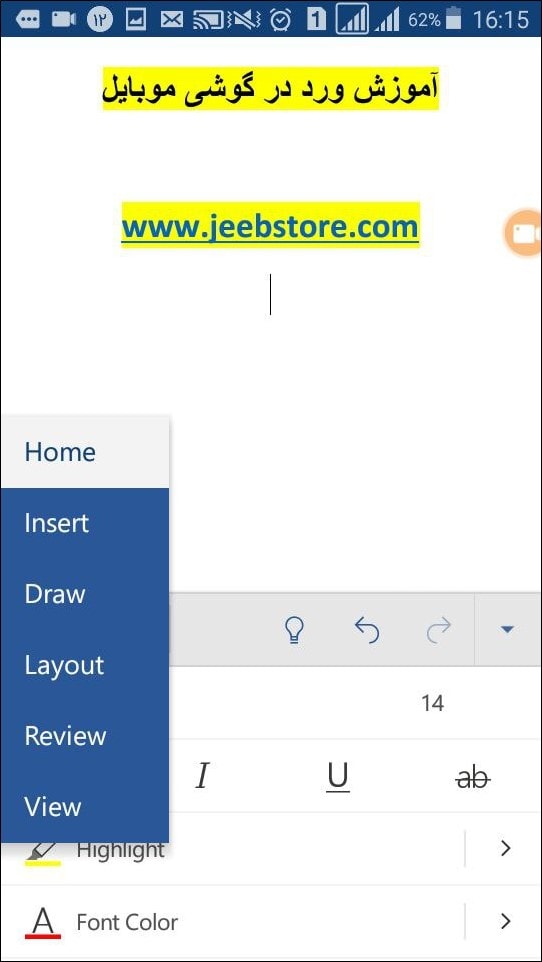
در نرم افزار ورد گوشی 6 منو تنظیمات وجود دارد که در ادامه هر کدام از آنها را توضیح میدهم.
Home: تنظیمات و تغییراتی که در محتوای متن نوشته شده در ورد بخواهیم اعمال کنیم با استفاده از امکانات این منو است. مثلا تغییر فونت، کج کردن یا بولد کردن متن، زیرخطدار کردن متن، تغییر رنگ متن، تنظیمات مربوط به پاراگراف و… .
Insert: هر نوع دادهای که بخواهیم به نرم افزار ورد در گوشی وارد کنیم با استفاده از امکانات این بخش صورت میگیرد. مثلا وارد کردن تصویر، جدول، هدر و فوتر، شکل و… .
Draw: برای رسم و نقاشی و نوشتن با خط خودتان میتوانید از این منو استفاده کنید. این منو جز کم کاربردترین منوهای نرم افزار Word گوشی است.
Layout: برای صفحهآرایی سند ورد از این منو استفاده میشود. ابزارهایی مثل تنظیم حاشیه صفحه، عمودی یا افقی بودن، یک ستونه یا چند ستونه بودن و… در این قسمت وجود دارد.
Review: این بخش یکی از قسمتهایی است که امکانات جالبی دارد ولی از آن در فارسی کمتر استفاده میشود. امکاناتی از قبیل پیدا کردن غلطهای املایی، درج کامنت، تعداد کلمات و… در این بخش وجود دارد.
View: برای تنظیم حالت نمایش صفحه از این بخش استفاده میشود. اگر یادتان باشد در قسمت نوار آبی بالای صفحه یک گزینه مربوط به حالت Mobile View و Print View بود. آن گزینه و تنظیمات بیشتری در این قسمت هم وجود دارد.
کلام آخر + سوالات نرم افزار Word گوشی



پکیج دانشجو: همهی چیزی که در دوران دانشجویی به آن احتیاج دارید. اگر دانشجو هستید و با این پکیج آشنا نیستید روی اطلاعات بیشتر کلیک کنید.
28 دیدگاه
به گفتگوی ما بپیوندید و دیدگاه خود را با ما در میان بگذارید.

سلام و روزتون بخیر ببخشید من در ورد ایفون میخواهم صفحه ام رو عمودی کنم نمیدونم چرا نمیشه میگه باید اشتراک بخریم
سلام وقت بخیر
با یک ایمیل دیگه ثبت نام کنید احتمالا درست میشه
با سلام …میخاستم بدونم چطور فونت جدید به این برنامه اضافه میکنند!؟ با تشکر
سلام خانم الی
توی ورد گوشی تا جایی که من میدونم نمیشه فونت اضافه کرد، فونت فارسی منظورمه یا باید گوشی روت بشه یا از همون فونت های خودش استفاده کنید.
سلام مرسی از توضیحاتون فقط من یع مشگل دارم کلا قسمت پاین صفحه hom و بقیه قسمت ها همه کمرنگ شدن و کار نمیکنن
سلام خواهش میکنم
من باید ببینم واقعیت، چون ممکنه دلایل مختلفی داشته باشه
ولی به نظرم حذف کنید دوباره نصب کنید.
با سلام تفاوت استفاده از ورد تنها در گوشی در مقابل استفاده از همه برنامه های آفیس چیست؟
سلام
هر کدوم از برنامه های افیس برای یه کار متفاوت استفاده میشه
سلام و درود.من برنامه رو از مایکت گرفتم. اما برای استفاده از این بخشی که میگید نیاز به اکتیو کردن داره. دوستان چطوری اینکارو کردن ؟آیا نسخی پولی رو تهیه کردید یا راحی داره
سلام وقت بخير ببخشيد گوشي من ايفون هستنش و برنامه ورد را دانلود كردم ولي گزينه مداد فعال نميشه كه بتونم تايپ كنم ميشه راهنماييم كنيد؟
سلام وقت بخیر،مفهوم حروف B,I,Uدر قسمت پایین صفحه چیست؟؟
سلام دوست عزیز
B یعنی بولد کردن و وقتی اون رو بزنید متن شما بجسته تر میشه
I به معنی ایتالیک هست و با انتخاب اون در قسمتی از متن، اون قسمت کج میشه و متمایز میشه از سایر قسمت ها
U هم به معنای آندرلاین هست و با انتخاب اون، متنی که میخواید یک خط هم زیرش انداخته میشه
سلام خسته نباشید ممنون از توضیحاتتون
چطوری باید یه صفحه جدید باز کنم داخل ورد ی که دارم میسازم؟
امکانش وجود داره با گوشی؟
سلام و عرض ادب
سایز نوشته ها چطور تغییر میکنه؟؟؟
ممنونم…
سلام وقتتون بخیر
از قسمت home و قسمت فونت میتونید سایز نوشته ها رو تغییر بدید
با سلام وقتتون بخیر و ممنون از توضیحاتتون
ببخشید من جدول رو ک میکشم بعد شروع میکنم تو به خونه به تایپ کردن خیلی بزرگ تایپ میکنه و نمیتونم اندازه فونت رو کوچیک تر کنم حتی وقتی از قبل هم اندازع فونت رو کوچیک میکنم باز داخل جدول بزرگ مینویسه چیکا کنم؟!
سلام ممنون از توضیحاتتون خیلی عالی بود👌👌
فقط یک سوال ، چطور میتونیم دور صفحه کادر بکشیم؟؟؟
سلام، ممنون خیلی مفید بود
ولی من نمیتونم گزینهای برای گذاشتن عکس زمینه در ورد پیدا کنم
اصلا گزینهی layout رو نداره
سلام ببخشید من برای کارتایپ در منزل میخوام استفاده کنم و فایل های که بهمون میدن از طریق سرچ باز میشه من چطور بدون خارج شدن از ورد اونارو تایپ کنم اگه بخوام بابت هر خطی خارج بشم از برنامه که خیلی سخته🤔
سلام بعضی از گوشی ها امکان قرار دادن دو برنامه در کنار هم رو دارن
البته برای تایپ در منزل استفاده از ورد گوشی خیلی توصیه نمیشه
با عرض سلام و سپاس از مقاله عالیتون برای اضافه کردن صفحه جدید در برنامه ورد گوشی به چه صورت هست با سپاس
سلام . چه طوری صفحه فهرست و مشخصات را شماره نذاریم و مابقی صفحات شماره داشته یاشن اندروی
سلام دوست عزیز
تا جایی که من میدونم داخل ورد در گوشی اندروید ما نمیتونیم سکشن بندی کنیم برای همین همچنین چیزی وجود نداره در حال حاضر
توی ورد گوشی قسمت سیمبل نداریم؟؟
سلام دوست عزیز
خیر هنوز علائم ویژه به ورد گوشی اضافه نشده اند.
سلام مرسی که وقت گذاشتید توضیحاتتون خیلی واضح و عالی بود ، ولی میشه سایر بخشها و روش ترسیم نمودار و فرمول ها و اشکال هندسی رو هم آموزش بدید ؟ خیلی مرسی برای وقتی که میگذارید سال نوتون هم مبارک
سلام سال نو مبارکتون باشه
مرسی از نظرتون انشالله بتونیم آپدیتی برای این مقاله منتشر کنیم سعی میکنیم ویدیوهایی بذاریم به زودی
خیلی عالی بود ممنون از توضیحات خوبتون