
یادگیری سکشن بندی در ورد یک بار برای همیشه
مطمئن باشید بدون یادگیری سکشن بندی یا Section Break، تمام تلاش شما برای شماره گذاری صفحات در ورد بینتیجه خواهد بود. حالا قضیه از چه قرار است؟! فرض کنید که پس از تایپ مطالبتان در ورد قصد دارید که بخشهایی را با حروف الفبا و قسمتهایی را با اعداد شماره گذاری کنید. اما چطور اینکار را انجام میدهید؟
اینجاست که اصطلاح سکشن بندی در ورد به میان میآید و با بخش بندی فایل ورد، به راحتی میتوانیم از چند نوع شماره گذاری استفاده کنیم. در این آموزش از سایت جیب استور همراه ما باشید تا روشهای ایجاد سکشن و همچنین حذف آن را یاد بگیریم.
چرا و در چه زمانی باید در ورد از سکشن بندی استفاده کنیم؟
اصلا چرا باید در نرم افزار ورد از سکشن بندی استفاده کنیم؟ در واقع نرم افزار ورد به طور پیشفرض هر فایل یا سندی را که در آن ایجاد میکنیم، در ابتدا به عنوان یک سکشن در نظر میگیرد. و در هر بخش یا سکشن فقط میتوانیم از یک فرمت شماره گذاری استفاده کنیم.
پس اگر قصد داشته باشیم از چند فرمت شماره گذاری استفاده کنیم، مثلا بخشهای ابتدایی فایل با حروف الفبا و پس از آن با استفاده از اعداد، حتما باید فایل خودمان را سکشن بندی کنیم. و قسمتی که قصد داریم با حروف شماره گذاری شود را به عنوان سکشن اول و قسمتی که با اعداد شماره گذاری شود را به عنوان سکشن دوم به ورد معرفی کنیم.
اما کاربرد سکشن بندی در ورد فقط به شماره گذاری صفحات محدود نمیشود و اصلیترین کاربردهای آن عبارتند از:
- ایجاد شماره صفحات مختلف در یک فایل ورد: مثلا قصد دارید صفحات ابتدایی سند وردتان با حروف الفبا و مابقی صفحات با اعداد شماره گذاری شوند.
- ایجاد هدر و فوتر مختلف در یک فایل: مثلا فایلی دارید که شامل چند فصل است و قصد دارید که برای هر فصل از هدر و فوتر متفاوتی استفاده کنید.
- تغییر سایز و یا تغییر جهت کاغذ در طول فایل: مثلا قصد دارید که سایز تعدادی از صفحات فایل ورد را از A4 به A3 تغییر دهید.
شما میتوانید برای سکشن بندی پایان نامه و دیگر فایلهای خود از قالب آماده صفحه آرایی پایان نامه در ورد استفاده کنید. این قالب به طور استاندارد شماره گذاری و سکشن بندی شده است و دارای فهرست آماده نیز میباشد. برای مشاهده نحوه عملکرد این قالب به این لینک مراجعه نمایید.
نحوه سکشن بندی در ورد
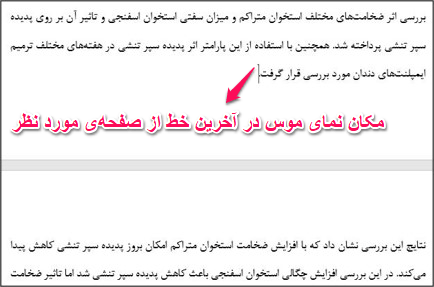
1- ابتدا به آخرین صفحهای که قصد دارید سکشن جدید از صفحهی بعد از آن شروع شود بروید و در انتهاییترین قسمت صفحه کلیک کنید تا نشانگر موس در آنجا ظاهر شود.
مثلا اگر قصد دارید که 4 صفحه ابتدایی فایلتان که بخش مقدمه است را به عنوان یک سکشن به نرم افزار ورد معرفی کنید به انتهای صفحه 4 بروید و بعد از آخرین کلمه آن کلیک کنید.
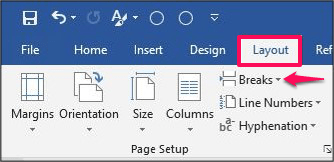
2- بعد از آن به سربرگ Layout بروید و از بخش Page Setup بر روی break کلیک کنید.
3- همانطور که میبینید منویی برایتان باز میشود. مطابق تصویر زیر بر روی گزینهی Next Page از بخش Section Breaks کلیک کنید. بعد از کلیک، مکان نمای موس به صفحهی بعد منتقل میشود و این به معنی آن است که سکشن جدید ایجاد شده است.
نکته: ممکن است بعد از کلیک بر روی Next Page، یک صفحه خالی در فایلتان ایجاد شود. در این مواقع نیز سکشن بندی انجام شده است و فقط کافی است که صفحهی خالی را حذف کنید.
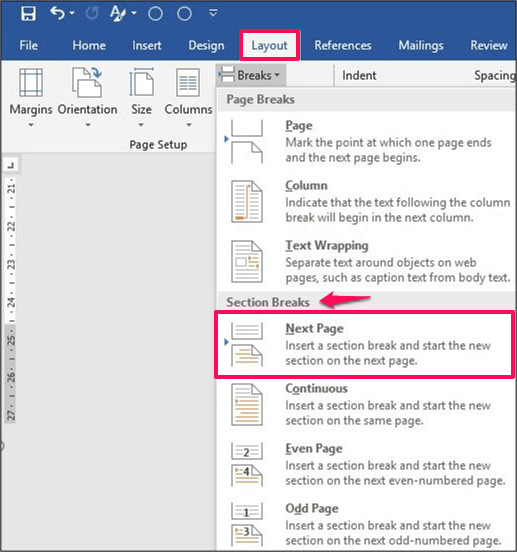
برای ایجاد سکشن در نرمافزار ورد علاوه بر Next Page میتوانیم از دیگر گزینهها نیز استفاده کنیم:
- Next page: با استفاده از این گزینه سکشن جدید از ابتدای صفحهی بعد ایجاد میشود.
- Continuous: با استفاده از این گزینه سکشن جدید در همان صفحه شروع میشود.
- Even Page/Odd Page: با استفاده از این دو گزینه، در هر صفحهی زوج/فرد که مکان نمای موس در آنجا قرار دارد از صفحهی زوج/فرد بعدی سکشن جدید ایجاد میشود.
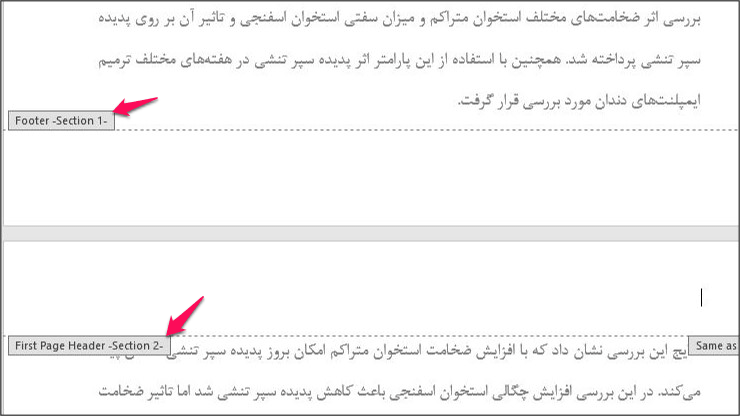
بعد از سکشن بندی فایلتان با کلیک بر روی قسمت هدر یا فوتر سایت میتوانید Section Breaksهای فایلتان را مشاهده کنید.

روشهای حذف سکشن در ورد
در قسمت دوم مقاله، روشهای حذف سکشن در ورد را آموزش خواهیم داد. برای حذف صفحاتی که آنها را سکشن بندی کردهاید میتوانید از 4 روش زیر استفاده کنید:
روش اول) حذف تمام سکشنها بصورت یکجا
بهترین و سادهترین روش حذف سکشن بریکها(Section Breaks) استفاده از Replace and Find است. برای اینکار ابتدا از سربرگ Insert و از گروه Editing گزینهی Replace را انتخاب کنید.
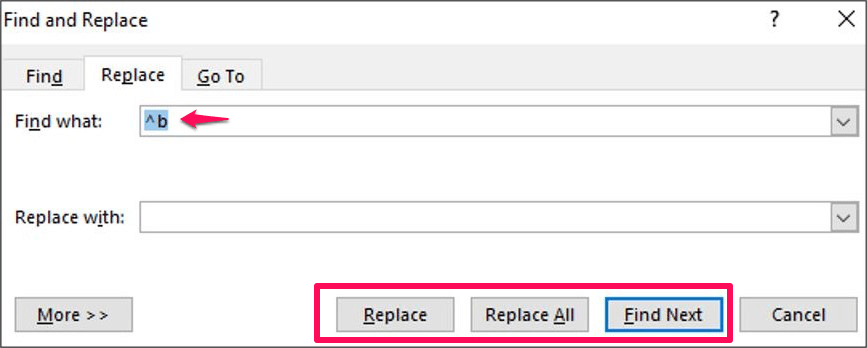
بعد از کلیک بر روی Replace، پنجرهی جدیدی برایتان نمایش داده میشود. مطابق تصویر زیر در قسمت Find what از این پنجره عبارت “b^” را تایپ کنید و قسمت Replace with را خالی نگه دارید.
حالا اگر قصد دارید که سکشن تمام صفحات به صورت یکجا حذف شود بر روی Replace All کلیک کنید و در صورتی که قصد حذف سکشنها به صورت تکی را دارید بر روی Find Next کلیک کنید و پس از رسیدن به سکشن مورد نظر، گزینهی Replace را انتخاب کنید.
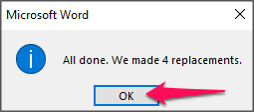
سپس پیامی مشابه تصویر زیر ظاهر میشود که تعداد سکشنهای حذف شده را به اطلاع ما میرساند. در تصویر زیر 4 سکشن حذف شده است.
روش دوم) حذف سکشن بندی در ورد با استفاده از Draft
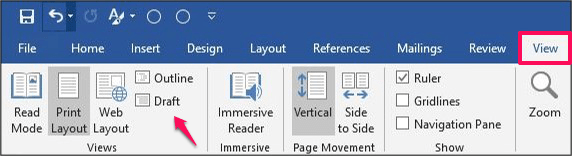
با استفاده از قابلیت Draft نیز میتوانید براحتی Section Break مورد نظر خودتان را حذف کنید. برای این کار ابتدا بر روی سربرگ View کلیک کنید و از گروه Views مطابق تصویر زیر Draft را انتخاب کنید.
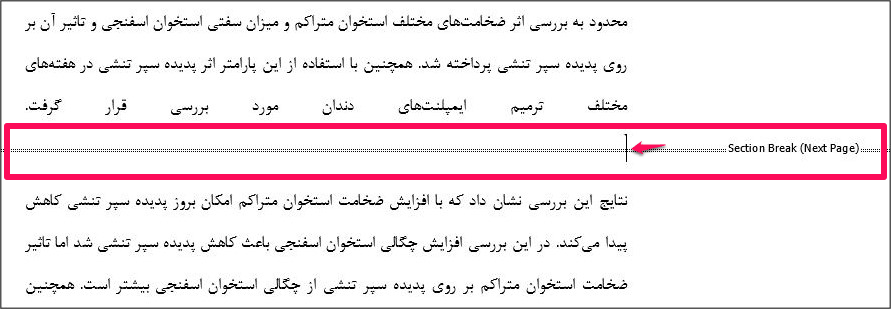
بعد از آن تمام سکشنهای فایلتان قابل مشاهده هستند. به قسمتی بروید که قصد حذف سکشن آن را دارد و بر روی Section Break آن قسمت کلیک کرده و گزینهی Delete را انتخاب کنید. با این کار سکشن مربوطه حذف میشود.

روش سوم) حذف سکشنها با استفاده از گزینهی Show/Hide
آخرین روش برای حذف سکشن بندی صفحات در ورد استفاده از گزینهی Show/Hide است. برای استفاده از این روش ابتدا از سربرگ Home و از گروه Paragraph، مطابق تصویر زیر Show/Hide را انتخاب کنید.
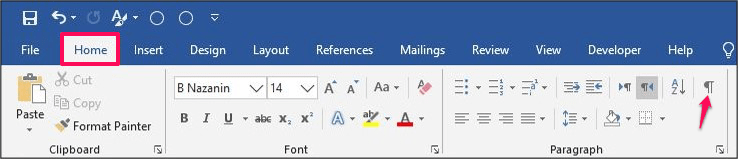
با کلیک بر روی این گزینه تمام نمادهای مخفی مثل نماد پاراگراف و Section Break قابل مشاهده هستند. حالا برای حذف سکشنهای مورد نظر خود ابتدا سکشنی که قصد حذف آن را دارید پیدا کنید.
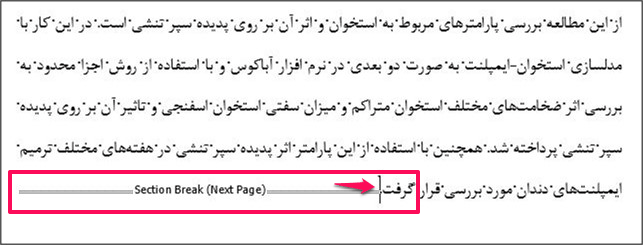
سپس مطابق تصویر زیر بر روی ابتدای سطر Section Break کلیک کنید.(ابتدای نقطه چینها) و پس از آن دکمهی Delete را از صفحه کلید انتخاب کنید. به این ترتیب سکشن مورد نظر حذف میشود.
جمع بندی
در این مطلب از مجموعه مطالب آموزش ورد در سایت جیب استور سعی کردیم به طور کامل نحوه سکشن بندی در ورد را آموزش دهیم. با این حال طبیعتا سوالات و ابهاماتی در حین سکشن بندی برایتان پیش میآید که میتوانید در پایین همین صفحه آن را بصورت دیدگاه برایمان بنویسید تا راهنماییتان کنیم. همچنین اگر فکر میکنید این مطلب میتواند برای دیگران مفید باشد آن را در صفحات مجازی به اشتراک بگذارید.
در انتها خوشحال میشویم که نظرتان در مورد این مقاله را برایمان بنویسید.




5 دیدگاه
به گفتگوی ما بپیوندید و دیدگاه خود را با ما در میان بگذارید.

عالی بود ممنون از توضیحات خوبتون. موفق باشید
خواهش میکنم. ممنون از نظر لطفتون
سلام
خیلی ممنون.
استفاده کردیم. ان شاءالله موفق باشید
سلام.
خیلی ممنون داداش از مطلب عالیتون. هم ساده بود و هم دقیق و برای اولین بار سکشن بندی رو درست و راحت انجام دادم. اجرتون با آقا امام حسین.
سلام وقت بخیر
خواهش میکنم
نظر لطفتونه