
آموزش صفحه آرایی کتاب و پایان نامه در ورد
هنگام صحبت در مورد صفحه آرایی پایان نامه و کتاب در ورد باید به این نکته توجه کنیم که بیشترین مشکلاتی که دانشجویان و نویسندگان در نرمافزار ورد با آن مواجه میشوند مربوط به روند صفحه آرایی در ورد است.
بعد از نوشتن پایاننامه یا کتاب در ورد ما با دو مسئله متفاوت روبرو هستیم:
«چگونه پایان نامه یا کتاب خود را صفحه آرایی کنیم؟» که قرار است در مقاله امروز در مورد آن صحبت کنم.
«چطور نوشتههای خود را از نظر نگارشی ویراستاری کنیم؟» که مربوط میشود به اصلاح علائم نگارشی مثل رعایت فاصلهی نقطه و دو نقطه و یا ویرگول در ورد و همچنین رعایت نیم فاصله در متن و یا نداشتن غلط املایی و یا مشکلاتی از این دست که در مطالب آینده در مورد آن خواهیم گفت.
با این مقاله از وبلاگ جیب استور همراه باشید تا به طور کامل نحوه صفحه آرایی در ورد را توضیح دهیم.
صفحه آرایی آسان و سریع با استفاده از تمپلیت تخصصی پایان نامه
تنظیمات اولیه برای صفحه آرایی پایان نامه در ورد
برای شروع صفحه آرایی در ورد، تنظیمات اولیهای وجود دارد که سه مورد هستند و در هنگام تایپ پایان نامه به زبان فارسی حتما باید رعایت شوند.
1- نوشتن اعداد فارسی و انگلیسی به صورت همزمان
برای تنظیم تایپ همزمان اعداد فارسی و انگلیسی در ورد به صورت زیر عمل کنید:
- از سربرگ File بر روی Option کلیک کنید.
- سپس گزینه Advance را از منوی سمت چپ انتخاب کنید.
- از قسمت Show Document Content گزینه Numeral را بر روی Context تنظیم کنید.
2- تنظیم واحد بر روی mm یا cm
نرمافزار ورد به صورت پیشفرض بر روی واحد اینچ تنظیم شده است. برای تغییر پیشفرض واحد ورد از اینچ به سانتیمتر یا میلیمتر مراحل زیر را انجام بدید:
- از سربرگ File گزینه Option را انتخاب کنید.
- بعد از آن گزینه Advance را انتخاب کرده و به سر برگ Display بروید.
- از قسمت Show measurements in units of گزینه Centimeters یا Milimeters را انتخاب کنید.
3- تنظیم پیش فرض راست به چپ نوشته
با توجه به اینکه زبان فارسی یک زبان راست به چپ است، تنظیم راست به چپ نوشته، مشکل تایپ همزمان فارسی و انگلیسی در نرمافزار ورد رو حل میکنه. برای اینکار تنظیمات زیر رو انجام بدید:
- از سربرگ File بر روی Option کلیک کنید.
- سپس گزینه Advance را از منوی سمت چپ انتخاب کنید.
- در مرحله بعد در سربرگ Show Document Content گزینه Document View را بر روی Right to Left تنظیم کنید.
تنظیمات فونت فارسی و انگلیسی برای شروع صفحه آرایی در ورد
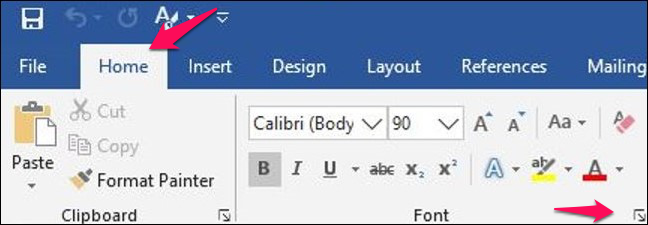
برای تنظیمات فونت نوشته از قسمت Home و گروه Font بر روی فلش کوچک سمت راست در گوشه کادر کلیک کنید و یا کلیدهای Ctrl + D را بگیرید.
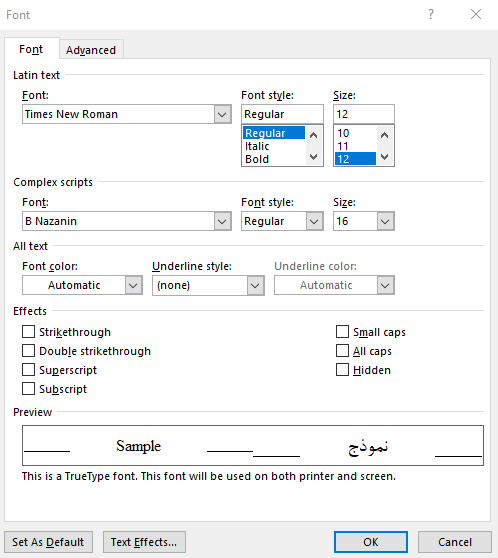
ولی اگر متن خودتون رو کامل تایپ کردید و حالا قصد دارین که فونت اون رو عوض کنید، به صورت زیر این کار رو انجام بدید.
تغییر فونت کل متن به صورت یکجا در هنگام صفحه آرایی در ورد
گزینه Select رو از قسمت Editting انتخاب کنید و بعد از اون Select all رو بزنید. همچنین میتونید Ctrl + A رو بگیرید تا کل متن به حالت انتخاب دربیاد. حالا از قسمت Font میتونید نوع و ساز فونت مد نظر خودتون رو در حالتهای فارسی و انگلیسی انتخاب کنید.
تنظیمات مربوط به صفحه در ورد
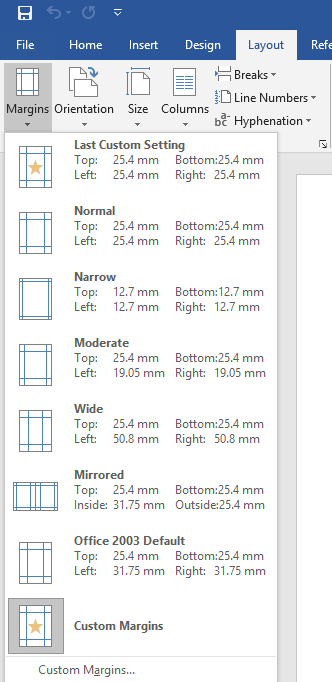
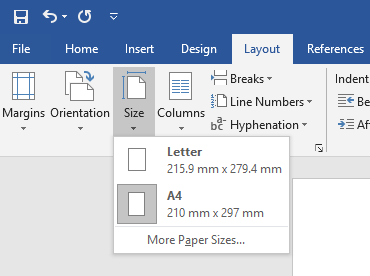
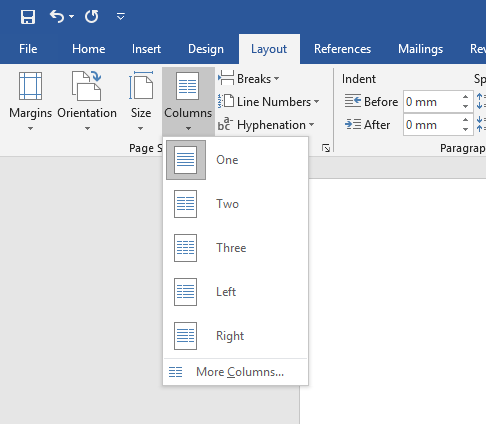
برای اعمال تنظیمات صفحه از سربرگ Layout بخش Page Setup را انتخاب کنید و از بخشهای زیر تنظیمات دلخواه را انتخاب کنید.
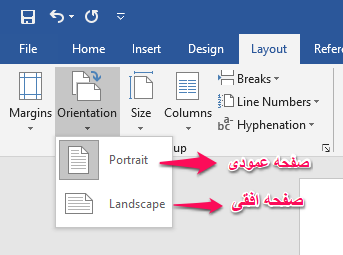
Orientation: این گزینه افقی یا عمودی بودن صفحه رو مشخص میکنه. نرمافزار ورد به صورت پیشفرض بر روی Portrait یعنی حالت عمودی تنظیم شده ولی اگر قصد دارید که از حالت افقی صفحه استفاده کنید، گزینهی Landscape رو انتخاب کنید.
Size: به صورت پیشفرض در اکثر نسخههای نرم افزار ورد سایز صفحه بر روی گزینه Letter تنظیم شده ولی چون در ایران بیشتر افراد از کاغذهای A4 استفاده میکنند برای صفحه آرایی پایان نامه و کتاب بهتر است که این گزینه بر روی A4 تنظیم بشه تا موقع پرینت گرفتن فایل شما به طور صحیح پرینت گرفته شود.
تنظیمات پاراگراف ها در ورد
از سربرگ Home و قسمت Paragraph بر روی فلش کوچکی که در گوشه کادر وجود دارد کلیک کنید تا صفحهی تنظیمات پاراگراف در ورد باز شود.
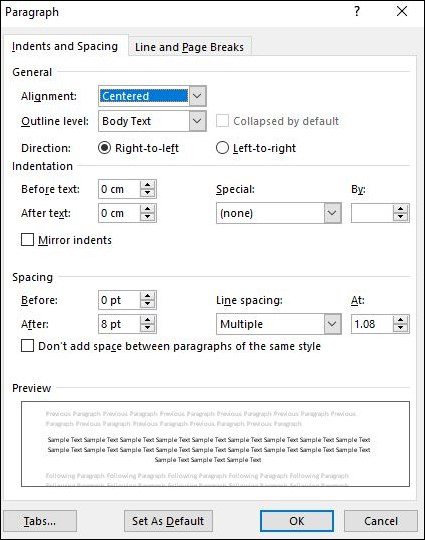
اصلیترین تنظیمات قسمت پاراگراف هنگام صفحه آرایی پایان نامه در ورد رو در زیر میبینید.
تنظیمات قسمت پاراگراف در هنگام صفحه آرایی پایان نامه در ورد |
|---|
تنظیم جهت متن یا همان راستچین یا چپچین بودن |
تراز کردن خطهای پاراگراف که به جاستیفای معروف است |
تنظیم فاصلهی خطوط پاراگراف |
تنظیم فاصلهی یک پاراگراف از پاراگراف قبل و بعد خودش |
تو رفتگی خط اول پاراگراف |
دقت کنید که اگر قصد دارید تنظیماتی که بر روی پاراگرافهای متن خودتون اعمال میکنید، در کل سندهای دیگهای که در آینده تایپ میکنید به همین شکل باشه، بعد از انجام تنظیمات مورد علاقهتون گزینهی Set As Default رو انتخاب کنید.
استایل ها در نرم افزار ورد
یکی از مهمترین قسمتهای صفحه آرایی پایان نامه و کتاب در ورد استفاده از استایلها و نحوهی کار با آنهاست. بزرگترین بخش از تب Home در نرمافزار ورد مخصوص گروه Styles است، و این نشان دهندهی اهمیت این بخش در نرمافزار ورد است.
در خود نرمافزار ورد تعدادی از استایلهای پرکاربرد به صورت پیشفرض وجود دارد. مثلا استایل Heading 1 که معمولا برای تیترها و عنوانهای اصلی متن از آن استفاده میشود.
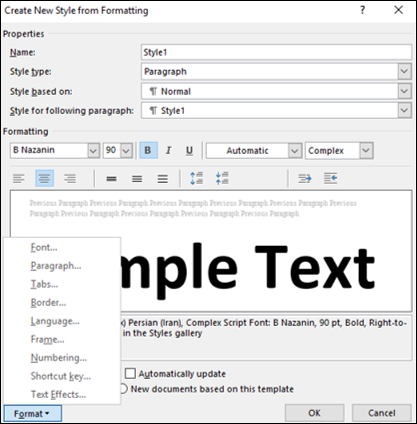
برای اینکه کاربرد استایلها رو بیشتر درک کنید در مثال زیر قصد داریم، یکی از استایلهای ورد رو ویرایش کنیم و استایلی با فونت B nazanin با سایز 16 و رنگ مشکی که به صورت برجسته یا بولد باشه و همچنین وسط چین باشه، ایجاد کنیم.
ایجاد استایل جدید در نرم افزار ورد
برای ایجاد استایل جدید در ورد در تب Home در گروه Styles بر روی فلش کوچک سمت راست در گوشه پایینی صفحه کلید کنید.

حالا در این مرحله اگه موس خودتون رو در قسمت پایین صفحه، روی اولین آیکون از سمت چپ قرار بدید، عبارت New Style رو میبینید. با کلیک کردن روی اون میتونید به مرحله بعدی ساخت استایل جدید داخل ورد هدایت بشید.
حالا در این مرحله اگه موس خودتون رو در قسمت پایین صفحه، روی اولین آیکون از سمت چپ قرار بدید، عبارت New Style رو میبینید. با کلیک کردن روی اون میتونید به مرحله بعدی ساخت استایل جدید داخل ورد هدایت بشید.
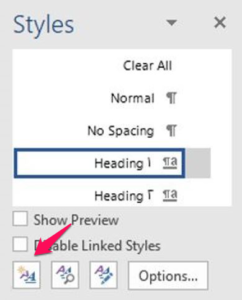
از قسمت Format هم میتونید به تنظیمات بیشتری برای هر استایل دسترسی پیدا کنید.
فصل بندی کتاب و پایان نامه
یکی از پرکاربردترین قسمتهای صفحه آرایی کتاب یا پایان نامه در ورد، فصل بندی یا سکشن بندی است. برای ایجاد شمارهگذاری مختلف برای صفحات یا ایجاد هدر و فوتر مجزا باید از سکشن بندی در ورد استفاده کنیم.
برای فصل بندی کتاب یا پایاننامه، نشانگر موس رو در محل شروع فصل جدید قرار بدید و بعد از اون از سربرگ Layout و گروه Page Layout بر روی گزینهی Break کلیک کنید.
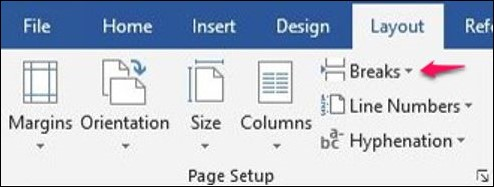
بعد از انتخاب Break و در قسمت Section Breaks با چهار گزینه مواجه میشویم:
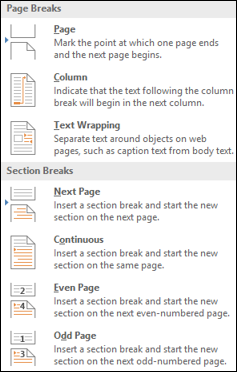
- Next Page: با انتخاب این گزینه هر کجا که مکان نمای موس آنجا قرار داشته باشد، از صفحهی بعد آن فصل جدید شروع خواهد شد. مثلا اگر مکان نما در انتهای صفحه 4 قرار داشته باشد، فصل جدید از صفحه 5 شروع خواهد شد.
- Continuous: با انتخاب این گزینه فصل جدید از همان صفحهای که مکان نمای موس در آن قرار دارد شروع میشود.
- Even Page: با انتخاب این گزینه فصل جدید از نخستین صفحه زوج بعدی شروع میشود.
- Odd Page: با انتخاب این گزینه فصل جدید از نخستین صفحه فرد بعدی شروع میشود.
توجه کنید که شروع بیشتر کتابهای فارسی و همچنین پایاننامهها از صفحات فرد است. پس در هنگام صفحه آرایی کتاب در ورد، بعد از اتمام هر فصل، از گزینهی Odd Page استفاده کنید.
با انتخاب این گزینه، اگر فصل بعدی کتاب از صفحهی فرد شروع نشود، نرمافزار ورد به صورت خودکار یک صفحهی خالی به ابتدای فصل اضافه خواهد کرد. البته این صفحهی خالی در خود فایل قابل مشاهده نیست ولی بعد از تبدیل فایل ورد به پی دی اف، این صفحهی خالی نمایش داده میشود.
آموزش هدر و فوتر برای صفحه آرایی در ورد
یکی از سوالاتی که در هنگام صفحه آرایی پایان نامه و کتاب در ورد مطرح میشود این است که: «چگونه یک عنوان یا عبارت خاص در تمام صفحات تکرار شود؟» مثلا نام کتاب در بالای همه صفحات تکرار بشه.
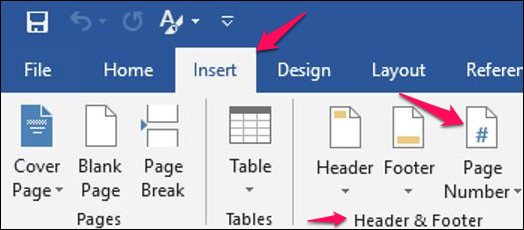
در نرمافزار ورد این کار با استفاده از Header و Footer انجام میشود. برای ایجاد هدر و فوتر در ورد، از تب Insert و گروه Header & Footer، یکی از گزینههای Header یا Footer را انتخاب کنید. با دو کلیک در قسمت بالای صفحه و یا پایین صفحه هم میتونید وارد هدر یا فوتر بشید.
تنظیمات هدر و فوتر برای صفحه آرایی پایان نامه و کتاب در ورد
معمولا سه تا سوال وجود داره که پاسخ دادن به اونها، تمام مشکلات در زمینه هدر و فوتر رو حل میکنه. یعنی در صفحه آرایی پایان نامه در ورد و همچنین کتاب و در قسمت هدر و فوتر مشکل دیگهای باقی نمیمونه. اون سه سوال رو در زیر میبینید:
- چگونه برای صفحه اول کتاب یا پایان نامه هدر و فوتر مجزا داشته باشیم؟
- چه روشی برای ایجاد هدر و فوتر متفاوت برای صفحات زوج و فرد وجود دارد؟
- چطور برای هر فصل از کتاب یا پایان نامه هدر و فوتر مجزا تعیین کنیم؟
ایجاد هدر و فوتر جداگانه برای صفحه اول کتاب یا پایان نامه
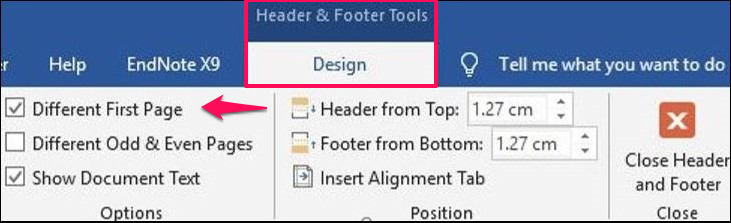
به صفحه اول کتاب برید و یکی از گزینههای هدر یا فوتر رو انتخاب کنید تا سربرگ Design فعال شود. حالا در بخش Options تیک گزینهی Different First Page را فعال کنید و متن هدر و فوتر خودتون رو بنویسید.
هدر و فوتر مجزا برای صفحات زوج و فرد
در بیشتر کتابها، هدر و فوتر صفحات زوج و فرد با هم فرق میکند. معمولا در صفحههای زوج اسم کتاب و در صفحات فرد نام فصل کتاب نوشته میشود. همچنین عناوین در صفحات زوج در سمت راست و در صفحات فرد در سمت چپ قرار دارد و برای نمایش بهتر شماره صفحه و عناوین، هدر و فوتر در قسمت بیرونی هر صفحه قرار دارد.
برای انجام این موارد در صفحات زوج و فرد، تنظیمات هدر و فوتر در ورد را به صورت زیر انجام دهید:
- از منوی Insert هدر و یا فوتر را فعال کنید و وارد تنظیمات آن شوید.
- در مرحله بعد از بخش Options تیک گزینهی Different Odd & Even Page را فعال کنید.
- اکنون برای صفحات زوج و فرد هدر و فوتر جداگانه تایپ کنید.
- بر روی گزینه Close Header & Footer کلیک کنید.
هدر و فوتر مجزا برای هر فصل
برای ایجاد هدر و فوتر مجزا اول باید کتاب یا پایاننامه فصل بندی شود. (آموزش فصل بندی در بالاتر ذکر شد.) بعد از فصل بندی کتاب، مراحل زیر رو طی کنید:
- برای هر فصل دلخواه از کتاب، هدر و فوتر را فعال کنید و به تنظیمات آن وارد شوید.
- بعد از نوشتن متن هدر یا فوتر، از گروه Navigation روی گزینهی Link to Previous کلیک کنید تا اتصال هدر یا فوتر با فصل بعدی قطع بشه. اگر فایل خودتون رو فصل بندی نکرده باشید، این گزینه غیر فعال است.
- در آخر بر روی Close Header & Footer کلیک کنید.
تنظیمات مربوط به شماره گذاری صفحات
یکی دیگه از مراحل صفحه آرایی پایان نامه در ورد، شماره گذاری صفحات است. شماره گذاری صفحات در ورد و نحوه ایجاد شماره گذاری متفاوت صفحات در زیر توضیح داده شده است.
شماره بندی صفحات در ورد
برای شماره گذاری صفحات از منوی Insert و گروه Header & Footer گزینه Page Numbers را انتخاب کنید. با استفاده از گزینههای Top of Page و Bottom of Page میتوانید شماره صفحات متن را در هدر و یا فوتر قرار دهید. همچنین شماره صفحات میتوانند در سمت چپ یا راست و یا وسط هدر یا فوتر قرار گیرند. امکانات دیگری هم در گزینههای Page Margins و Current Page موجود است.
ایجاد شماره گذاری متفاوت صفحات در ورد
برای ایجاد این نوع شماره گذاری ابتدا پایاننامه خود را به صورت معمولی شماره گذاری کنید. سپس باید از انتهای صفحهای که میخواهید شمارهگذاری ابجد به اتمام برسد یک سکشن بزنید. بعد از ایجاد سکشن، از منوی Insert گزینه Page Number را انتخاب کنید و بر روی گزینه Format Page Numbers کلیک کنید.
در مرحله بعد تیک گزینه Continue From Previous Section را در صورتی که فعال نبود، فعال کنید و بر روی گزینه Number Format کلیک کرده و فرمت شماره گذاری را انتخاب کنید و سپس بر روی Ok کلیک کنید.
سخن پایانی...
صفحه آرایی کتاب و یا پایان نامه در ورد کار سختی نیست فقط به کمی تمرین نیاز دارد. امیدوارم که این مطلب برای شما مفید بوده باشد. همانطور که قبلا هم به آن اشاره کردهایم قصد ما ایجاد تعامل بیشتر با کاربران سایتمان است. و این تعامل میتواند با بررسی نظرات و دیدگاههای شما بهتر شود. به همین دلیل اگر نظری در مورد این مطلب دارید آن را با ما در میان بگذارید.
همچنین سوالاتتان در مورد این مطلب را نیز برایمان کامنت کنید تا من و یا دوستانم به آنها پاسخ بدهیم.



10 دیدگاه
به گفتگوی ما بپیوندید و دیدگاه خود را با ما در میان بگذارید.

سلام من می خوام صفحه آرایی کتاب رو به صورتی انجام بدم در صفحه عنوان شعر در وسط صفحه قرار بگیره یعنی از بالا تا عنوان خالی و سفید باشه بعد زیر عنوان یا اسم شعر دو خط فاصله ایجاد بشه بعد متن اصلی که شعر هست در پایین به تعداد 7 خط باشه و ادامه شعر به اول صفحه بعد بره بعد می خوام این تنظیمات رو طوری داشته باشم برای دیگر شعرها و صفحه ها راحت انجام بدم طوری نباشه که برای هر شعر دستی دوباره تنظیم کنم خیلی زمان بر هست شما چه پیشنهادی می دید چه کار کنم
سلام وقت بخیر
بابت تاخیر در پاسخگویی عذرخواهی میکنیم.
توضیح بخوام به صورت کامنت بگذارم خیلی طولانی میشه
احتمالا مشکلتون تا الان حل شده اگر حل نشده از طریق تلگرام پیام بدید اگر تونستم راهنماییتون میکنم
دستمریزاد
کامل و جامع بود.
سپاس
سلام ببخشید. من یه مشکلی دارم، اسم فصلها رو متفاوت قراردادم ولی میخوام صفحات پشت سر هم شماره گذاری بشن، ولی متاسفانه هر فصل شماره گذاری جدا میشه، چکار کنم که شماره گذاری اون شیش فصل پشت سر هم بشه، و واسه هر فصل شماره گذاری جدا نداشته باشه؟
سلام وقت بخیر
احتمالا شما گزینه Link to previous رو در زمان شماره گذاری غیر فعال کردید و به همین دلیل هر سکشن با سکشن قبل از خودش ارتباط نداره
این مسئله رو ما توی مطلب شماره گذاری صفحات به صورت کامل توضیح دادیم
لینک این مطلب رو قرار میدم حتما مطالعه کنید
https://jeebstore.com/page-numbering-in-word/
آقا دمت گرم
قربانت علی جان
خیلی ممنون، واقعا آموزش مفیدی بود. استفاده کردم
سلام
مدیریت محترم سایت
بشما بابت این سایت خوب وپربار تبریک میگم .اما من مشکلی دارم اونهم اینه که من چندین فایل ورد دارم که هم مینویسم وگهگاه نوشته ها را ویرایش میکنم الان مشکلی که دارم اینه که وقتی وارد یکی از این فایلها میشوم از صفحه اول وارد میشود اما آیا ممکن است از همان صفحه ای که آخرین بار از آن صفحه خارج شدم وارد برنامه شود فرض بفرمایید یک فایل 200 صفحه ای دارم که تا صفحه 48 آن را ویرایشکرده ام وحالا دفعه بعد که وارداین فایل میشوم میخواهم مستقیما به این صفحه منتقل شوم آیا این امکان پذیر است یاخیر البته توجه بفرمایید که ممکن است این فایلهای ورد من ممکن است حدود 10 الی 12 مورد هم باشد برای هرکدام جداگانه اینحالت باشد اگر پاسخ بفرمایید ممنون خواهم شد باسپاس وتشکر
سلام دوست عزیز ، متاسفانه به طور پیش فرض همچین امکانی در ورد وجود نداره ، اما تنها راه اینه که با استفاده از قابلیت ماکرو نویسی این کارو انجام بدید