جستجو برای:
  • قالب پاورپوینت
    • قالب پاورپوینت پایان نامه
    • قالب پاورپوینت مذهبی
    • قالب پاورپوینت درسی
    • قالب پاورپوینت پزشکی
    • تم پاورپوینت دانشجویی
    • قالب پاورپوینت شرکتی
    • قالب پاورپوینت ساده و شیک
  • آگهی ترحیم
    • آگهی ترحیم مادر
    • آگهی ترحیم پدر
    • آگهی ترحیم جوان ناکام
    • آگهی ترحیم چهلم
    • آگهی ترحیم سالگرد
  • راهنمای دانلود
  • دسترسی بیشتر
    • آکادمی جیب استور
    • آموزش پاورپوینت
    • نرم افزار ویرایش متن فارسی
    • قالب اینستاگرام
  • jeebstore@gmail.com
  • 09395263357
  • 09910720511
جیب استور
  • قالب پاورپوینت
    • قالب پاورپوینت پایان نامه
    • قالب پاورپوینت مذهبی
    • قالب پاورپوینت درسی
    • قالب پاورپوینت پزشکی
    • تم پاورپوینت دانشجویی
    • قالب پاورپوینت شرکتی
    • قالب پاورپوینت ساده و شیک
  • آگهی ترحیم
    • آگهی ترحیم مادر
    • آگهی ترحیم پدر
    • آگهی ترحیم جوان ناکام
    • آگهی ترحیم چهلم
    • آگهی ترحیم سالگرد
  • راهنمای دانلود
  • دسترسی بیشتر
    • آکادمی جیب استور
    • آموزش پاورپوینت
    • نرم افزار ویرایش متن فارسی
    • قالب اینستاگرام
0

ورود و ثبت نام

بلاگ

جیب استور > وبلاگ > آموزش پاورپوینت > آموزش وارد کردن عکس در Shape پاورپوینت

آموزش وارد کردن عکس در Shape پاورپوینت

ژانویه 14, 2023
ارسال شده توسط مهدی احمدی
آموزش پاورپوینت
9.66k بازدید

تا به امروز در مجله جیب استور، نحوه رسم و ویرایش شکل در پاورپوینت و همچنین نحوه وارد کردن تصویر در پاورپوینت را توضیح داده‌ایم. اما امروز قصد داریم ترکیبی از این دو حالت را با هم بررسی کنیم. در واقع می‌خواهیم ببینیم که چطور می‌توانیم عکس را در شیپ (Shape) پاورپوینت وارد کنیم. 

با استفاده از این ایده می‌توانیم به راحتی، اسلایدهایی را طراحی کنیم که از نظر بصری بسیار جذاب است. در ادامه این مطلب از سری مطالب آموزش حرفه ای پاورپوینت همراه ما باشید.

فیلم آموزش نحوه وارد کردن عکس در شِیپ پاورپوینت

نحوه تبدیل عکس به شیپ در پاورپوینت

برای اینکار دو روش وجود دارد:

روش اول) ابتدا شکل را رسم کنید سپس عکس را در آن وارد کنید.

  • ابتدا بر روی سربرگ Insert کلیک کنید و از بخش Shape شکل مورد نظر خودتان را رسم کنید. 
  • سپس به سربرگ Shape Format بروید و در بخش Shape Styles روی گزینه‌ی Shape Fill کلیک کنید و مطابق تصویر زیر، گزینه‌ی Picture را انتخاب کنید.
  • بعد از آن کافی است تصویر مورد نظرتان را انتخاب کنید تا آن تصویر وارد شکل شود.
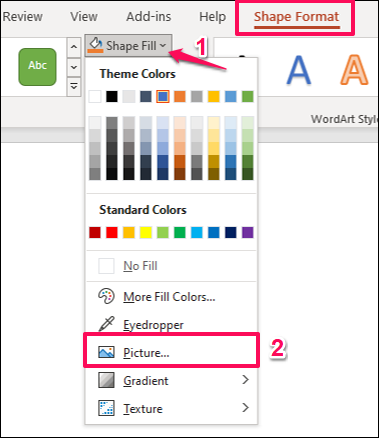
وارد کردن تصویر در شکل پاورپوینت

روش دوم) عکس را وارد اسلاید کنید سپس آن را با یک شکل Crop کنید.

همانطور که در آموزش کراپ تصویر در پاورپوینت توضیح دادیم یکی از روش‌های کراپ یا بریدن تصویر در نرم‌افزار پاورپوینت استفاده از ابزار Crop to Shape است که به ما این امکان را می‌دهد که تصویر را با توجه به یک شکل کراپ کنیم.

  • در این روش کافی است که ابتدا عکس مورد نظرتان را وارد اسلاید کنید.
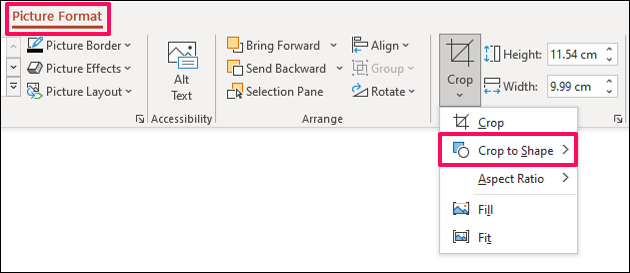
  • سپس بر روی سربرگ Picture Format کلیک کنید.
  • در این سربرگ مطابق تصویر زیر، در بخش Size روی گزینه‌ی Crop کلیک کنید و از منویی که برایتان باز می‌شود، گزینه‌ی Crop to Shape را انتخاب کنید.
وارد کردن عکس در شکل پاورپوینت
  • بعد از آن از بین شکل‌های موجود، هر کدام را که انتخاب کنید، تصویرتان با توجه به شکل کراپ می‌شود.

نکته: توجه داشته باشید که استفاده از روش اول این امکان را به شما می‌دهد که اسلایدهای خلاقانه تری بسازید. چون می‌توانید ابتدا شکل‌های مختلف را رسم کنید و ویرایش‌های مختلف را روی چند شکل انجام دهید و سپس آن‌ها را با هم گروه کنید و بعد از آن تصویر را وارد شکل نهایی کنید. (این مورد را در ویدیوی آموزشی ابتدای مطلب توضیح داده‌ام، حتما آن را ببینید.)

نوبت به نظرات و سوالات شما رسید

مطالب مجله جیب استور، با توجه به نظرات و سوالات شما آپدیت می‌شود. به همین دلیل اگر در رابطه با این مطلب نظری دارید یا هنوز برایتان سوالی باقیمانده، خوشحال می‌شویم آن را در بخش دیدگاه‌های سایت، برایمان قرار دهید. من یا دوستانم حتما به سوالتان پاسخ می‌دهیم.

اشتراک گذاری:
قدیمی تر آموزش ادغام شکل‌ها در پاورپوینت + فیلم آموزش
جدیدتر نحوه هاشور زدن شکل‌ها در پاورپوینت + فیلم آموزش

1 دیدگاه

به گفتگوی ما بپیوندید و دیدگاه خود را با ما در میان بگذارید.

  • رضا گفت:
    می 12, 2024 در 17:17

    عالی بود
    سپاس فراوان

    پاسخ

دیدگاهتان را بنویسید لغو پاسخ

دسترسی ها

وبلاگ

درباره ما

تماس با ما

آکادمی جیب استور

قالب پاورپوینت

قالب پاورپوینت پایان نامه

قالب پاورپوینت مذهبی

قالب پاورپوینت ساده و شیک

تم پاورپوینت دانشجویی

محصولات

قالب اینستاگرام

قالب رزومه

آگهی ترحیم

نرم افزار ویراستاری متون فارسی

جیب استور ارائه دهنده محصولات باکیفیت و باضمانت

  • jeebstore@
  • jeebstore@gmail.com
  • سراسر ایران
Telegram Youtube Instagram

© تمام حقوق برای جیب استور محفوظ است.

0
    0
    سبد خرید
    سبد شما خالی استبازگشت به فروشگاه
    ادامه خرید

    ۹۲٪ تخفیف پکیج ویژه دانشجو | ۱۰۰۰+ اسلاید، دریافت رایگان مادام العمر آپدیت‌ها

    برای توضیحات بیشتر کلیک کنید

    آموزش دوره حرفه‌ای مستر پاورپوینت

    کلیک کنید

    ورود

    رمز عبور را فراموش کرده اید؟

    هنوز عضو نشده اید؟ عضویت در سایت