
افزودن فایل صوتی (آهنگ) به پاورپوینت + فیلم آموزش
اگر تصمیم به خواندن این مقاله گرفتهاید به احتمال زیاد به دنبال پاسخ به این سوال هستید که: چگونه روی پاورپوینت خود فایل صوتی (آهنگ) بگذاریم و به آن صدا اضافه کنیم؟ همانطور که میدانید یکی از بهترین راههای تاثیرگذاری یک ارائه استفاده از فایلهای صوتی است که کاربرد مناسب این روش باعث ساخت یک قالب پاورپوینت حرفهای میشود.
این فایل صوتی ممکن است که یک موسیقی بیکلام یا یک آهنگ پر انرژی باشد که استفاده از این آهنگها بیشتر برای تیزرهای تبلیغاتی یا آلبومهای عکس کاربرد دارد. همچنین ممکن است که صدا یا یک فایل صوتی مرتبط با یک موضوع در ارائه شما باشد.
در ادامه مطلب سعی میکنم بصورت کامل در مورد افزودن فایل صوتی و تنظیمات مربوط به صدا در نرم افزار پاورپوینت توضیح دهم. راستی ما قبلا در مطلب آهنگ بیکلام برای پاورپوینت، آهنگهای مختلفی را برای دانلود قرار دادهایم که مطالعه آن مطلب هم خالی از لطف نیست.
فهرست مطالب
فیلم آموزش نحوه گذاشتن صدا یا آهنگ + تنظیمات
دانلود بهترین قالبهای پاورپوینت آماده از جیب استور
نحوه اضافه کردن فایل صوتی به پاورپوینت
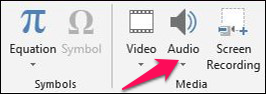
برای افزودن فایل صوتی به پاورپوینت، ابتدا بروی سربرگ Insert کلیک کنید و از کادر گروه Media، مطابق تصویر زیر Audio را انتخاب کنید.
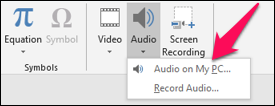
سپس از منوی باز شده Audio On My PC را انتخاب کنید و فایل صوتی مورد نظر خود را وارد نرم افزار پاورپوینت کنید.
با اضافه کردن فایل صوتی به اسلاید پاورپوینت زبانهی جدیدی به نام Playback به سربرگهای پاورپوینت اضافه خواهد شد، که ابزارها و امکانات لازم جهت ویرایش و شخصی سازی فایل صوتی را به کاربران میدهد.

نحوه نشانهگذاری فایل صوتی در پاورپوینت
اولین گروهی که در تنظیمات Playback با آن سر رو کار داریم گروه “Bookmarks” است. کلمه Bookmark به معنی نشانه گذاری کردن یا علامت زدن است. احتمالا از این گزینه در همهی مرورگرها برای نشانه گذاری صفحات وب استفاده کردهاید. کاربرد این گزینه در نرم افزار پاورپوینت کاملا شبیه به استفاده آن در مرورگرهاست فقط با این تفاوت که به جای نشانه گذاری صفحات وب از آن برای نشانه گذاری قسمتی از صوت یا آهنگ استفاده میشود.
در واقع گاهی اوقات ما قصد داریم که فقط قسمتهایی از یک فایل صوتی یا صدا را پخش کنیم. در این مواقع با بوک مارک کردن آن قسمت از فایل صوتی به راحتی در زمان اجرای فایل، به آنها دسترسی خواهیم داشت. البته یکی دیگر از کاربردهای حرفهای بوک مارک کردن صدا و آهنگ زمانی است که میخواهیم برای انیمیشنها تریگر یا شرط بگذاریم که در آموزش ابزار تریگر در پاورپوینت به طور کامل آن را توضیح دادهام که پیشنهاد میکنم حتما آن را مطالعه کنید.
برای بوک مارک کردن صوت، ابتدا بر روی قسمتی از آن که نیاز به نشانهگذاری دارد کلیک کرده و سپس Add Bookmark را انتخب کنید. همانطور که مشاهده میکنید، دایرهای زرد رنگ در قسمت انتخاب شده به نمایش در خواهد آمد که میتوانید در زمان ارائه از آن استفاده کنید.
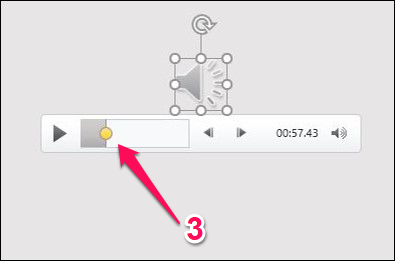
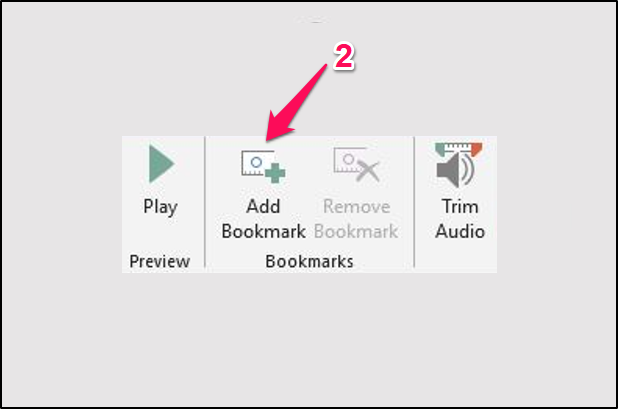
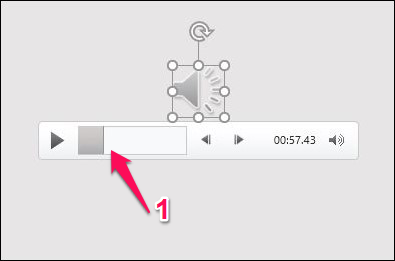
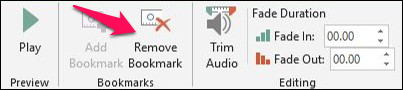
استفاده از بوک مارک محدودیتی ندارد و شما میتوانید از چندین بوک مارک برای یک فایل صوتی استفاده کنید. همچنین برای حذف بوکمارکها کافی است که بوکمارک مورد نظر را انتخاب کنید و گزینه Remove Bookmark را انتخاب کنید.
برش فایل صوتی یا صدا با استفاده از گروه Editing
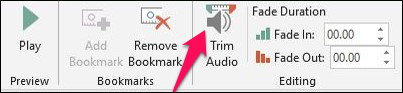
شما میتوانید با استفاده از کادر گروه Editing بازه زمانی پخش صدا را مشخص کنید. برای اینکار ابتدا فایل صوتی را انتخاب کنید و در گروه Editing بر روی Trim Audio کلیک کنید.
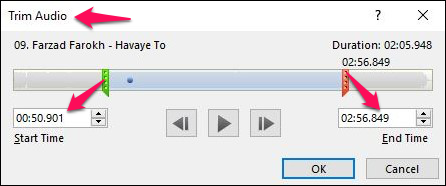
همانطور که میبینید پنجره جدیدی به نام Trim Audio باز میشود. شما میتوانید با تنظیم Start Time زمان شروع صدا و با استفاده از End Time زمان پایان فایل صوتی را مشخص کنید. (همچنین شما میتوانید با استفاده از نوار سبز و قرمز تعبیه شده در ابتدا و انتهای فایل صوتی، زمان بندی اجرا را مشخص کنید)
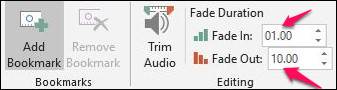
با تنظیم گزینه Fade in و Fade out میتوانیم صوت را دچار محو شدگی کنیم. به عنوان مثال در صورتی که Fade in را بر روی 1 ثانیه و Fade Out را بر روی 10 ثانیه تنظیم کنیم در هنگام پخش، صدا از ثانیهی 1 بصورت آرام شروع میشود و هر چه به ثانیهی 10 نزدیکتر شود، بلندی صدا بیشتر میشود.(البته استفاده از این گزینه زیاد رایج نیست.)
طرح پاورپوینتت رو بر اساس سبک ارائهات انتخاب کن!
پخش صدا در تمام اسلایدها با استفاده از گروه Audio Option
اگر قصد دارید که فایل صوتی شما در تمام اسلایدها پخش شود یا امکاناتی از این دست، میتوانید تنظیمات گروه Audio Option را بصورت زیر شخصی سازی کنید:
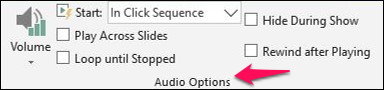
بخش Volume: با کلیک بر روی Volume، کادری شامل 4 گزینه Low (صدای پایین)، Medium (صدای متوسط)، High (صدای بلند)، Mute (بدون صدا) باز میشود که میتوانید کیفیت دلخواه خود را در هنگام پخش مشخص کنید.
- in Click Sequence: با انتخاب این گزینه فایل صوتی انتخاب شده در زمان اجرا با فشردن یک کلیک از صفحه کلید یا موس پخش خواهد شد.
- Automatically: با انتخاب این گزینه فایل صوتی در زمان اجرای اسلاید به طور خودکار پخش خواهد شد.
- When Click on: با انتخاب این گزینه فایل صوتی در صورتی پخش خواهد شد که بر روی آیکون آن کلیک شود.
بخش Play Across Slides: با فعال کردن این حالت، فایل صوتی انتخاب شده در مابقی اسلایدها نیز پخش میشود.
بخش Loop until Stopped: کلمه “Loop” به معنای تکرار است و با فعال کردن این گزینه، فایل صوتی تا زمانی که بر روی گزینه Stop کلیک نکنید پخش خواهد شد و در صورتی که زمان صوت تمام شود دوباره از اول پخش خواهد شد.
بخش Hide During Show: با تیک دار کردن این گزینه آیکون فایل صوتی در زمان اجرای اسلاید ظاهر نمیشود.
بخش رRewind after Playing: با فعال کردن این گزینه پس از اتمام فایل، صوت به ابتدای خود بر میگردد.
تنظیم سریع فایل صوتی با استفاده از Audio Style
وقتی شما فایل صوتی خود را وارد پاورپوینت میکنید، در سربرگ Playback مقدار Audio Style به طور پیشفرض بر روی No Style تنظیم شده است. و شما میتوانید طبق توضیحاتی که در بالا داده شد، تنظیمات صوت خود را مدیریت کنید. اما در گروه Audio Style گزینهای به نام Play in Background نیز وجود دارد که با فعال کردن این گزینه، نرم افزار پاورپوینت، تنظیمات گروه Audio Options را مطابق تصویر بر روی فایل صوتی شما اعمال میکند.

در صورتی که نیاز به تنظیم خاصی مثل برش صدا یا تنظیمات مربوط به نشانهگذاری فایل صوتی ندارید و فقط قصد دارید یک صوت یا آهنگ شما در تمام اسلایدها پخش شود میتوانید با فعال کردن این گزینه تنظیمات مربوط به قرار دادن صدا را خیلی سریع و با فشردن یک کلیک، بر روی پاورپوینت اعمال کنید.
محبوبترین دستههای قالب پاورپوینت جیب استور
گذاشتن چند آهنگ یا صدا در پاورپوینت
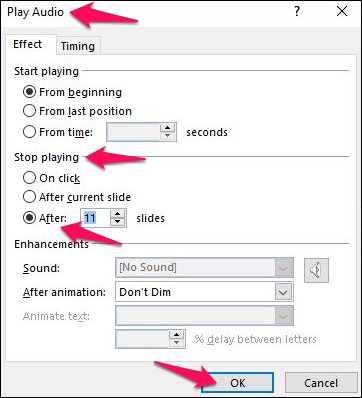
گاهی نیاز دارید که چند آهنگ یا فایل صوتی را در اسلایدهای خود قرار دهید به عنوان مثال قصد دارید که از اسلاید 1 تا 11 یک آهنگ و از اسلاید 11 به بعد یک آهنگ را پخش کنید. برای اینکار باید از سربرگ Animation استفاده کنید. در واقع پخش شدن یک صوت یا آهنگ در پاورپوینت توسط انیمیشن Play انجام میشود و ما میتوانیم با تغییر تنظیمات این انیمیشن از چند فایل صوتی در پاورپوینت خودمان استفاده کنیم.
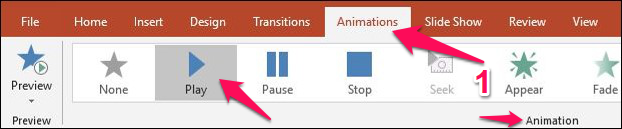
برای اینکار فایل صوتی مورد نظر خود را انتخاب کنید و بر روی سربرگ Animation کلیک کنید و Animation Pane را فعال کنید.
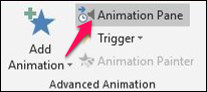
سپس منویی در سمت راست اسلاید باز میشود که تمام انیمیشنهای ایجاد شده در یک اسلاید را نمایش میدهد. بر روی انیمیشن Play کلیک راست کنید و Effect Option را انتخاب کنید
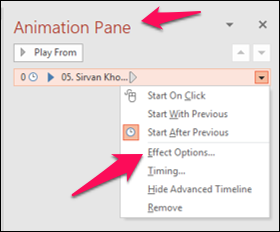
پنجرهای به نام Play Audio ظاهر میشود، در قسمت Stop Playing گزینه After را فعال کنید و اسلایدی که قصد دارید فایل صوتی در آن پایان پیدا کند را وارد کنید.

پاسخ به سوالات متدوال در مورد تنظیمات صدا و آهنگ
چگونه روی همهی اسلایدهای پاورپوینت آهنگ یا صدا قرار دهیم؟
- بعد از اضافه کردن صدای مورد نظر، به سربرگ Playback بروید.
- در بخش Audio Style روی گزینهی Play in background کلیک کنید.
در این آموزش سعی کردم تمام مطالب مربوط، برای گذاشتن صدا یا اصطلاحا صدا گذاری در پاورپوینت را توضیح دهم. اگر فکر میکنید مطلبی را جا انداختم یا نتونستم خوب بیان کنم در بخش نظرات با ما در میان بگذارید. همچنین در صورتی که نظر یا سوالی دربارهی این موضوع دارید، آن را در بصورت دیدگاه با ما در میان بگذارید.



9 دیدگاه
به گفتگوی ما بپیوندید و دیدگاه خود را با ما در میان بگذارید.

سلام…خلاصه ومفید بگم….دم همتون گرم..تنتون وروانتون سالم…🌺🌺🌺🌺🌺
سلام هادی جان
ماشالله به پیام پر انرژیت
سلام وعرض ادب / بسیار عالی
سلام جناب کمانچی عزیز
خیلی ممنون از نظرتون
خدا قوت ممنون از مطالب مفیدتون لطفا بقیه گزینه ها را تو ضییح بدین تشکر
خیلی ممنون
حتما سعی میکنیم مطلب رو کامل تر کنیم
سلام
واقعا عالی بود
بسیار سپاسگزارم ای دوست
برقرار باشید و تندرست و پیروز
با سلام. ممنون بابت سایت فوق العاده و پر محتوی و عالی تون خیلی استفاده کردم. خدا قوت
سلام مسعود جان.
خداروشکر که محتوای سایت واست مفید بوده. خیلی ممنون از نظر و فیدبکی که به تیم ما دادی.
امیدوارم بازم به جیب استور سر بزنی