
آموزش استفاده از هایپرلینک (Hyperlink) در پاورپوینت
بگذارید همین ابتدای مطلب خیالتان را راحت کنم: استفاده از هایپرلینک در پاورپوینت اصلا کار پیچیدهای نیست. در واقع هر قالب پاورپوینتی از اسلایدهای مختلفی تشکیل شده، که با استفاده از ویژگی هایپرلینک یا Hyperlink میتوانیم بین این اسلایدها ارتباط برقرار کنیم. حتی میتوانیم تصویر یا کلمهای را در یک اسلاید به مطلبی در اینترنت لینک دهیم. با این حال اکثر افراد، برای ساخت دکمههای عملیاتی از هایپرلینک استفاده میکنند مثلا ساخت دکمهای که با کلیک بر روی آن به یک اسلاید خاص هدایت شویم.
اما بیایید ببینیم که در نرم افزار پاورپوینت چطور میتوانیم از هایپرلینک استفاده کنیم؟
معمولا در قالبهای پاورپوینت منودار یا پایان نامه از ویژگی هایپرلینک استفاده میشود. ما در سایت جیب استور، تعداد زیادی پاورپوینت طراحی کردیم که برای فهرست یا منوی آن از ویژگی هایپرلینک استفاده شده است. برای مشاهده این قالبهای پاورپوینت بر روی لینک قالب آماده پاورپوینت برای دفاع پایان نامه کلیک کنید.
نحوه استفاده از هایپرلینک در پاورپوینت
برای استفاده از هایپرلینک و اضافه کردن این ویژگی به نرم افزار پاورپوینت ابتدا قسمتی که قصد لینک کردن آن را دارید انتخاب کنید. (این قسمت میتواند بخشی از یک متن، تصویر یا یک شکل هندسی باشد)
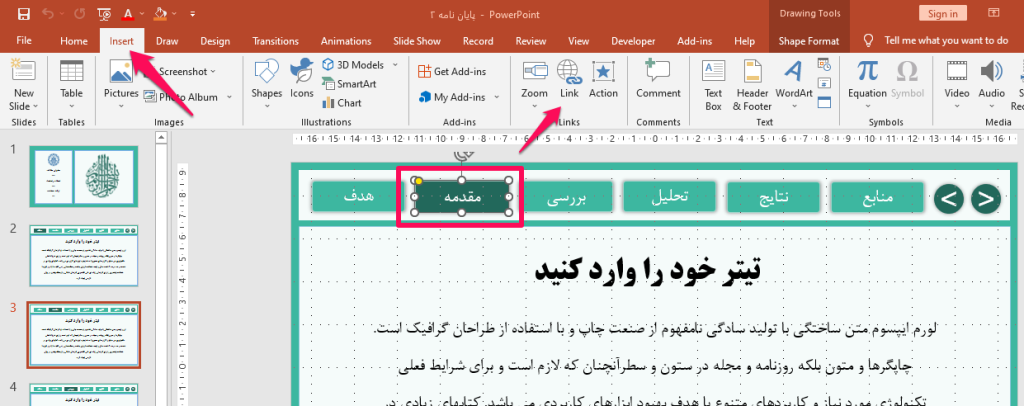
بعد از انتخاب قسمت مورد نظر، بر روی سربرگ Insert کلیک کنید و از گروه Links مطابق تصویر زیر Link را انتخاب کنید. (همچنین میتوانید بر روی متن، تصویر یا شکل مورد نظر خود کلیک راست کرده و از بین گزینهها Hyperlink را انتخاب کنید.)
با انتخاب Link پنجرهی جدیدی به نام Insert Hyperlink باز میشود. در سمت چپ این پنجره، چهار گزینه وجود دارد که میتوانید بوسیلهی آنها مقصد لینک را با توجه به هدفتان تعیین کنید.
Existing File or Web Page: با استفاده از این بخش میتوانیم مقصد لینک را صفحهای در وب یا فایلی از فایلهای کامپیوتر خودمان انتخاب کنیم. برای این کار کافی است در قسمت Address، لینک سایت مورد نظر را قرار دهیم. همچنین در قسمت Text to display متن لینک نمایش داده میشود، که میتوانیم آن را تغییر دهیم.
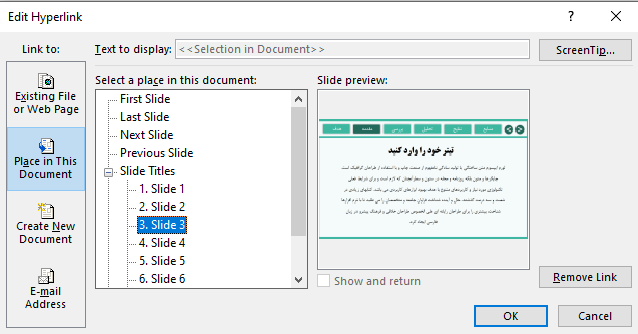
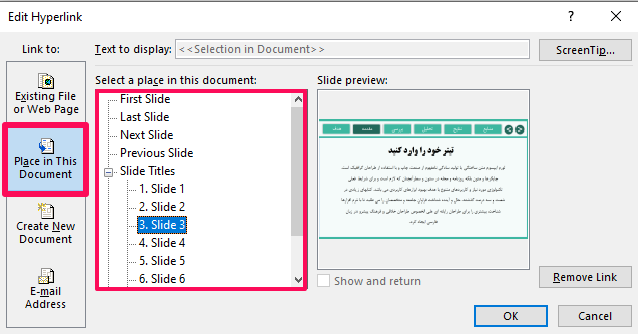
Place in This Document: با استفاده از این گزینه میتوانید به اسلایدهای دیگر در پاورپوینت لینک دهید. برای اینکار کافی است متن، تصویر یا هر شکل هندسی را انتخاب کنید و با ورود به پنجره Insert Hyperlink، بر روی Place in This Document کلیک کنید. پس از آن لیست اسلایدهای فایل فعلی شما ظاهر میشود که میتوانید اسلاید مورد نظر خود را انتخاب کنید.
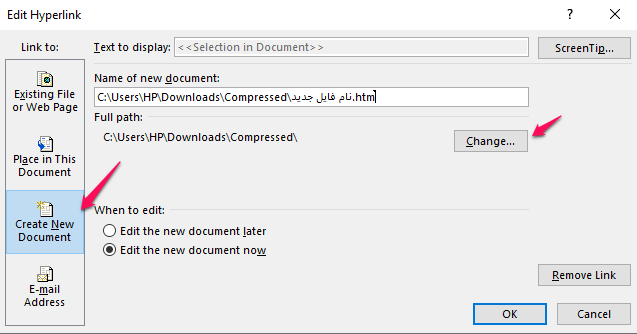
Create New Document: تا اینجای کار با نحوه استفاده از هایپرلینک برای لینک کردن متن به یک اسلاید مشخص یا لینک به یک صفحه در اینترنت آشنا شدیم اما بخش سوم پنجره Insert Hyperlink مربوط ساختن یک فایل جدید میشود. به این صورت که با انتخاب متن مورد نظر و ورود به پنجره Insert Hyperlink بر روی گزینه Create New Document کلیک کنید و مطابق تصویر زیر تنظیمات مربوط به این گزینه را انجام دهید.
همچنین در بخش When to edit میتوانید زمان ویرایش فایل را مشخص کنید. با انتخاب گزینه Edit the new document now بلافاصله پس از انتخاب OK در تصویر بالا فایل جدید برای شما باز میشود و میتوانید آن را ویرایش کنید. همچنین با انتخاب گزینه Edit the new document later میتوانید ویرایش فایل را در زمان دلخواه انجام دهید.
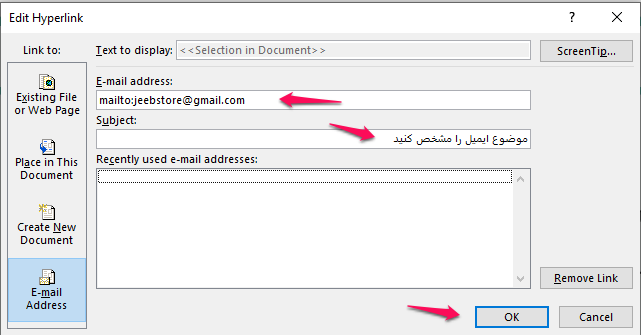
E-mail Address: اگر در پنجره Insert Hyperlink بر روی E-mail Address کلیک کنید میتواند مطابق تصویر، ایمیل مورد نظر خود را در کادر E-mail address وارد کنید و پس از انتخاب موضوع، بر روی OK کلیک کنید تا این ایمیل به متنی که انتخاب کرده بودید لینک شود.
چگونه یک لینک را از پاورپوینت پاک کنیم؟
پاک کردن لینک در پاورپوینت اصلا کار سختی نیست و کافی است روی متن، تصویر یا شکل مورد نظر که قصد حذف هایپرلینک آن را دارید کلیک راست کرده و گزینه Remove Hyperlink را انتخاب کنید.
حذف خط زیر هایپرلینک در پاورپوینت
نرم افزار پاورپوینت برای حذف خطوط ایجاد شده در زیر هایپرلینکها گزینه خاصی را قرار نداده است، اما راه حلی بسیار ساده برای حذف این خط وجود دارد. در واقع نرم افزار پاورپوینت در صورتی زیر لینکها خط ایجاد میکند که آن لینک یک نوشته یا متن باشد اما در صورتی که یک شکل هندسی را لینک دهیم هیچ خطی بر روی آن ایجاد نمیشود.
خب حالا ما میتوانیم از همین ترفند برای حذف این خط استفاده کنیم. اما چطور؟
- ابتدا روی متن حاوی لینک، راست کلیک کنید و Remove Link را انتخاب کنید تا آن لینک حذف شود.
- پس از این، به روی سربرگ Insert بروید و از کادرگروه illustrations بر روی Shapes کلیک کنید.
- از بین اشکال هندسی، مستطیل را انتخاب کنید و آن را بر روی متنی بیندازید که لینک آن را حذف کرده بودید.
- همانطور که شکل مورد نظر در حالت انتخاب قرار دارد به سربرگ Format بروید و بر روی Shape Fill کلیک کنید.
- سپس از بین رنگهای موجود، No Fill را انتخاب کنید تا داخل شکل هندسی هیچ رنگی نداشته باشد. بعد از آن بر روی Shape Outline نیز کلیک کنید (به تصویر بالا نگاه کنید، این گزینه در زیر Shape Fill قرار دارد.) و آن را هم در حالت No Outline قرار دهید. به این ترتیب شکل هندسی شما هیچ رنگی نخواهد داشت.
- بعد از اینکار شکل مورد نظر را در حالت انتخاب قرار دهید و به جای متن به این شکل لینک بدهید.
- با استفاده از این ترفند به راحتی میتوانید در زمان طراحی پاورپوینت، از قرار گرفتن خط زیر هایپرلینک جلوگیری کنید.
در ویدیوی زیر، نحوه حذف خط زیر هایپرلینک در پاورپوینت را با همین روش گفته شده توضیح دادهایم:
سخن پایانی
مقاله آموزش هایپرلینک در پاورپوینت نیز به پایان رسید. امیدوارم این آموزش مورد پسند شما قرار گرفته باشد. برای مشاهده آموزشهای بیشتر میتوانید به دسته آموزش پاورپوینت مراجعه کنید.

دیدگاهتان را بنویسید