
آموزش تبدیل عکس به پس زمینه پاورپوینت + فیلم آموزش
یکی از سولات و پرسشهایی که تعدادی از افراد در زمان ساخت پاورپوینت به آن برمیخورند این است که چگونه عکس را در پس زمینه پاورپوینت قرار دهیم؟ در این مطلب از سری مطالب آموزش پاورپوینت نحوه قرار دادن عکس به عنوان پس زمینه پاورپوینت آموزش داده میشود.
فهرست مطالب



دانلود بهترین تملپلیتهای پاورپوینت از جیب استور
قرار دادن عکس به عنوان پس زمینه در پاورپوینت
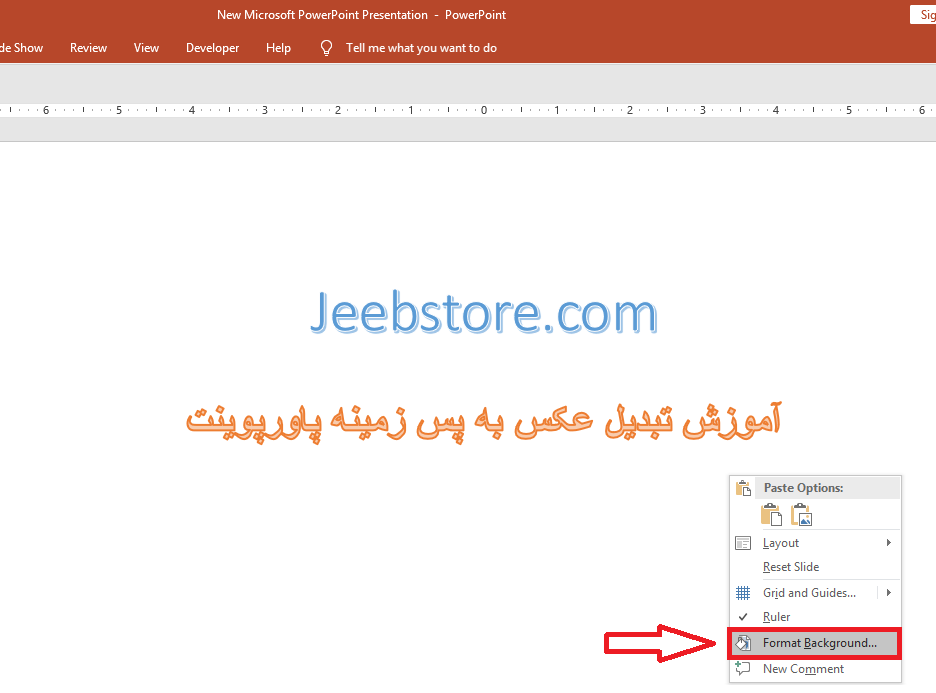
اسلایدی که میخواهید تم پیش فرض آن را تغییر دهید انتخاب کنید؛ حال بر روی آن کلیک راست کنید و گزینه Format background را انتخاب کنید.
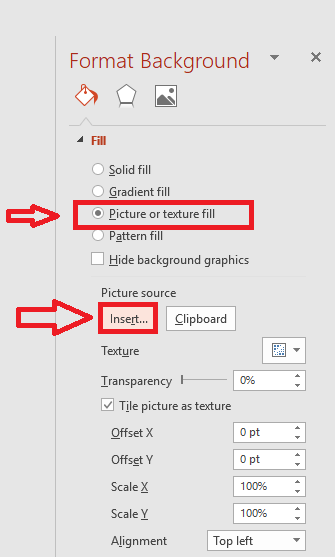
از منویی که در سمت راست برای شما ایجاد میشود گزینه Picture or texture fill را انتخاب کنید و سپس بر روی گزینه Insert کلیک کنید.
حال میتوانید به صورت آنلاین و آفلاین عکس دلخواه خود را انتخاب کرده و پس زمینه اسلاید خود فرار دهید. اگر نیاز به عکس های با کیفیت در موضوعات مختلف دارید میتوانید به مقاله دانلود عکس برای پاورپوینت مراجعه کنید و صدها عکس با کیفیت را دانلود و از آنها استفاده کنید.
تنظیم عکس به عنوان پس زمینه با Slide Master
گاهی اوقات ترجیح میدهیم یک عکس را برای پس زمینه پاورپوینت خود انتخاب کنیم به صورتی که برای هر اسلاید دلخواه دیگری هم از آن استفاده کنیم. برای این منظور مراحل زیر را طی کنید:
از سربرگ View گزینه Slide Master انتخاب کنید.

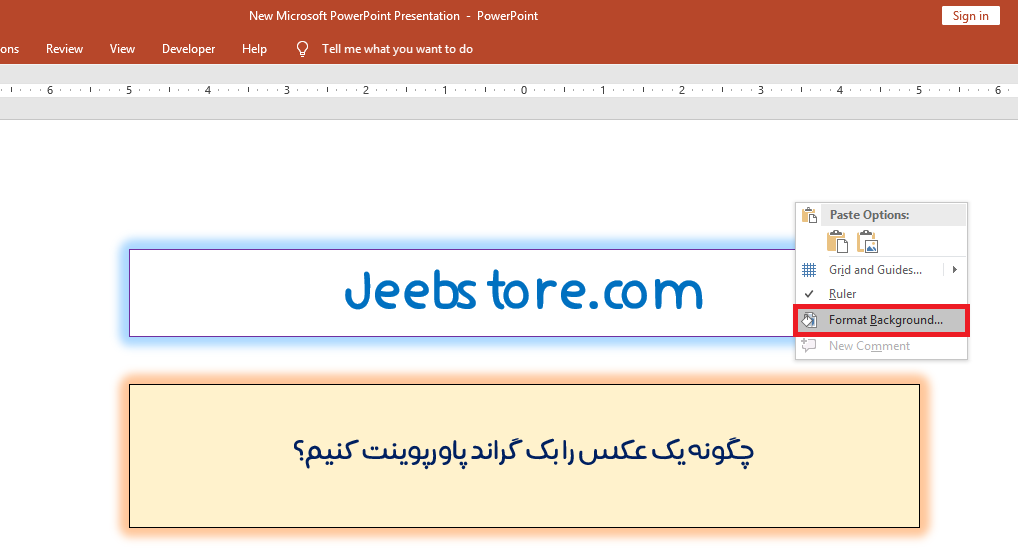
در اینجا بر روی یک اسلاید دلخواه کلیک راست کرده و گزینه Format Background را انتخاب کنید. همچنین میتوانید خودتان یک اسلاید جدید ایجاد کنید و سپس مراحل گفته شده را طی کنید.
حال بر روی گزینه Picture or Texture fill را کلیک کرده و سپس بر روی گزینه Insert کلیک کنید و تصویر مورد نظر خود را انتخاب کنید.
سپس بر روی Close Master View کلیک کنید. البته در اینجا میتوانید تنظیمات دلخواه دیگری را هم اعمال کنید. هر تنظیمی که در Slide Master بر روی اسلایدهای خود اعمال کنید ذخیره میشود و میتوان از آن استفاده کرد.

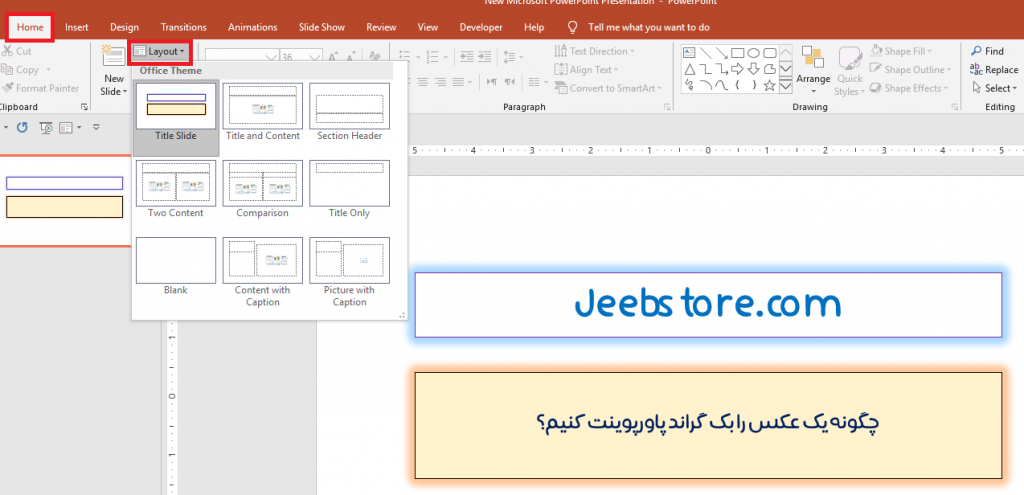
حال برای هر اسلاید دلخواه میتوانید از سربرگ Home گزینه Layout را انتخاب کرده و قالب خود را بر روی آن اعمال کنید. همچنین با کلیک راست و انتخاب گزینه Layout بر روی هر اسلاید، این مراحل قابل انجام است. البته اسلاید مستر قابلیتهای بسیار زیادی دارد که در مطلب آموزش کار با اسلاید مستر به طور کامل این بخش را توضیح دادهایم.
تم پاورپوینتت رو بر اساس موضوع ارائهات انتخاب کن!



تار کردن تصویر قالب پس زمینه در پاورپوینت
تنظیمات متعددی بر روی تصویری که به عنوان پس زمینه پاوپوینت انتخاب شده است؛ قابل اعمال است. به عنوان نمونه در این مطلب روش تار کردن تصویر در پاورپوینت آموزش داده میشود.
ابتدا کلیک راست کرده و مشابه حالت گذشته گزینه Format Background را انتخاب میکنیم. به شیوه گفته شده تصویر دلخواه خود را انتخاب کرده و بر روی آیکون Picture به صورت زیر کلیک میکنیم.
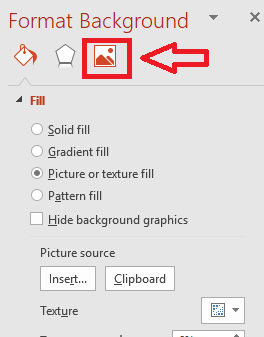
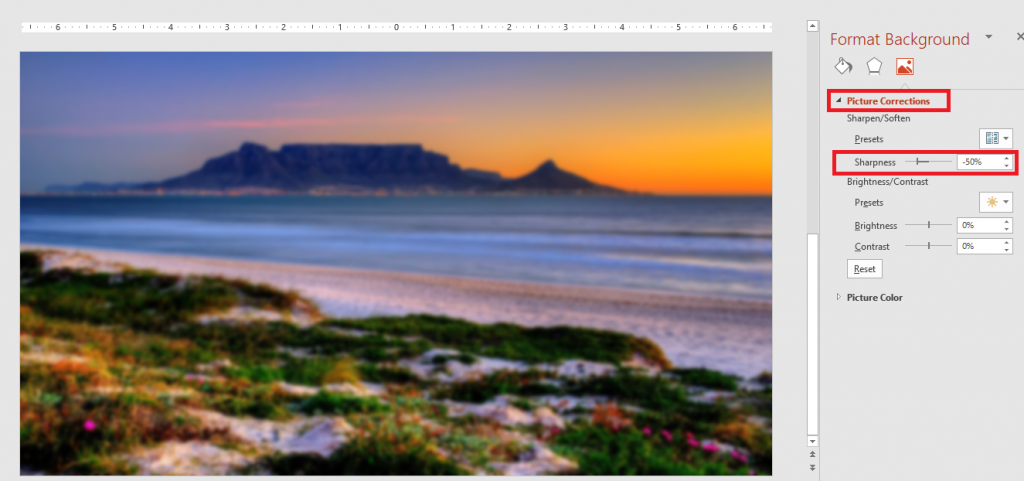
در این قسمت گزینه Picture Corrections را انتخاب میکنیم. حال گزینه Sharpness را بر روی عدد منفی پنجاه تنظیم میکنیم. به این روش تصویر پس زمینه شما به حالت تار مشاهده میشود. دقت شود هر چه این عدد کمتر شود تصویر تار تر خواهد شد و هرچه این عدد مقدار بیشتری داشته باشد وضوح تصویر بیشتر میشود.




9 دیدگاه
به گفتگوی ما بپیوندید و دیدگاه خود را با ما در میان بگذارید.

عاااااالی بود
سلام ممنون از آموزشتون
چطور میتونیم تصویری رو به صورت موج دار به متن بچسبونم؟
سلام خواهش میکنم
متوجه منظورتون نشدم
ولی اگر میخواید تصویر و متن با یک نوع انیمیشن خاص حرکت کنند، متن و تصویر رو با هم انتخاب کنید و کلیک راست کنید و group رو بزنید.
سلام.ببخشید چطوری بک گراند رو در لیست بک گران ها ذخیره کنیم تا همیشه بشه استفاده کرد ازش؟
سلام ، نمیشه به طور مستقیم بک گراندهارو ذخیره کرد اما میشه به عنوان یه تم، تصویر زمینه رو هم ذخیره کرد
پس از اینکه بک گراند خودتونو انتخاب کردید ، این مسیر رو دنبال کنید design
واقعا دمتون گرم……
خواهش میکنم دوست عزیز
توپ توپ
دمتون گرم.
خیلی به درد بخور و عالی بود.
مرسی از سایت خوبتون
سلام
خیلی ممنون از نظرتون
خدا رو شکر که براتون مفید واقع شده