جستجو برای:
  • قالب پاورپوینت
    • قالب پاورپوینت پایان نامه
    • قالب پاورپوینت مذهبی
    • قالب پاورپوینت درسی
    • قالب پاورپوینت پزشکی
    • تم پاورپوینت دانشجویی
    • قالب پاورپوینت شرکتی
    • قالب پاورپوینت ساده و شیک
  • آگهی ترحیم
    • آگهی ترحیم مادر
    • آگهی ترحیم پدر
    • آگهی ترحیم جوان ناکام
    • آگهی ترحیم چهلم
    • آگهی ترحیم سالگرد
  • راهنمای دانلود
  • دسترسی بیشتر
    • آکادمی جیب استور
    • آموزش پاورپوینت
    • نرم افزار ویرایش متن فارسی
    • قالب اینستاگرام
  • jeebstore@gmail.com
  • 09395263357
  • 09910720511
جیب استور
  • قالب پاورپوینت
    • قالب پاورپوینت پایان نامه
    • قالب پاورپوینت مذهبی
    • قالب پاورپوینت درسی
    • قالب پاورپوینت پزشکی
    • تم پاورپوینت دانشجویی
    • قالب پاورپوینت شرکتی
    • قالب پاورپوینت ساده و شیک
  • آگهی ترحیم
    • آگهی ترحیم مادر
    • آگهی ترحیم پدر
    • آگهی ترحیم جوان ناکام
    • آگهی ترحیم چهلم
    • آگهی ترحیم سالگرد
  • راهنمای دانلود
  • دسترسی بیشتر
    • آکادمی جیب استور
    • آموزش پاورپوینت
    • نرم افزار ویرایش متن فارسی
    • قالب اینستاگرام
0

ورود و ثبت نام

بلاگ

جیب استور > وبلاگ > آموزش ورد > نیم فاصله در کیبورد + اصلاح خودکار نیم فاصله در ورد (word)

نیم فاصله در کیبورد + اصلاح خودکار نیم فاصله در ورد (word)

دسامبر 16, 2022
ارسال شده توسط محمد احمدی طایفه
آموزش ورد
29.89k بازدید

باید اعتراف کنم که تا الآن چندین مرتبه متن این صفحه را تغییر داده‌ایم و آن را بازنویسی کرده‌ایم از توضیحات مفصل درباره اینکه اصلا نیم فاصله چیست تا روش‌های تایپ نیم فاصله در ورد و دیگر نرم افزارها. اما پس از کلی تحلیل و بررسی متوجه شده ایم که اکثر افراد با تایپ نیم فاصله در کیبورد مشکل دارند و به دنبال روشی هستند که بتوانند آن را بصورت یکجا تایپ کنند تا زمان زیادی را از آن‌ها نگیرد.

به همین دلیل در این مقاله علاوه بر آموزش کلیدهای نیم فاصله در کیبورد، نرم افزاری را معرفی می‌کنیم که با اجرای آن در کمتر از یک دقیقه تمام نیم فاصله های یک متن به طور اتوماتیک و یکجا اصلاح می‌شوند و اصلا دیگر نیازی به تایپ نیم فاصله ندارید. 

اگر وقت خواندن این مقاله را ندارید پیشنهاد می‌کنم نرم افزار ویراستار متون فارسی در ورد را که توسط سایت جیب استور تهیه شده دانلود کنید و اصلاح نیم فاصله های متن‌تان را به این نرم افزار بسپارید. 

فهرست مطالب

ویدیو آموزش کلیدهای درج نیم فاصله در کیبورد

اگر تایپ نیم فاصله در ورد برایتان سخت است و زمان کافی برای اصلاح نیم فاصله‌های یک متن ندارید می‌توانید با دانلود نرم افزار ویراستار متون فارسی در ورد با یک کلیک تمام نیم فاصله‌های یک متن را به طور اتوماتیک اصلاح کنید. (لینک مشاهده توضیحات بیشتر )

نیم فاصله چیست؟

نیم فاصله یکی از قواعد نگارشی و ویرایشی است که نه می‌توان آن را در صفحه نمایش دید و نه وقتی که بر روی کاغذ چاپ می شود قابل دیدن است. وظیفه این کاراکتر این است که فاصله بین حروف قبل و بعد از خود را طوری تنظیم کند که نگذارد آن‌ها بهم بچسبند و یا از یکدیگر بیش از حد فاصله بگیرند.

این کاراکتر در زبان انگلیسی با نام Semi Space شناخته می‌شود و در زبان فارسی نیز برخی منابع آن را با نام فاصله مجازی می‌شناسند. اگر به توضیحات بیشتری نیاز دارید، مقاله‌ی نیم فاصله چیست را مطالعه کنید.

کلیدهای نیم فاصله در کیبورد برای تایپ نیم فاصله در ورد

برای ایجاد یا تایپ نیم فاصله در سیستم عامل‌های ویندوز، مک و لینوکس و نرم افزارهای مختلف آن سیستم عامل مثل ورد و فتوشاپ و ایندیزاین فقط کافیست که بدانیم از چه کیبوردی استفاده می‌کنیم.

چون کلید میانبر فاصله مجازی یا همان نیم فاصله با توجه به کیبورد سیستم عامل شما تعیین می‌شود. یعنی برای درج نیم فاصله در ورد و فتوشاپ و پاورپوینت و اکسل و… کلیدهای مختلفی وجود ندارد و باتوجه به صفحه کلید سیستم عامل شما، یک کلید میانبر برای تایپ نیم فاصله در همه‌ی این نرم‌افزارها استفاده می‌شود. با این توضیح:

اگر سیستم عامل ویندوز استفاده می‌کنید و کیبورد استاندارد فارسی را نصب ندارید، برای تایپ نیم فاصله از روش‌های زیر استفاده کنید:

1. استفاه از کلید ترکیبی Ctrl + Shift + 2 در کیبورد: در محیط ویندوز و در تمام نرم‌افزارها مثل ورد می‌توانید با فشردن همزمان این کلید ترکیبی از روی کیبوردتان نیم فاصله را تایپ کنید. (برای استفاده از این روش عدد 2 را با استفاده از کلیدهای بالای کیبورد تایپ کنید.)

2. استفاده از کلید ترکیبی Alt + 0157 از روی کیبورد: برای تایپ نیم فاصله در ویندوز به جز  دو روش قبل می‌توانید از کلیدهای ترکیبی Alt+0157 روی کیبورد استفاده کنید. برای اینکار ابتدا کلید Alt را نگه دارید و در همان حال عدد 0157 را بزنید. کلید Alt+0157 در واقع کد اسکی Semi Space یا فاصله مجازی بر روی ویندوز است. (عدد 0157 را با استفاده از اعداد سمت راست کیبورد (Numpad) تایپ کنید)

اما اگر سیستم عامل شما مک یا لینوکس است یا در ویندوز، کیبورد استاندارد فارسی را نصب کرده‌اید، به صورت زیر عمل کنید:

استفاده از کلید ترکیبی Shift + Space در کیبورد (ایجاد نیم فاصله در کیبورد استاندارد فارسی):  اگر از کاربران سیستم عامل‌های مک و لینوکس هستید، برای ایجاد نیم فاصله از کلیدهای Shift+Space استفاده کنید. همچنین اگر در سیستم عامل ویندوز، صفحه کلید استاندارد فارسی را نصب کرده‌اید، می‌توانید از این روش استفاده کنید. 

توجه: اگر کیبورد استاندارد فارسی را نصب ندارید، می‌توانید برای درج نیم فاصله در ورد، کلید میانبر تعریف کنید. برای اینکار مقاله‌ی ایجاد کلید میانبر برای نیم فاصله را مطالعه کنید.

کلیدهای ترکیبی نیم فاصله در کیبورد
موارد استفاده
Ctrl+Shift+2
کلیدهای نیم فاصله در ویندوز
Alt+0157
Shift+Space
نیم فاصله در کیبورد استاندارد فارسی (سیستم عامل مک و لینوکس)

روش‌های اصلاح نیم فاصله در ورد (Word)

بعد از اینکه با نحوه تایپ نیم فاصله در کیبورد آشنا شدیم نوبت به آن می‌رسد که روش‌های اصلاح نیم فاصله را در نرم افزار ورد بررسی کنیم. در مورد روش‌های اصلاح نیم فاصله در ورد کمتر کسی اطلاع دارد و اکثر افراد اصلاح نیم فاصله بصورت کلمه به کلمه در ورد انجام می‌دهند که برای متن‌های طولانی بسیار زمان‌بر است. اما در این مطلب سعی شده به طور کامل روش اصلاح نیم فاصله توضیح داده شود. 

1. استفاده از ماکروی ویرایش متن سایت جیب استور

همانطور که در ابتدای مطلب به آن اشاره کردم اگر قصد دارید در کمتر از یک دقیقه تمام نیم فاصله های یک متن را اصلاح کنید، نرم افزار ویراستار متون فارسی این کار را برای شما انجام می‌دهد. این نرم افزار با استفاده از قابلیت ماکرو نویسی در نرم افزار ورد ساخته شده و با استفاده از این نرم افزار دیگر نیازی نیست که نیم فاصله را تایپ کنید و فقط کافی است متن خود را بنویسید و در انتها این نرم افزار را اجرا کنید. بعد از چند ثانیه، تمام کلماتی که نیاز به نیم فاصله دارند، اصلاح می‌شوند.ویژگی قدرتمند این ماکرو یا نرم افزار، بروزرسانی مداوم آن است و در آخرین بروزرسانی، امکان اصلاح نیم فاصله کلمات چسبیده نیز فراهم شده و حتی فعل‌هایی مثل «میشود» به «می‌شود» تبدیل می‌شود.در ویدیوی زیر نمونه‌ای از کارکرد این ماکرو مشاهده می‌کنید (اصلاح 1000 نیم فاصله در 30 ثانیه):
برای اطلاعات بیشتر روی این لینک کلیک کنید.

2. اصلاح نیم فاصله با استفاده از Replace and Find

اگر با بخش Replace and Find در نرم افزار ورد آشنا باشید، حتما می‌دانید که با استفاده از این بخش می‌توانید اصلاحات نگارشی و ویرایشی بسیار زیادی را انجام دهید و دستتان برای اکثر اصلاحات مختلف باز است. یکی از این اصلاحات، درست کردن نیم اسپیس است. 

در واقع با استفاده از این بخش شما می‌توانید کلمات مختلفی مانند «می شود» را به «می‌شود» تبدیل کنید. حتی برای جایگزین کردن خط تیره با نیم فاصله نیز از همین روش استفاده می‌شود که آن را در بخش سوالات انتهای همین مطلب قرار داده‌ایم. برای اصلاح نیم فاصله با استفاده از Replace and Find مراحل زیر را طی کنید:

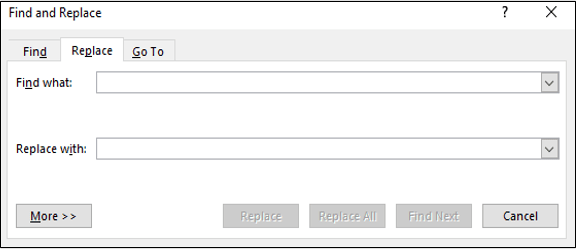
ابتدا فایل وردتان را که نیاز به اصلاح دارد باز کنید و کلیدهای ترکیبی Ctrl + H را بطور همزمان از صفحه کلید انتخاب کنید. بعد از آن کادری شبیه به تصویر زیر برایتان باز می‌شود.

اصلاح نیم فاصله در ورد

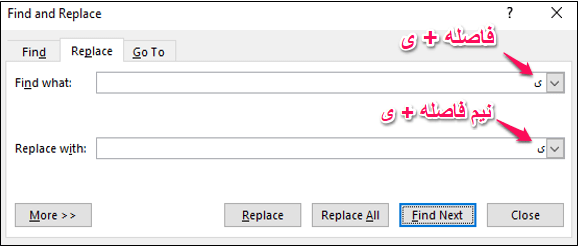
در قسمت Find What باید کلمه‌ای را وارد کنید که نیاز به اصلاح دارد و در قسمت Replace With باید کلمه‌ای را تایپ کنید که اصلاح شده‌ی قسمت Find What است. برای درک بهتر این موضوع، مثال زیر را در نظر بگیرید:

فرض کنید که فایل وردی دارید و قصد دارید نیم فاصله‌ی، «ی» را در آن رعایت کنید. یعنی کلماتی مثل «حرفه ی»، «نشانه ی»، «کوچه ی» و کلماتی از این قبیل که بین اسم و حرف «ی» فاصله وجود دارد را به کلمات «حرفه‌ی»، «نشانه‌ی» و «کوچه‌ی» تبدیل کنید که بین اسم و حرف «ی»، نیم فاصله وجود دارد.

برای استفاده از قسمت Replace and Find و اصلاح نیم فاصله‌ی حرف «ی» مطابق با توضیحات زیر عمل کنید:

در واقع در قسمت Find What ابتدا با استفاده از کلید Space یک فاصله ایجاد کنید و حرف «ی» را تایپ کنید. به این صورت: «(ابتدا یک Space برای ایجاد فاصله) + ی» یعنی « ی»

و در قسمت Replace With نیز ابتدا با استفاده از کلید Ctrl+Shift+2، نیم فاصله را تایپ کنید و بعد از آن «ی» را بنویسید. به این صورت: «(ابتدا Ctrl+Shift+2 برای ایجاد نیم فاصله) + ی» یعنی «‌ی»

نرم افزار اصلاح نیم فاصله در ورد

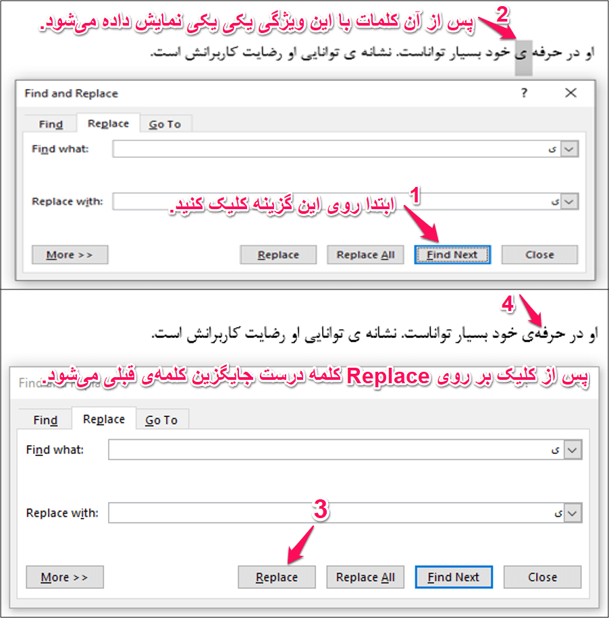
بعد از وارد کردن اصلاحات خود ابتدا مطابق تصویر، Find را انتخاب کنید تا ببینید که کلماتی که مشکل دارد را پیدا می‌کند یا نه؟ اگر کلمات مشکل دار را پیدا کرد یعنی مراحل را درست طی کردید و با انتخاب Replace کلمه‌ی پیدا شده با کلمه‌ی اصلاح شده‌ی آن جایگزین می‌شود. و با انتخاب Replace All کل کلماتی که مشکل دارند، اصلاح می‌شوند. 

در واقع با استفاده از Replace عمل جایگزین کردن کلمه به کلمه اجرا می‌شود اما با استفاده از Replace All عمل جایگزین کردن یکجا صورت می‌گیرد.

به این ترتیب مشکل نیم فاصله حرف «ی» به طور کامل حل و با جایگزین مناسب آن اصلاح می‌شود. برای دیگر کلمات نیز می‌توانید به همین صورت از Replace and Find استفاده کنید.

استفاده از Replace and Find روش بسیار مناسبی است، اما برای متن‌های طولانی، زمان بر و وقت‌گیر است و باید اصلاحات زیادی صورت بگیرد. 

پاسخ به سوالات متداول در مورد نیم فاصله​

در بخش‌های قبل در مورد نیم فاصله و روش‌های تایپ و اصلاح آن توضیح دادیم اما در این بخش مشکلات و یا اشتباهاتی که ممکن است در زمان تایپ نیم فاصله با آن مواجه شوید را بصورت سوال قرار داده‌ایم مثلا یکی از اشتباهات اکثر افراد تایپ نیم فاصله در ورد با استفاده از – + Ctrl است که باعث مشکلات زیادی می‌شود که در قسمت سوالات دلیل آن را توضیح داده‌ایم. 

چرا برای تایپ نیم فاصله در ورد نباید از ( - + Ctrl) استفاده کنیم؟
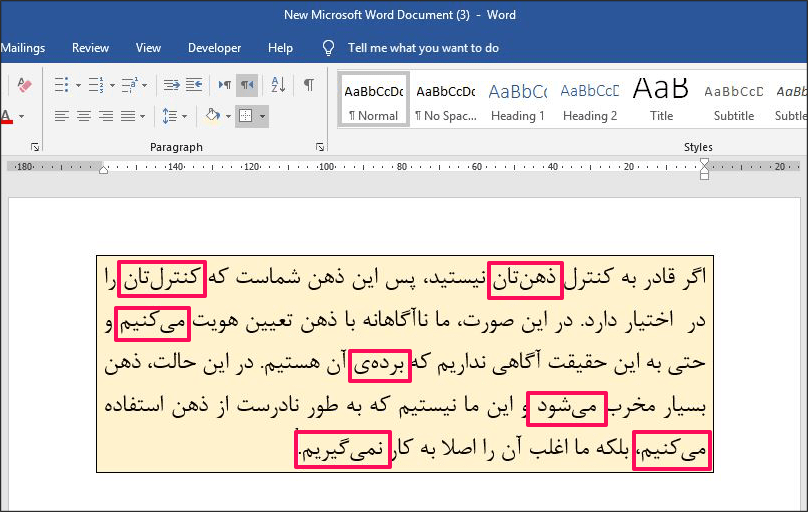
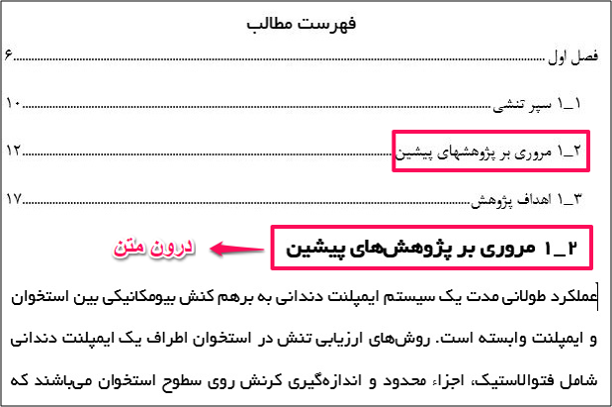
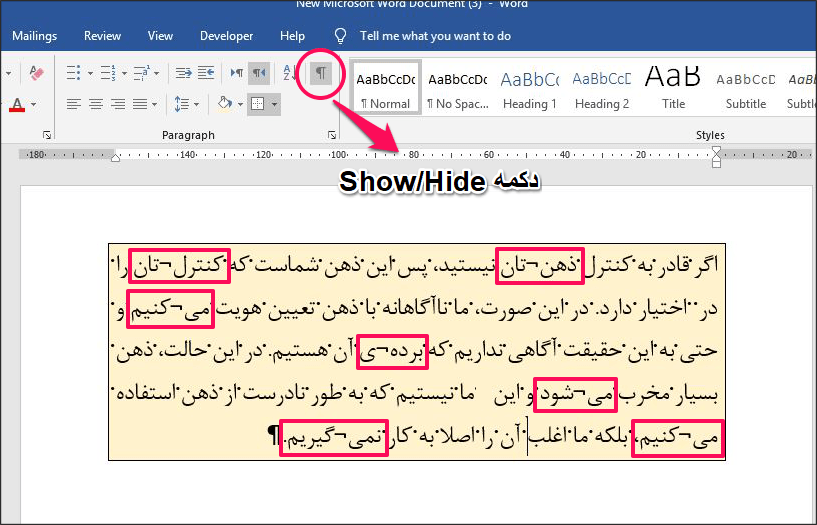
خیلی از افراد برای تایپ فاصله مجازی در ورد از کلیدهای – + Ctrl استفاده می‌کنند. این کلید ترکیبی Optional Hyphen یا خط تیره اختیاری نام دارد که بیشتر در زبان انگلیسی به کار می‌رود. استفاده از این کلید ترکیبی باعث دو مشکل بزرگ می شود که در ادامه مطرح می کنم.1- ایجاد علامت ¬ در بین کلماتی که فاصله مجازی دارنددر هنگام نوشتن متن، اگر متن خود را در نرم‌افزار دیگری مثل فتوشاپ، اکسل یا فایرفاکس کپی کنید، می‌بینید که بین همه‌ی کلماتی که نیم اسپیس داشتند علامت ¬ قرار می‌گیرد. و حتی اگر شما برای تایپ نیم فاصله در پاورپوینت، از کلیدهای – + Ctrl استفاده کنید، به هیچ عنوان فاصله مجازی درج نمی‌شود. برای درک بهتر این بخش به تصویر زیر توجه کنید:مشکل نیم فاصله در ورداگر این متن این تصویر را در هر نرم‌افزار دیگری کپی کنید به صورت زیر نمایش داده می‌شود. البته با زدن کلید Show/Hide در ورد نیز نحوه نمایش اصلی متن را مشاهده می‌کنید. (بعد از انتخاب Show/Hide برای بازگشت به حالت اصلی دوباره بر روی آن کلیک کنید.)مشکل نیم فاصله در ورد2- بهم‌چسبیدن کلمات دارای نیم فاصله در فهرست وردمشکل دوم در هنگام فهرست بندی در ورد ایجاد می‌شود. در هنگام ایجاد فهرست در ورد، عناوینی که در آن‌ها از کلیدهای – + Ctrl استفاده شده است در فهرست ورد به هم می‌چسبند.مشکل نیم فاصله در فهرست ورد
چگونه تمام نیم فاصله ها را در ورد با یک کلیک ایجاد یا اصلاح کنیم؟

با استفاده از نرم افزار ویراستار متون فارسی که در این مقاله در مورد آن توضیح دادیم به راحتی و در کمتر از 60 ثانیه تمام نیم فاصله های را متن اصلاح کنید.

چگونه در نرم افزار ورد خط تیره اختیاری را با نیم فاصله جایگزین کنیم؟

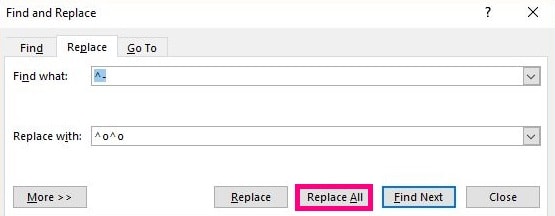
برای اصلاح نیم فاصله در ورد و جایگزینی خط تیره اختیاری با فاصله مجازی در ورد به صورت زیر عمل کنید:

  • در نرم‌افزار Word از قسمت Editing گزینه‌ی Replace را انتخاب کنید. (با استفاده از کلید میانبر Ctrl+H در ورد 2016 و 2019 به این قسمت منتقل می‌شوید.)
  • در قسمت Find What برای پیدا کردن خط تیره‌های اختیاری ابتدا عبارت ^ را با استفاده از Shift+6 درج کنید و سپس یک خط تیره تایپ کنید.
  • در قسمت Replace with برای جایگزینی خط تیره اختیاری با نیم اسپیس ابتدا علامت ^ و سپس کلمه‌ی o را تایپ کنید و سپس دوباره همین دو عبارت را وارد کنید.
  • در مرحله‌ی آخر با کلیک بر روی گزینه‌ی Replace All مشکلات به وجود آمده اصلاح می‌شود.

اصلاح نیم فاصله در ورد

چطور در نرم افزار ورد یک کلید میانبر دلخواه برای نیم فاصله قرار دهیم؟

برای ایجاد کلیک میانبر دلخواه این مقاله را مطالعه کنید.

آیا روشی برای حذف نیم فاصله در ورد وجود دارد؟

برای حذف فاصله مجازی در ورد به صورت زیر عمل کنید:

  • ابتدا از تب Home و قسمت Editing بر روی Replace کلیک کنید. اگر از ورد 2016 و 2019 استفاده می‌کنید، (کلیدهای Ctrl+H شما را به این قسمت هدایت می‌کند.)
  • حالا در قسمت Find what کلیدهای Ctrl+Shift+2 را تایپ کنید و در قسمت Replace with یک فاصله (Space) بزنید و بعد از آن بر روی Replace all کلیک کنید.

به این ترتیب تمام نیم فاصله‌های متن شما حذف خواهد شد. برای توضیحات بیشتر به مقاله‌ی آموزش حذف نیم فاصله در ورد مراجعه کنید.

چگونه مشکل تغییر فونت بعد از نیم فاصله در ورد 2013 را حل کنیم؟

معمولا مشکل تغییر فونت بعد از ایجاد نیم اسپیس در ورد 2013 به خاطر تعریف یک کلید میانبر برای فاصله مجازی به وجود می‌آید. باید دقت کنید در ورد 2013 وقتی که به قسمت Symbols می‌روید، در همان قسمت باید ابتدا فونت خود را تعیین کنید و بعد از آن به قسمت تعیین کلید میانبر بروید.

چرا بعد از اصلاح نیم فاصله‌های متن با روش گفته شده، هنوز کلمات فهرست خودکار در ورد بهم چسبیده‌اند؟

بعد از اصلاح فاصله مجازی در ورد با روش گفته شده در این مطلب، به فهرست خودکار در ورد مراجعه کنید و یک مرتبه آن را آپدیت کنید.

من از سیستم عامل لینوکس استفاده می‌کنم ولی هنوز نتونستم از روش گفته شده استفاده کنم.

اگر از سیستم عامل لینوکس استفاده می‌کنید، دقت کنید که:

برای تایپ نیم‌فاصله در لینوکس توزیع اوبونتو، ابتدا به بخش Preferences وارد شوید و سپس گزینه‌ی Keyboard را انتخاب کنید. حالا گزینه‌ی Layout را انتخاب کنید و در بخش Options و در قسمت Using space key to insert non-breakable space character کلید میانبر دلخواهی را برای درج نیم فاصله در لینوکس انتخاب کنید. شما می‌تونید گزینه‌ی Zero-width non-joiner character at second level را انخاب کنید تا کلیدهای Shift+Space به عنوان میانبر درج نیم فاصله در کیبورد سیستم عامل لینوکس فعال شوند.

اگر شما نیز در زمان تایپ فاصله مجازی به مشکل یا سوالی برخورد کردید حتما آن را در قسمت نظرات با ما در میان بگذارید تا به آن پاسخ دهیم. همچنین در صورتی فکر می‌کنید این مطلب می‌تواند به بقیه کمک کند آن را به اشتراک بگذارید و نظراتان را در مورد این مطلب برایمان کامنت کنید.

مقالات مرتبط:

  • حل مشکل چسبیدگی کلمات در ایندیزاین
  • آموزش ایجاد شماره صفحه در ورد
  • دانلود قالب پاورپوینت رایگان
  • آموزش نیم فاصله در گوشی موبایل
اشتراک گذاری:
قدیمی تر آموزش فیلم گرفتن از صفحه نمایش با پاورپوینت + ویدیو
جدیدتر چگونه برای نیم فاصله در ورد، کلید میانبر دلخواه ایجاد کنیم؟

48 دیدگاه

به گفتگوی ما بپیوندید و دیدگاه خود را با ما در میان بگذارید.

  • RRG گفت:
    جولای 13, 2026 در 10:06

    خیلی ممنونم از توضیحات بسیار کامل و دقیقتون. هم توضیحات سکشن بندی در ورد برام مفید بود هم ایجاد نیم فاصله

    پاسخ
    • مهدی احمدی گفت:
      جولای 13, 2026 در 11:13

      سلام وقت بخیر
      ممنون از نظر لطفتون
      خوشحالیم براتون مفید بوده

      پاسخ
  • محمدجواد مروجی گفت:
    آوریل 30, 2025 در 08:45

    آقا دمت گرم قبل از تعریف شرت کات فونت رو عوض کردم درست شد
    خیلی لطف کردید
    هیچ سایتی راه کارشو ننوشته
    ممنون

    پاسخ
    • مهدی احمدی گفت:
      آوریل 30, 2025 در 10:01

      خواهش میکنم جواد جان
      موفق باشی

      پاسخ
  • مهناز گفت:
    ژانویه 16, 2025 در 21:42

    سلام، ممنون از اطلاعات تخصصی و مفیدتون، لطفاْ در مورد علائم هم آموزش بگذارید.سپاسگزارم

    پاسخ
    • مهدی احمدی گفت:
      ژانویه 18, 2025 در 06:19

      سلام وقت بخیر
      خواهش میکنم. ممنون از نظر لطفتون
      توی مطلب پایین در مورد علائم نگارشی توضیحاتی دادیم
      https://jeebstore.com/writing-symbols-in-word/

      پاسخ
  • سسب گفت:
    دسامبر 5, 2024 در 18:51

    ریپلیس رو بزنید، بعد در قسمت بالا -^ بزنید و در قسمت پایین نیم فاصله با نرم‌افزار کیبورد رو بزنید بعد ریپلیس اول کنید

    پاسخ
  • کریمی گفت:
    نوامبر 7, 2024 در 21:42

    ممنونم. هرچه در گوگل سرچ کردم (عبارت افتادن خط فاصله بجای نیم فاصله)، چیزی نمایش نداد تا در سایت شما پیدا کردم که وقتی علامت خط فاصله، بجای نیم فاصله میفتد، با زدن دکمه show نمایش داده می‌شود و می‌توان قسمت های غلط را پیدا کرد. این مشکم رو حل کرد.

    پاسخ
« دیدگاه‌های کهنه

دیدگاهتان را بنویسید لغو پاسخ

دسترسی ها

وبلاگ

درباره ما

تماس با ما

آکادمی جیب استور

قالب پاورپوینت

قالب پاورپوینت پایان نامه

قالب پاورپوینت مذهبی

قالب پاورپوینت ساده و شیک

تم پاورپوینت دانشجویی

محصولات

قالب اینستاگرام

قالب رزومه

آگهی ترحیم

نرم افزار ویراستاری متون فارسی

جیب استور ارائه دهنده محصولات باکیفیت و باضمانت

  • jeebstore@
  • jeebstore@gmail.com
  • سراسر ایران
Telegram Youtube Instagram

© تمام حقوق برای جیب استور محفوظ است.

0
    0
    سبد خرید
    سبد شما خالی استبازگشت به فروشگاه
    ادامه خرید

    آموزش دوره حرفه‌ای مستر ورد

    کلیک کنید

    ۹۲٪ تخفیف پکیج ویژه دانشجو | ۱۰۰۰+ اسلاید، دریافت رایگان مادام العمر آپدیت‌ها

    برای توضیحات بیشتر کلیک کنید

    ورود

    رمز عبور را فراموش کرده اید؟

    هنوز عضو نشده اید؟ عضویت در سایت