
نیم فاصله در کیبورد + اصلاح خودکار نیم فاصله در ورد (word)
1. استفاده از ماکروی ویرایش متن سایت جیب استور
2. اصلاح نیم فاصله با استفاده از Replace and Find
اگر با بخش Replace and Find در نرم افزار ورد آشنا باشید، حتما میدانید که با استفاده از این بخش میتوانید اصلاحات نگارشی و ویرایشی بسیار زیادی را انجام دهید و دستتان برای اکثر اصلاحات مختلف باز است. یکی از این اصلاحات، درست کردن نیم اسپیس است.
در واقع با استفاده از این بخش شما میتوانید کلمات مختلفی مانند «می شود» را به «میشود» تبدیل کنید. حتی برای جایگزین کردن خط تیره با نیم فاصله نیز از همین روش استفاده میشود که آن را در بخش سوالات انتهای همین مطلب قرار دادهایم. برای اصلاح نیم فاصله با استفاده از Replace and Find مراحل زیر را طی کنید:
ابتدا فایل وردتان را که نیاز به اصلاح دارد باز کنید و کلیدهای ترکیبی Ctrl + H را بطور همزمان از صفحه کلید انتخاب کنید. بعد از آن کادری شبیه به تصویر زیر برایتان باز میشود.
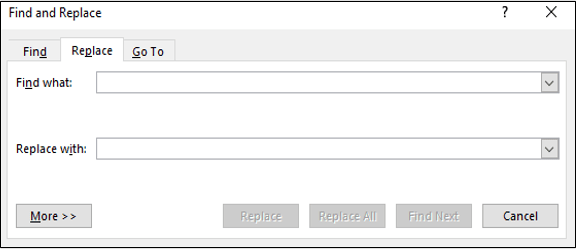
در قسمت Find What باید کلمهای را وارد کنید که نیاز به اصلاح دارد و در قسمت Replace With باید کلمهای را تایپ کنید که اصلاح شدهی قسمت Find What است. برای درک بهتر این موضوع، مثال زیر را در نظر بگیرید:
فرض کنید که فایل وردی دارید و قصد دارید نیم فاصلهی، «ی» را در آن رعایت کنید. یعنی کلماتی مثل «حرفه ی»، «نشانه ی»، «کوچه ی» و کلماتی از این قبیل که بین اسم و حرف «ی» فاصله وجود دارد را به کلمات «حرفهی»، «نشانهی» و «کوچهی» تبدیل کنید که بین اسم و حرف «ی»، نیم فاصله وجود دارد.
برای استفاده از قسمت Replace and Find و اصلاح نیم فاصلهی حرف «ی» مطابق با توضیحات زیر عمل کنید:
در واقع در قسمت Find What ابتدا با استفاده از کلید Space یک فاصله ایجاد کنید و حرف «ی» را تایپ کنید. به این صورت: «(ابتدا یک Space برای ایجاد فاصله) + ی» یعنی « ی»
و در قسمت Replace With نیز ابتدا با استفاده از کلید Ctrl+Shift+2، نیم فاصله را تایپ کنید و بعد از آن «ی» را بنویسید. به این صورت: «(ابتدا Ctrl+Shift+2 برای ایجاد نیم فاصله) + ی» یعنی «ی»
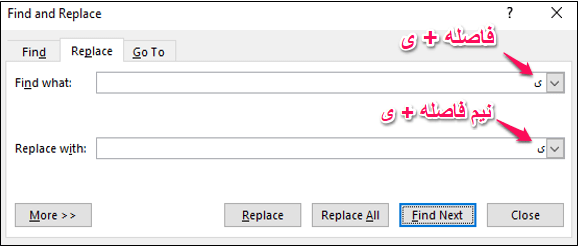
بعد از وارد کردن اصلاحات خود ابتدا مطابق تصویر، Find را انتخاب کنید تا ببینید که کلماتی که مشکل دارد را پیدا میکند یا نه؟ اگر کلمات مشکل دار را پیدا کرد یعنی مراحل را درست طی کردید و با انتخاب Replace کلمهی پیدا شده با کلمهی اصلاح شدهی آن جایگزین میشود. و با انتخاب Replace All کل کلماتی که مشکل دارند، اصلاح میشوند.
در واقع با استفاده از Replace عمل جایگزین کردن کلمه به کلمه اجرا میشود اما با استفاده از Replace All عمل جایگزین کردن یکجا صورت میگیرد.
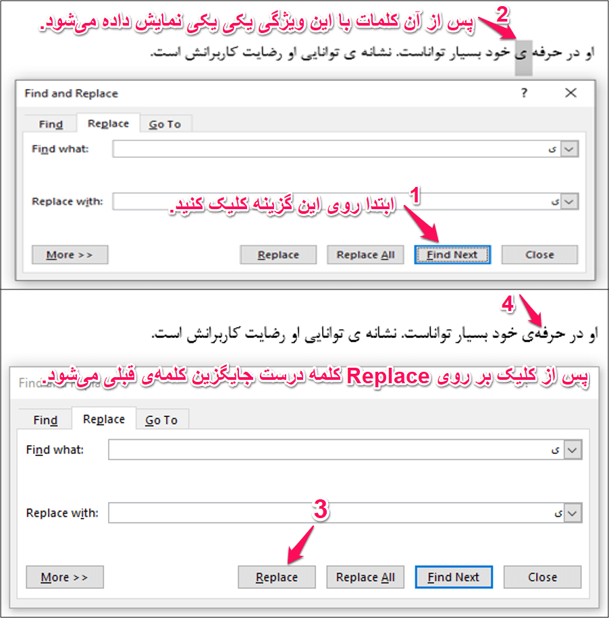
به این ترتیب مشکل نیم فاصله حرف «ی» به طور کامل حل و با جایگزین مناسب آن اصلاح میشود. برای دیگر کلمات نیز میتوانید به همین صورت از Replace and Find استفاده کنید.
استفاده از Replace and Find روش بسیار مناسبی است، اما برای متنهای طولانی، زمان بر و وقتگیر است و باید اصلاحات زیادی صورت بگیرد.
چرا برای تایپ نیم فاصله در ورد نباید از ( - + Ctrl) استفاده کنیم؟
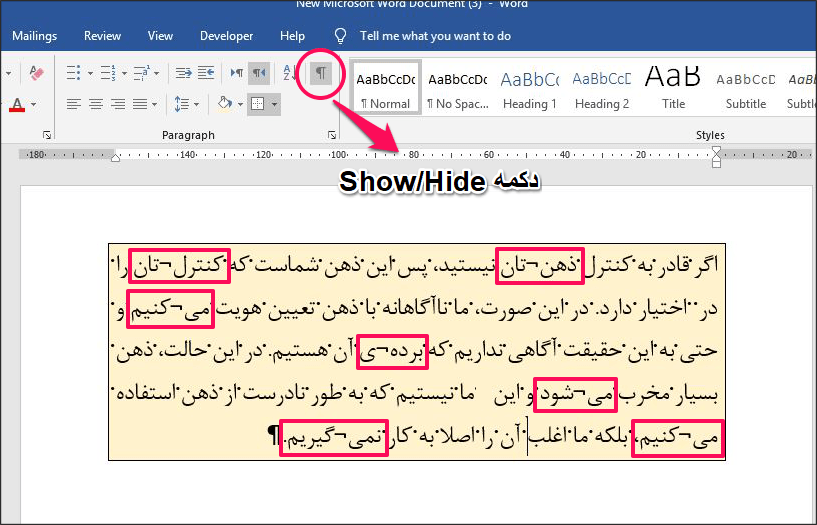
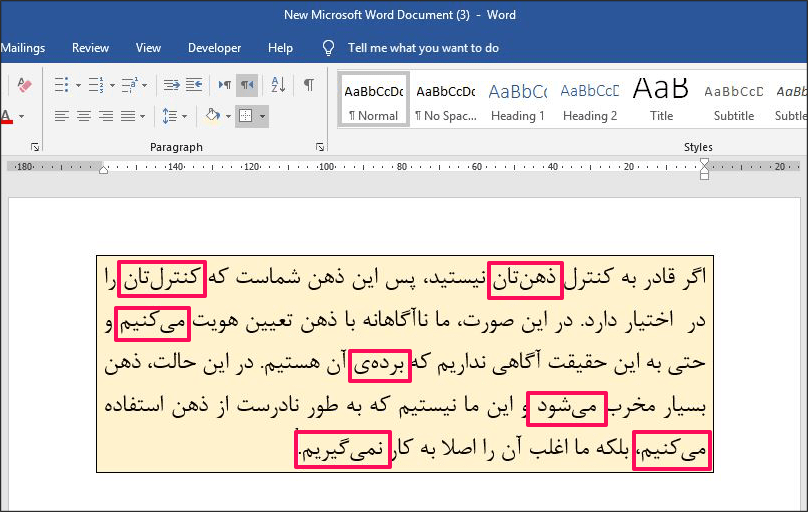 اگر این متن این تصویر را در هر نرمافزار دیگری کپی کنید به صورت زیر نمایش داده میشود. البته با زدن کلید Show/Hide در ورد نیز نحوه نمایش اصلی متن را مشاهده میکنید. (بعد از انتخاب Show/Hide برای بازگشت به حالت اصلی دوباره بر روی آن کلیک کنید.)
 2- بهمچسبیدن کلمات دارای نیم فاصله در فهرست وردمشکل دوم در هنگام فهرست بندی در ورد ایجاد میشود. در هنگام ایجاد فهرست در ورد، عناوینی که در آنها از کلیدهای – + Ctrl استفاده شده است در فهرست ورد به هم میچسبند.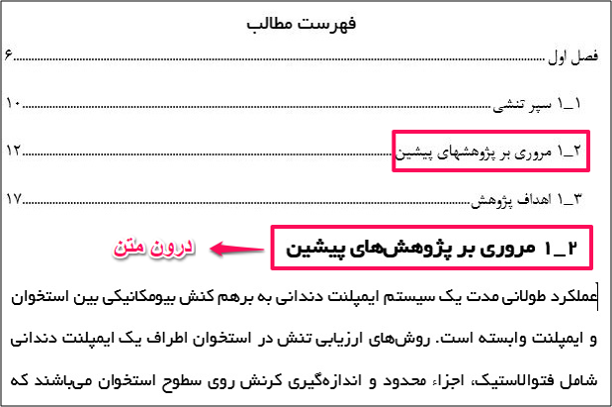
چگونه تمام نیم فاصله ها را در ورد با یک کلیک ایجاد یا اصلاح کنیم؟
با استفاده از نرم افزار ویراستار متون فارسی که در این مقاله در مورد آن توضیح دادیم به راحتی و در کمتر از 60 ثانیه تمام نیم فاصله های را متن اصلاح کنید.
چگونه در نرم افزار ورد خط تیره اختیاری را با نیم فاصله جایگزین کنیم؟
برای اصلاح نیم فاصله در ورد و جایگزینی خط تیره اختیاری با فاصله مجازی در ورد به صورت زیر عمل کنید:
- در نرمافزار Word از قسمت Editing گزینهی Replace را انتخاب کنید. (با استفاده از کلید میانبر Ctrl+H در ورد 2016 و 2019 به این قسمت منتقل میشوید.)
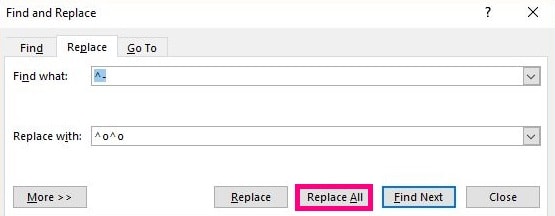
- در قسمت Find What برای پیدا کردن خط تیرههای اختیاری ابتدا عبارت ^ را با استفاده از Shift+6 درج کنید و سپس یک خط تیره تایپ کنید.
- در قسمت Replace with برای جایگزینی خط تیره اختیاری با نیم اسپیس ابتدا علامت ^ و سپس کلمهی o را تایپ کنید و سپس دوباره همین دو عبارت را وارد کنید.
- در مرحلهی آخر با کلیک بر روی گزینهی Replace All مشکلات به وجود آمده اصلاح میشود.
چطور در نرم افزار ورد یک کلید میانبر دلخواه برای نیم فاصله قرار دهیم؟
برای ایجاد کلیک میانبر دلخواه این مقاله را مطالعه کنید.
آیا روشی برای حذف نیم فاصله در ورد وجود دارد؟
برای حذف فاصله مجازی در ورد به صورت زیر عمل کنید:
- ابتدا از تب Home و قسمت Editing بر روی Replace کلیک کنید. اگر از ورد 2016 و 2019 استفاده میکنید، (کلیدهای Ctrl+H شما را به این قسمت هدایت میکند.)
- حالا در قسمت Find what کلیدهای Ctrl+Shift+2 را تایپ کنید و در قسمت Replace with یک فاصله (Space) بزنید و بعد از آن بر روی Replace all کلیک کنید.
به این ترتیب تمام نیم فاصلههای متن شما حذف خواهد شد. برای توضیحات بیشتر به مقالهی آموزش حذف نیم فاصله در ورد مراجعه کنید.
چگونه مشکل تغییر فونت بعد از نیم فاصله در ورد 2013 را حل کنیم؟
معمولا مشکل تغییر فونت بعد از ایجاد نیم اسپیس در ورد 2013 به خاطر تعریف یک کلید میانبر برای فاصله مجازی به وجود میآید. باید دقت کنید در ورد 2013 وقتی که به قسمت Symbols میروید، در همان قسمت باید ابتدا فونت خود را تعیین کنید و بعد از آن به قسمت تعیین کلید میانبر بروید.
چرا بعد از اصلاح نیم فاصلههای متن با روش گفته شده، هنوز کلمات فهرست خودکار در ورد بهم چسبیدهاند؟
بعد از اصلاح فاصله مجازی در ورد با روش گفته شده در این مطلب، به فهرست خودکار در ورد مراجعه کنید و یک مرتبه آن را آپدیت کنید.
من از سیستم عامل لینوکس استفاده میکنم ولی هنوز نتونستم از روش گفته شده استفاده کنم.
اگر از سیستم عامل لینوکس استفاده میکنید، دقت کنید که:
برای تایپ نیمفاصله در لینوکس توزیع اوبونتو، ابتدا به بخش Preferences وارد شوید و سپس گزینهی Keyboard را انتخاب کنید. حالا گزینهی Layout را انتخاب کنید و در بخش Options و در قسمت Using space key to insert non-breakable space character کلید میانبر دلخواهی را برای درج نیم فاصله در لینوکس انتخاب کنید. شما میتونید گزینهی Zero-width non-joiner character at second level را انخاب کنید تا کلیدهای Shift+Space به عنوان میانبر درج نیم فاصله در کیبورد سیستم عامل لینوکس فعال شوند.
48 دیدگاه
به گفتگوی ما بپیوندید و دیدگاه خود را با ما در میان بگذارید.

خیلی ممنونم از توضیحات بسیار کامل و دقیقتون. هم توضیحات سکشن بندی در ورد برام مفید بود هم ایجاد نیم فاصله
سلام وقت بخیر
ممنون از نظر لطفتون
خوشحالیم براتون مفید بوده
آقا دمت گرم قبل از تعریف شرت کات فونت رو عوض کردم درست شد
خیلی لطف کردید
هیچ سایتی راه کارشو ننوشته
ممنون
خواهش میکنم جواد جان
موفق باشی
سلام، ممنون از اطلاعات تخصصی و مفیدتون، لطفاْ در مورد علائم هم آموزش بگذارید.سپاسگزارم
سلام وقت بخیر
خواهش میکنم. ممنون از نظر لطفتون
توی مطلب پایین در مورد علائم نگارشی توضیحاتی دادیم
https://jeebstore.com/writing-symbols-in-word/
ریپلیس رو بزنید، بعد در قسمت بالا -^ بزنید و در قسمت پایین نیم فاصله با نرمافزار کیبورد رو بزنید بعد ریپلیس اول کنید
ممنونم. هرچه در گوگل سرچ کردم (عبارت افتادن خط فاصله بجای نیم فاصله)، چیزی نمایش نداد تا در سایت شما پیدا کردم که وقتی علامت خط فاصله، بجای نیم فاصله میفتد، با زدن دکمه show نمایش داده میشود و میتوان قسمت های غلط را پیدا کرد. این مشکم رو حل کرد.