جستجو برای:
  • قالب پاورپوینت
    • قالب پاورپوینت پایان نامه
    • قالب پاورپوینت مذهبی
    • قالب پاورپوینت درسی
    • قالب پاورپوینت پزشکی
    • تم پاورپوینت دانشجویی
    • قالب پاورپوینت شرکتی
    • قالب پاورپوینت ساده و شیک
  • آگهی ترحیم
    • آگهی ترحیم مادر
    • آگهی ترحیم پدر
    • آگهی ترحیم جوان ناکام
    • آگهی ترحیم چهلم
    • آگهی ترحیم سالگرد
  • راهنمای دانلود
  • دسترسی بیشتر
    • آکادمی
    • آموزش پاورپوینت
    • نرم افزار ویرایش متن فارسی
    • قالب اینستاگرام
  • jeebstore@gmail.com
  • 09395263357
  • 09910720511
جیب استور
  • قالب پاورپوینت
    • قالب پاورپوینت پایان نامه
    • قالب پاورپوینت مذهبی
    • قالب پاورپوینت درسی
    • قالب پاورپوینت پزشکی
    • تم پاورپوینت دانشجویی
    • قالب پاورپوینت شرکتی
    • قالب پاورپوینت ساده و شیک
  • آگهی ترحیم
    • آگهی ترحیم مادر
    • آگهی ترحیم پدر
    • آگهی ترحیم جوان ناکام
    • آگهی ترحیم چهلم
    • آگهی ترحیم سالگرد
  • راهنمای دانلود
  • دسترسی بیشتر
    • آکادمی
    • آموزش پاورپوینت
    • نرم افزار ویرایش متن فارسی
    • قالب اینستاگرام
0

ورود و ثبت نام

بلاگ

جیب استور > وبلاگ > آموزش پاورپوینت > نحوه رسم شکل در پاورپوینت (0 تا 100) + فیلم آموزش

نحوه رسم شکل در پاورپوینت (0 تا 100) + فیلم آموزش
ژانویه 10, 2023
ارسال شده توسط مهدی احمدی
آموزش پاورپوینت
5.22k بازدید

در این مطلب از جیب استور به طور کامل نحوه رسم و ویرایش شکل‌ها در پاورپوینت را توضیح می‌دهیم. از نحوه کشیدن شکل‌های ساده و تنظیمات آن شروع می‌کنیم و نحوه رسم اسلایدهای حرفه‌ای با استفاده از Shapeها را آموزش می‌دهیم. همچنین در انتهای مطلب سوالات متداولی که در مورد کشیدن شِیپ ممکن است برایتان بوجود بیاید را نیز پاسخ داده‌ایم.

فیلم آموزش نحوه رسم شکل و ویرایش آن در پاورپوینت

نحوه رسم و ویرایش شکل در پاورپوینت

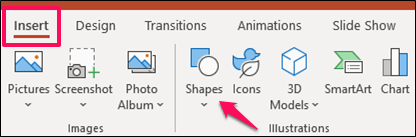
برای کشیدن شکل در پاورپوینت در سربرگ Insert روی گزینه‌ی Shapes کلیک کنید.

نحوه رسم شکل در پاورپوینت

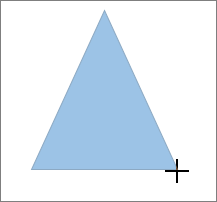
از بین شکل‌های موجود، شِیپ مورد نظرتان را انتخاب کنید و در هر قسمت از اسلاید که می‌خواهید به وسیله‌ی موس آن را بکشید.

رسم شکل در پاورپوینت

بعد از رسم شکل، برای تغییر و ویرایش آن، سربرگی به نام Shape Format در نرم افزار پاورپوینت ایجاد می‌شود. هر ویرایشی که قصد دارید روی شکل ایجاد کنید، از طریق همین سربرگ انجام می‌شود.

ویرایش شکل در پاورپوینت

تغییر رنگ شکل‌ها در پاورپوینت

  • ابتدا شکل مورد نظر را انتخاب کنید.
  • به سربرگ Shape Format بروید.
  • برای تغییر رنگ شکل، مطابق تصویر زیر از گروه Shape Style، روی Shape Fill کلیک کنید و رنگ دلخواهتان را انتخاب کنید. برای تغییر رنگ حاشیه شکل، روی Shape Outline کلیک کنید و رنگ حاشیه را تغییر دهید.

نحوه نوشتن متن روی شکل‌ها در پاورپوینت

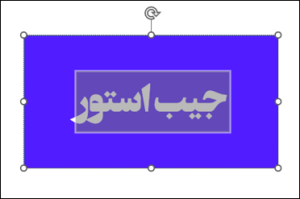
برای وارد کردن متن روی شکل، دوبار روی آن کلیک کنید و متن دلخواهتان را در آن تایپ کنید. همچنین می‌توانید یک Text box یا باکس متنی را در اسلاید اضافه کنید و متن مورد نظر خود را در آن بنویسید و آن را با شکل‌تان گروه کنید. 

اضافه کردن لیست‌های عددی به شکل‌ها در پاورپوینت

  • ابتدا متن مورد نظر را در شکل انتخاب کنید. 
نوشتن متن روی شکل در پاورپوینت

  • به سربرگ Home بروید و از گروه Paragraph مطابق تصویر زیر یکی از گزینه‌های Bullets یا Numbering را انتخاب کنید.

ادغام دو یا چند شکل در پاورپوینت

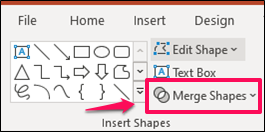
برای ادغام دو یا چند شکل در پاورپوینت، ابتدا شکل‌ها را انتخاب کنید، سپس به سربرگ Shape Format بروید و مطابق تصویر زیر روی گزینه‌ی Merge Shape کلیک کنید.

اگر نیاز به توضیحات بیشتری دارید مقاله‌ی نحوه ادغام شکل‌ها در پاورپوینت را مطالعه کنید.

تغییر یک شکل به شکل دیگر

  • روی شکلی که می‌خواهید تغییرش بدهید، کلیک کنید.
  • سربرگ Shape Format را انتخاب کنید.
  •  مطابق تصویر، در سمت چپ سربرگ Shape Format،  روی گزینه‌ی Edit Shape کلیک کنید و از قسمت Change Shape، یکی از شکل‌ها را انتخاب کنید.

حذف شکل‌ها در پاورپوینت

  • شکل مورد نظر را انتخاب کنید و گزینه Delete از صفحه کلید را انتخاب کنید.
  • برای حذف چند شکل از پاورپوینت کافی است که ابتدا به وسیله کلید CTRL، آن‌ها را انتخاب کنید و سپس Delete را برنید. 

رسم شکل‌های خاص مثل مربع و دایره

  • برای رسم شکل‌هایی با اندازه برابر مثل مربع و دایره، کافی است در هنگام رسم شکل، کلید Shift را نگه دارید و همزمان به وسیله موس شکل را رسم کنید.

  • برای رسم مربع از شکل Rectangle یا مستطیل استفاده کنید و در هنگام رسم شکل به طور همزمان کلید Shift از صفحه کلید را هم نگه دارید.

  • برای رسم دایره از شکل Oval یا بیضی استفاده کنید و در هنگام رسم شکل به طور همزمان کلید Shift از صفحه کلید را هم نگه دارید.

سوالات متداول

چگونه یک عکس را در شکل‌ها یا شیپ‌های پاورپوینت وارد کنیم؟

در مقاله‌ی آموزش وارد کردن عکس در شیپ پاورپوینت، این سوال را توضیح داده‌ایم.

نحوه هاشور زدن شکل‌ها در پاورپوینت به چه صورت انجام می‌شود؟

روش هاشور زدن شکل‌ها را در یک ویدیوی کوتاه توضیح داده‌ایم. برای دیدن این ویدیو مقاله هاشور زدن شکل در پاورپوینت مطالعه کنید.

چطور به صورت همزمان چند رنگ را در Shapeهای پاورپوینت اعمال کنیم؟

در مقاله‌ی اعمال همزمان چند رنگ در شکل‌های پاورپوینت به این سوال پاسخ داده‌ایم.

چگونه شکل‌ها را در پاورپوینت متحرک کنیم؟

  • شکل مورد نظر را انتخاب کنید.
  • به سربرگ Animations در پاورپوینت بروید.
  • از بین انیمیشن‌های موجود مطابق تصویر زیر یکی را انتخاب کنید.

در وبسایت جیب استور و در یک مقاله‌ی جامع افکت گذاری در پاورپوینت را آموزش داده‌ایم. کافی است مقاله‌ی سربرگ انیمیشن در پاورپوینت را مطالعه کنید.

بخش سوالات متداول در هر مطلب وبسایت جیب استور با توجه به سوالات و نظرات شما آپدیت می‌شود. پس اگر سوالی برایتان باقیمانده حتما در بخش کامنت‌ها برایمان بنویسید. همچنین در صورتی که قصد دارید بخش‌های دیگر پاورپوینت را هم یاد بگیرید، کافی است به صفحه آموزش گام به گام پاورپوینت مراجعه کنید.

اشتراک گذاری:
قدیمی تر نحوه گذاشتن کامنت در پاورپوینت و ویرایش آن + فیلم آموزش
جدیدتر آموزش ادغام شکل‌ها در پاورپوینت + فیلم آموزش

دیدگاهتان را بنویسید لغو پاسخ

نمونه قالب های پاورپوینت جیب استور
قالب پاورپوینت پایان نامه
قالب پاورپوینت
قالب پاورپوینت مذهبی
قالب پاورپوینت پروپوزال کارشناسی ارشد
مشاهده تمام قالب های پاورپوینت

صفحه اینستاگرام ما :

Follow
photo3116789418 (Copy)
photo3116791781 (Copy)
photo3116792835 (Copy)

ابزارهای رایگان ساخت پاورپوینت

دانلود قالب پاورپوینت
دانلود پس زمینه پاورپوینت
دانلود بسم الله برای پاورپوینت
دانلود آهنگ بیکلام برای پاورپوینت
دانلود اسلاید پایانی برای پاورپوینت
دانلود آیکون برای پاورپوینت
دانلود وکتور برای پاورپوینت

دسترسی ها

وبلاگ

درباره ما

تماس با ما

آکادمی جیب استور

قالب پاورپوینت

قالب پاورپوینت پایان نامه

قالب پاورپوینت مذهبی

قالب پاورپوینت ساده و شیک

تم پاورپوینت دانشجویی

محصولات

قالب اینستاگرام

قالب رزومه

آگهی ترحیم

نرم افزار ویراستاری متون فارسی

جیب استور ارائه دهنده محصولات باکیفیت و باضمانت

  • jeebstore@
  • jeebstore@gmail.com
  • سراسر ایران
Telegram Youtube Instagram

© تمام حقوق برای جیب استور محفوظ است.

0
    0
    سبد خرید
    سبد شما خالی استبازگشت به فروشگاه
    ادامه خرید

    92 درصد تخفیف پکیج دانشجو ویژه دانشجویان { آپدیت بهار 1404 }

    برای توضیحات بیشتر کلیک کنید

    آموزش دوره حرفه‌ای مستر پاورپوینت

    کلیک کنید

    ورود

    رمز عبور را فراموش کرده اید؟

    هنوز عضو نشده اید؟ عضویت در سایت