
ارور font not available در پاورپوینت
علت مشکل ذخیره نشدن فونت
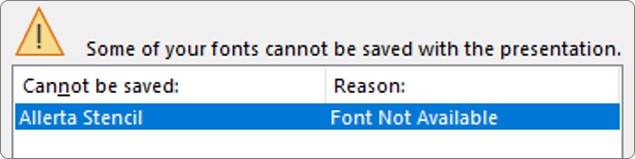
تنها دلیل بروز خطای Font not available بعد از سیو کردن پاورپوینت ، عدم وجود فونت اشاره شده (فونتهای گوگل) در سیستم شما میباشد و معمولا زمانی که از قالب آماده پاورپوینت استفاده میکنید با این هشدار مواجه میشود که کافیست OK را بزنید.
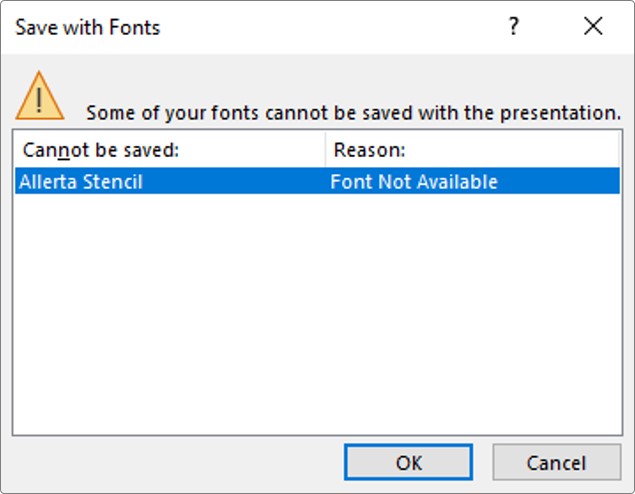
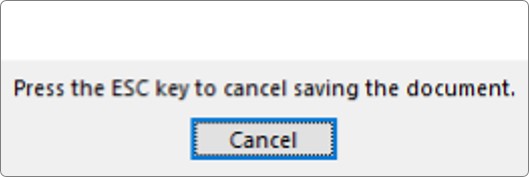
سپس صبر کنید تا پاورپوینت ذخیره شود. (زمانی که با پیغام press the esc key to cancel saving the document مواجه میشوید هیچ دکمه ای را نزنید زیرا که پیغام به این معنی است که اگر دکمه Esc را بزنید، پاورپوینت ذخیره نمیشود)
توجه کنید که این خطای فونت باز هم زمان ذخیره پاورپوینت نمایش داده میشود و هیچ آسیبی به فایل و نمایش ارائه شما نمیزند، اما اگر میخواهید این خطا به طور کل رفع شود، از دو راه حل زیر استفاده کنید.
روش اول: دانلود فونت و نصب در سیستم
در این روش شما باید فونت مشاهده شده در مقابل خطای Font not available را (مثلا در اینجا فونت Allerta Stencil) در گوگل جستجو کنید، آن را دانلود و سپس نصب کنید، در آخر نرم افزار پاورپوینت را بسته و دوباره اجرا کنید.
نکته: اگر در این روش پاورپوینت در سیستم دیگری اجرا کنید باز هم میبایست آن فونت ها را در آن سیستم نصب کنید.
روش دوم: جایگزینی فونت داخل پاورپوینت
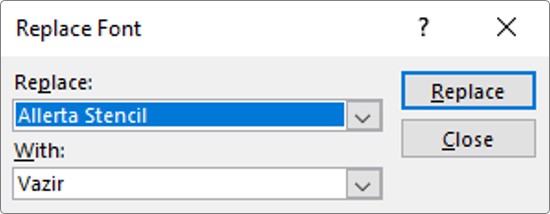
در روش دیگر باید فونت خطا داده شده را جایگزین فونت دیگری از سیستم خود کنید، به این صورت که از سربرگ Home گزینه Replace Fonts را بزنید تا پنجره زیر باز شود، سپس در قسمت Replace فونت خطا و در قسمت With فونت دیگری را انتخاب کنید، در نهایت دکمه Replace را بزنید تا فونتی که مشکل دارد با فونت جدید جایگزین شود، بدین ترتیب این ارور رفع میشود.
همچنین در مقاله تغییر فونت در پاورپوینت ، آموزش کامل این مبحث داده شده است.
جمع بندی
در این مقاله متوجه شدیم که خطای ذخیره نشدن فونت در پاورپوینت فقط یه هشدار میباشد و هیچ گونه خللی در ارائه و بهم ریختگی فونت در پاورپوینت شما ایجاد نمیکند و در ادامه برای رفع این هشدار دو روش معرفی کردیم که کلا این خطا دیگر نمایش داده نشود.
همچنین در مطلب جلوگیری از بهم ریختگی فونت در پاورپوینت، نحوه ذخیره فونت در پاورپوینت گفته شده که خواندن آن خالی از لطف نیست.
دیدگاهتان را بنویسید