
مرتب کردن اسلایدها با کمک Align در پاورپوینت
Align یا ترازبندی در پاورپوینت جزء آن دسته از قابلیتهای نرم افزار پاورپوینت است که کمتر کسی از آن مطلع است و از این قابلیت استفاده میکند. البته منظورم ترازبندی و چیدمان متنها از راست به چپ یا وسط چین و … نیست. بلکه Align در پاورپوینت، به معنی چیدمان اشکال و اشیا و مرتب کردن آنها نسبت به هم در یک اسلاید است که ظاهر بسیار خوبی به یک اسلاید میدهد. و به اصطلاح آن را تر و تمیز میکند.
حتی اگر با نرمافزار پاورپوینت زیاد هم کار نمیکنید پیشنهاد میکنم این مطلب را تا انتها بخوانید و ببینید چطور میتوان با استفاده از همین قابلیت ساده، نظم بسیار زیادی به اسلایدهای پاورپوینت داد.
این مطلب از سری مطالب آموزش پاورپوینت است که آن را در وبلاگمان شروع کردهایم. اگر علاقه دارید که مطالب قبلی را نیز بخوانید میتوانید با مراجعه به لینک بالا دیگر مطالب ما در مورد نرم افزار پاورپوینت را مطالعه کنید.
البته همانطور که قبلا هم توضیح داده ایم می توانید برای ساخت پاورپوینت از قالب ها و تم های حرفه ای آماده ی سایت ما استفاده کنید برای اینکار به دسته بندی تم پاورپوینت بروید و متناسب با سلیقه خود یکی از قالب های پاورپوینت را دانلود و در مدت زمان بسیار کوتاهی، پاورپوینت تان را آماده کنید.
طریقه استفاده از Align در پاورپوینت برای ترازبندی اشیا
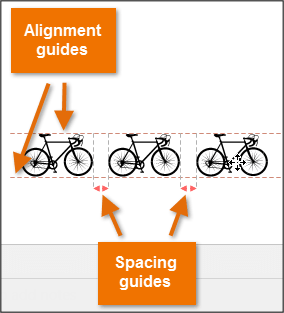
زمانی که شما در نرمافزار پاورپوینت شکلها، تکست باکسها و به طور کلی هر شیای را جابجا میکنید، نرمافزار پاورپوینت با استفاده از Alignment Guides (راهنمای تراز) و Spacing Guides (راهنمای فاصله) که در تصویر زیر نیز دیده میشوند، به شما کمک میکند تا بتوانید عملیات چیدمان و ترازبندی را انجام دهید.
اما اگر تعداد شکلها و اشیایی که قصد دارید آنها را تراز کنید زیاد باشد، استفاده از این خطوط برای ترازبندی دشوار میشود و زمان زیادی را از شما میگیرد. اما خوشبختانه نرمافزار پاورپوینت قابلیتی به نام Align دارد که با استفاده از آن میتوانید به راحتی عملیات ترازبندی اشیا را انجام دهید.
ترازبندی و تنظیم فاصلهی اشیا (شکلها، تکست باکسها و...) نسبت به هم:
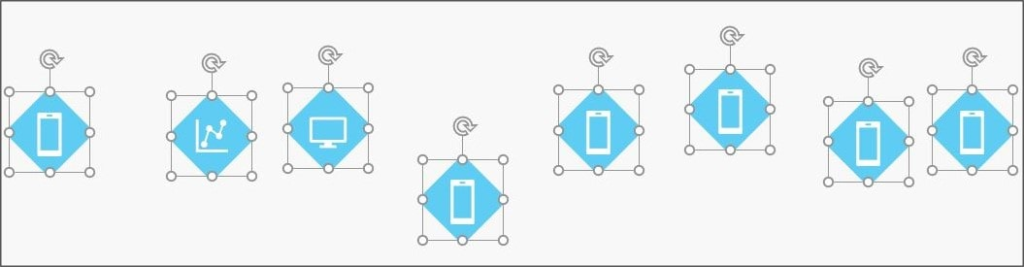
برای ترازبندی و مرتب سازی چند شکل نسبت به هم ابتدا آنها را به وسیله موس، درگ (drag) کنید تا در حالت انتخاب قرار گیرد. (به تصویر زیر نگاه کنید.)
با انتخاب آنها سربرگی به نام Format به سربرگهای پاورپوینت اضافه میشود. به این سربرگ مراجعه کنید و مطابق شکل زیر بر روی Align کلیک کنید. و در منوی باز شده تیک Align Selected Objects را فعال کنید. (این تیک بصورت اتوماتیک فعال است مگر اینکه آن را تغییر داده باشید.)
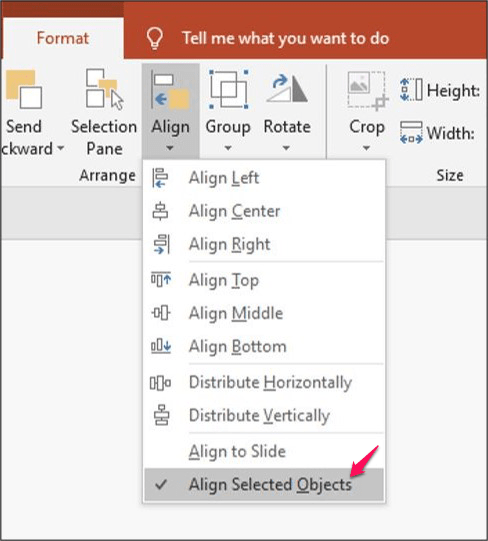
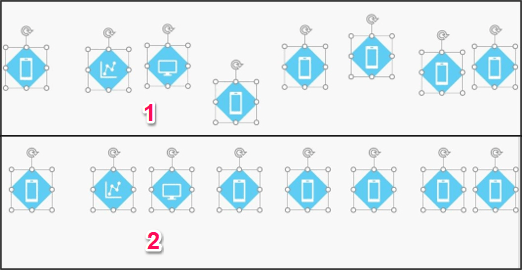
سپس دوباره بر روی Align کلیک کنید و از بین حالتهای مختلف ترازبندی یکی را با توجه به نیاز خود انتخاب کنید. (تصویر زیر استفادهی ساده از Align را نشان میدهد.)
در ادامه حالتهای مختلف ترازبندی و تنظیم فاصله اشیاء در پاورپوینت را توضیح خواهیم داد:
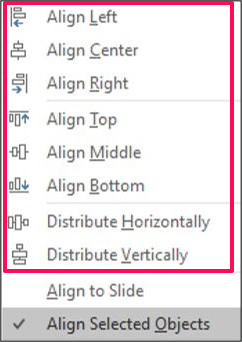
- Align Left: ترازبندی را از سمت چپ انجام میدهد. به این صورت که بعد از انتخاب شکلها و یا تکستباکسهای مختلف و انتخاب این گزینه، همهی آنها را نسبت به شکلی که در چپترین قسمت است، تراز میکند.
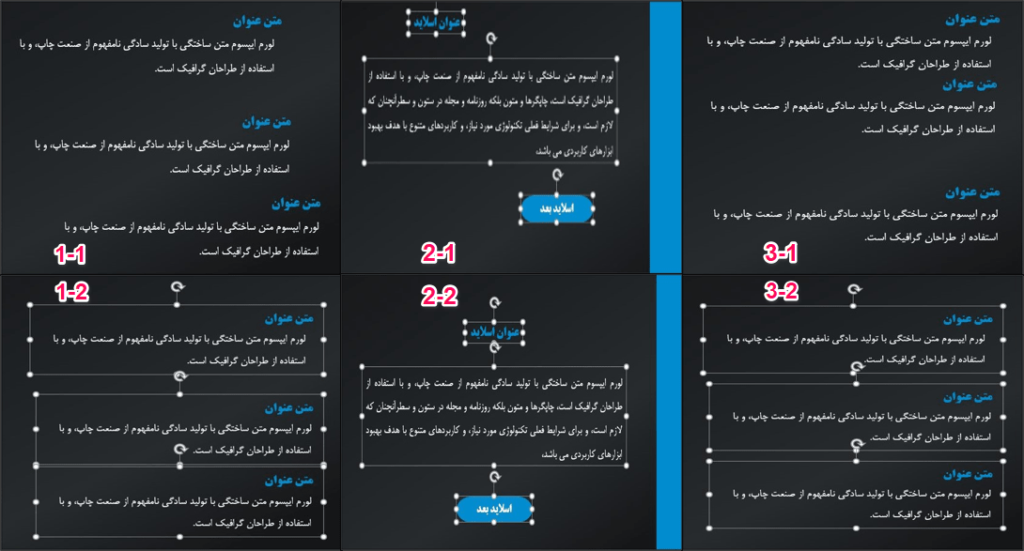
- Align Center: با استفاده از این گزینه ترازبندی شکلها نسبت به خط وسط هر شکل و بصورت افقی انجام میشود. (تصویر 2-1 و 2-2 را مقایسه کنید.)
- Align Right: دقیقا مثل Align Left است با این تفاوت که مرتب سازی و ترازبندی اسلاید را نسبت به راستترین شکل انجام میدهد. (تصویر 1-1 و 1-2 را مقایسه کنید.)
- Align Top: این گزینه اشیای یا Objectهای انتخاب شده را نسب به بالاترین شیء تراز میکند.
- Align Middle: با استفاده از این گزینه ترازبندی نسبت به خط وسط هر شکل و بصورت عمودی انجام میشود.
- Align Bottom: این گزینه دقیقا مانند Align Top عمل میکند با این تفاوت که ترازبندی را نسبت به پایینترین شیء انجام میدهد.
همچنین در این قسمت دو گزینه وجود دارد که برای تنظیم فاصله عمودی و افقی اشیا نسبت به هم استفاده میشود:
- Distribute Horizontally: با استفاده از این گزینه فاصله افقی تمام اشیای انتخابی به طور مساوی تنظیم و مرتب میشود.
- Distribute Vertically: با استفاده از این گزینه فاصله عمودی تمام اشیای انتخابی به طور مساوی تنظیم و مرتب میشود. (تصویر 3-1 و 3-2 را مقایسه کنید.)
ترازبندی و تنظیم فاصلهی اشیا (شکلها، تکست باکسها و...) نسبت به اسلاید:
در بخش قبل ترازبندی و Align کردن چند شیء نسبت به هم در پاورپوینت را مورد بحث قرار دادیم، اما حالت دومی هم برای Align در پاورپوینت وجود دارد و آن ترازبندی و مرتب کردن اشیاء نسبت به اسلاید است. برای اینکار کافی است که ابتدا بر روی گزینهی Align کلیک کنید و سپس از منوی باز شده مطابق تصویر زیر Align to Slide را انتخاب کنید.
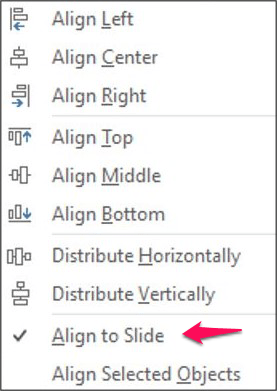
اما این گزینه چه تفاوتی با حالت قبل دارد؟ در واقع در حالت قبل ترازبندی دو یا چند شیء نسبت به هم صورت میگرفت اما با فعال کردن این گزینه، ترازبندی اشیاء نسبت به اسلاید صورت میگیرید به این صورت که مثلا اگر یک شکل را انتخاب کنیم و از قسمت Align گزینهی Align To Left را انتخاب کنیم، شکل انتخاب شده به قسمت سمت چپ اسلاید هدایت میشود.
سخن نهایی...
در این مطلب کوتاه اما بسیار مهم سعی کردم مبحث Align یا ترازبندی اشیاء در پاورپوینت را به طور کامل توضیح دهم. ممکن است در اوایل کار کردن با این قابلیت برایتان دشوار باشد، اما هر چقدر که جلوتر بروید، کم کم خودتان میفهمید که چقدر ساده میتوانید با استفاده از این قابلیت اسلایدها را تر و تمیز کنید و قسمتهای مختلف را نسبت به هم تراز کنید.
در هر صورت امیدوارم که این مطلب از وبلاگ جیب استور برایتان مفید بوده باشد و باز هم به وبلاگ ما سر بزنید.
خوشحال میشویم که اگر پیشنهاد یا انتقادی در مورد این مقاله دارید آن را در قسمت دیدگاهها با ما مطرح کنید تا بتوانیم محتواهای با کیفیتتری در وبلاگمان قرار دهیم.
پیشنهاد میکنیم این مقالات را هم بخوانید

پکیج دانشجو: همهی چیزی که در دوران دانشجویی به آن احتیاج دارید. اگر دانشجو هستید و با این پکیج آشنا نیستید روی اطلاعات بیشتر کلیک کنید.

دیدگاهتان را بنویسید