
تعیین زمان بندی و سرعت انیمیشن در پاورپوینت
اگر مطلب نحوه افکت گذاری با سربرگ انیمیشن در پاورپوینت را مطالعه کرده باشید، حتما یادتان هست که در آن مطلب در مورد زمان بندی انیمیشنها به طور مختصر توضیح دادم و قرار شد که در یک مطلب جدا، به صورت کامل بخش Timing در سربرگ انیمیشن را توضیح دهم.
در نرم افزار پاورپوینت و با استفاده از بخش Timing میتوانیم زمان اجرای افکتهای انیمیشنی و همچنین سرعتی که این افکتها اجرا میشوند را کنترل کنیم. همچنین میتوانیم افکتها را تکرار و یا به عقب برگردانیم.
یکی از ویژگیهای تمهای حرفهای پاورپوینت سایت جیب استور این است که برای آنها انیمیشن قرار دادهایم و تنظیمات زمان شروع و سرعت انیمیشن نیز در آنها تعیین شدهاند و فقط کافی است متن و تصاویرتان را در بخشهای مختلف قرار دهید تا یک پاورپوینت حرفهای داشته باشید. برای دیدن جدیدترین تمهای آماده سایت به صفحه دانلود قالب پاورپوینت مراجعه کنید.
تعیین زمان شروع انیمیشن در پاورپوینت
در پاورپوینت میتوانیم زمان بندی افکتهای انیمیشنی را به دو صورت تعیین کنیم که یا با کلیک موس اجرا شوند یا هماهنگ با سایر انیمیشنها و به صورت خودکار در اسلاید اجرا شوند.
- برای تعیین زمان بندی، ابتدا المانی را که به آن انیمیشن دادهاید و قصد دارید آن را زمان بندی کنید، انتخاب کنید.
- در سربرگ Animations و در بخش Timing مطابق تصویر زیر، روی فلش رو به پایین کلیک کنید و یکی از موارد زیر را انتخاب کنید.
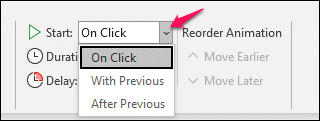
- اگر میخواهید با کلیک موس انیمیشنها در اسلاید اجرا شوند، گزینه On Click را انتخاب کنید.
- برای شروع انیمیشن به صورت همزمان به افکت قبلی در اسلاید گزینه With Previous را انتخاب کنید.
- برای شروع انیمیشن بلافاصله پس از پایان افکت قبلی، گزینهی After Previous را انتخاب کنید.
تعیین سرعت اجرای انیمیشن در اسلاید
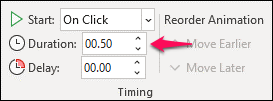
برای اینکه افکتهای انیمیشن با سرعت سریعتر یا آهستهتر در اسلاید اجرای شوند باید تنظیمات Duration را در بخش timing تغییر دهیم.
- ابتدا المانی را که به آن انیمیشن دادهاید و قصد دارید سرعت اجرای آن را تغییر دهید، انتخاب کنید.
- در قسمت Timing در تب انیمیشن، در باکس Duration، زمان اجرای انیمیشن را به ثانیه وارد کنید. هرچقدر این زمان کمتر باشد، افکت انیمیشن سریعتر اجرا میشود و هر چقدر که این زمان بیشتر باشد، افکت انیمیشن آهستهتر در اسلاید اجرا میشود.
با قالبهای رایگان جیب استور پاورپوینت بساز!!


تاخیر در زمان اجرای انیمیشن با استفاده از Delay
اگر میخواهید، شروع یک انیمیشن را به تاخیر بیاندازید میتوانید برای آن Delay تعیین کنید.
- ابتدا المانی را که برای آن انیمیشن تعیین کردهاید و میخواهید که با تاخیر اجرا شود را انتخاب کنید.
- در قسمت Timing در سربرگ انیمیشن و در باکس Delay، مقدار تاخیر در اجرا را به ثانیه وارد کنید.
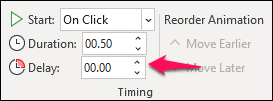
نکته: دقت کنید که تنظیمات قسمت Delay با بخش Start کنترل میشود. به عنوان مثال اگر برای یک المان مقدار Delay را روی 2 ثانیه تنظیم کردهاید و تنظیمات بخش Start را روی After Previous گذاشتهاید، تاخیر 2 ثانیه زمانی اجرا خواهد شد که افکت قبلی به پایان برسد.
تکرار یا بازگشت انیمیشن در پاورپوینت
گاهی اوقات نیاز داریم که انیمیشنی که به یک المان میدهیم چند بار تکرار شود. همچنین در بعضی مواقع نیاز داریم که انیمیشن پس از طی یک مسیر مجددا به جای خودش برگردد در این مواقع میتوانیم از قابلیت Repeat و Rewind در پاورپوینت استفاده کنیم.
- برای اینکار در سربرگ انیمیشن، مطابق تصویر زیر روی گزینهی Show Additional Effect Options کلیک کنید.

بعد از آن، پنجرهای شبیه تصویر زیر در اسلاید ظاهر میشود. بر روی تب Timing در این پنجره کلیک کنید.
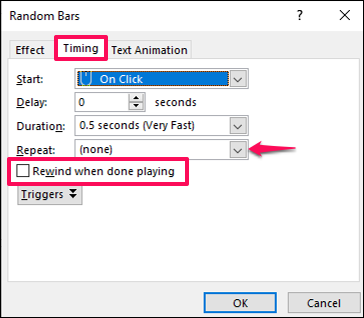
- برای اینکه انیمیشن انتخابی بیش از یکبار در اسلاید اجرا شود، امکانات بخش Repeat استفاده کنید و تعداد تکرار انیمیشن را مشخص کنید.
- برای اینکه یک المان، بعد از اجرای انیمیشناش به حالت اولیه و مکان اولیهی خود برگردد، تیک گزینهی Rewind when done playing را فعال کنید. مثلا زمانی که از انیمیشن مسیرهای متحرک یا Motion Path در پاورپوینت استفاده کنید، با فعال کردن این تیک، المانتان پس از طی مسیرش مجددا به مکان اولیهاش بر میگردد.
نکته: همانطور که در تصویر بالا مشاهده میکنید، در این تصویر ما تنظیمات ابزار Triggers را نیز داریم که مبحثی جدا در سربرگ انیمیشن است و با استفاده از آن میتوانیم برای اجرای یک افکت انیمیشنی شرط بگذاریم و اجرای آن را وابسته به یک المان دیگر کنیم که ما قبلا در مقالهی آموزش ابزار تریگر در پاورپوینت، کامل آن را توضیح دادهایم.
در ادامه روند آموزش کامل پاورپوینت به صورت حرفهای در وبسایت جیب استور در این مقاله سعی کردیم به طور کامل تنظیمات مربوط به زمان بندی انیمیشن در پاورپوینت را آموزش دهیم. خوشحال میشویم که نظرتان را در مورد این مطلب در قسمت دیدگاهها برایمان بنویسید، همچنین اگر سوالی برایتان باقیمانده، در همین بخش برایمان بنویسید، تا به آن پاسخ دهیم.



1 دیدگاه
به گفتگوی ما بپیوندید و دیدگاه خود را با ما در میان بگذارید.

عالی بود