جستجو برای:
  • قالب پاورپوینت
    • قالب پاورپوینت پایان نامه
    • قالب پاورپوینت مذهبی
    • قالب پاورپوینت درسی
    • قالب پاورپوینت پزشکی
    • تم پاورپوینت دانشجویی
    • قالب پاورپوینت شرکتی
    • قالب پاورپوینت ساده و شیک
  • آگهی ترحیم
    • آگهی ترحیم مادر
    • آگهی ترحیم پدر
    • آگهی ترحیم جوان ناکام
    • آگهی ترحیم چهلم
    • آگهی ترحیم سالگرد
  • راهنمای دانلود
  • دسترسی بیشتر
    • آکادمی
    • آموزش پاورپوینت
    • نرم افزار ویرایش متن فارسی
    • قالب اینستاگرام
  • jeebstore@gmail.com
  • 09395263357
  • 09910720511
جیب استور
  • قالب پاورپوینت
    • قالب پاورپوینت پایان نامه
    • قالب پاورپوینت مذهبی
    • قالب پاورپوینت درسی
    • قالب پاورپوینت پزشکی
    • تم پاورپوینت دانشجویی
    • قالب پاورپوینت شرکتی
    • قالب پاورپوینت ساده و شیک
  • آگهی ترحیم
    • آگهی ترحیم مادر
    • آگهی ترحیم پدر
    • آگهی ترحیم جوان ناکام
    • آگهی ترحیم چهلم
    • آگهی ترحیم سالگرد
  • راهنمای دانلود
  • دسترسی بیشتر
    • آکادمی
    • آموزش پاورپوینت
    • نرم افزار ویرایش متن فارسی
    • قالب اینستاگرام
0

ورود و ثبت نام

بلاگ

جیب استور > وبلاگ > آموزش پاورپوینت > آموزش فیلم گرفتن از صفحه نمایش با پاورپوینت + ویدیو

آموزش فیلم گرفتن از صفحه نمایش با پاورپوینت + ویدیو
دسامبر 16, 2022
ارسال شده توسط محمد احمدی طایفه
آموزش پاورپوینت
4.87k بازدید

در این مقاله یاد میگریم که: چگونه با استفاده از پاورپوینت، فیلم ضبط کنیم؟ در پاورپوینت با استفاده از قسمت Screen Recording امکانی برای ضبط فیلم با صدا از صفحه نمایش وجود دارد. در ادامه روش انجام اینکار را آموزش می‌دهم.

فهرست مطالب

اگر قصد دارید که از ارائه خود فیلم برداری کنید و نیاز به قالب پاورپوینت برای ارائه خود دارید، می‌توانید از قالب‌های پاورپوینت سایت ما استفاده کنید. برای دانلود یا مشاهده این قالب‌ها روی دانلود تم پاورپوینت رایگان کلیک کنید.

چطور با PowerPoint از صفحه نمایش فیلم برداری کنیم؟

برای ضبط ویدیو و فیلم با پاورپوینت به صورت زیر عمل کنید:

ابتدا نرم افزار پاورپوینت را باز کنید و اسلایدی که قصد دارید، ضبط ویدیو روی آن انجام شود انتخاب کنید.

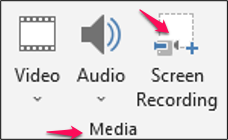
به تب Insert بروید و از قسمت Media گزینه‌ی Screen Recording را انتخاب کنید.

برای انتخاب محدوده‌ی فیلم‌برداری، در منوی باز شده گزینه‌ی Select Area را انتخاب کنید. (اگر قصد دارید از کل صفحه فیلم بگیرید، می‌توانید از کلید میانبر Win+Shift+F استفاده کنید.) 

بعد از انتخاب گزینه‌ی Select Area علامت ماوس شما شبیه به علامت مثبت ماوس می‌شود. حالا با درگ کردن یا حرکت ماوس، محدوده‌ی فیلم برداری از صفحه نمایش را انتخاب کنید.
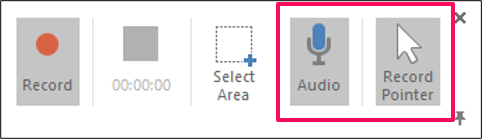
نکته: پاورپوینت به صورت خودکار، علامت ماوس و صدا را در هنگام فیلم برداری ضبط می‌کند. اگر قصد دارید که این دو مورد یا یکی از آن‌ها غیرفعال شود، هنگامی که گزینه‌ی Screen Recording را انتخاب کردید، می‌توانید از منوی کنترل، این دو گزینه‌ یا یکی از آن‌ها را غیر فعال کنید.

ضبط ویدیو با پاورپوینت

حال با انتخاب گزینه‌ی Record، ضبط ویدیو بعد از سه ثانیه شروع می‌شود. در هنگام ضبط با استفاده از گزینه‌ی Pause می‌توانید، ضبط را متوقف کنید، اگر کاری دارید انجام دهید و سپس با انتخاب همان گزینه، فیلم برداری را ادامه دهید و با انتخاب گزینه‌ی Stop فیلم برداری متوقف می‌شود.

نکته: منوی تنظیمات فیلم برداری در پاورپوینت، در هنگام ضبط به طور خودکار ناپدید می‌شود و برای مشاهده آن، کافیست که ماوس خود را در وسط صفحه نمایش به سمت بالا حرکت دهید. 

همچنین برای نمایش این منو در طول فیلم برداری، روی علامت Pin کلیک کنید.

سوالات متداول

چطور فیلم را به صورت جداگانه ذخیره کنم؟

برای ذخیره جداگانه فیلمی که با استفاده از پاورپوینت ضبط کردید، کافیست که روی آن کلیک راست کنید و گزینه‌ی Save Media As را انتخاب کنید. سپس محل ذخیره و نام فایل‌تان را تعیین کنید و در انتها گزینه‌ی Save را انتخاب کنید.

چگونه قسمتی از ویدیوی ضبط شده را حذف کنیم؟

برای بریدن قسمتی از ویدیو یا کوتاه کردن آن مراحل زیر را دنبال کنید:

ابتدا ویدیویی که با پاورپوینت ضبط کردید را انتخاب کنید، روی آن کلیک راست کنید و گزینه‌ی Trim را انتخاب کنید.

در پنجره‌ی Trim، با انتخاب علامت سبز، ابتدای ویدیو و با انتخاب گزینه‌ی قرمز انتهای ویدیو را مشخص کنید و سپس OK را بزنید. همچنین برای تعیین محدوده‌ی ویدیو می‌توانید از گزینه‌های Start time و End time استفاده کنید. در صورتی که می‌خواهید فیلم را به حالت قبل بازگردانید از کلید میانبر Ctrl+Z استفاده کنید.
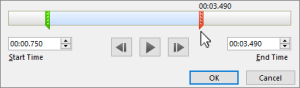
کوتاه کردن فیلم در پاورپوینت

مشکل عدم ضبط صدا در هنگام فیلم برداری با پاورپوینت

برای حل این مشکل ویدیوی زیر را ببینید:

چطوری پاورپوینت را به فیلم تبدیل کنم؟

از منوی File گزینه‌ی Export را انتخاب کنید و گزینه‌ی Create a video را انتخاب کنید. برای توضیحات بیشتر روی لینک زیر کلیک کنید:

آموزش تبدیل پاورپوینت به فیلم

لینک‌های مفید:

  • دانلود قالب پاورپوینت ساده و شیک رایگان
  • آموزش طراحی پاورپوینت دفاع پایان نامه
  • دانلود بک گراند رایگان برای پاورپوینت
  • آموزش اضافه کردن صوت به پاورپوینت
اشتراک گذاری:
قدیمی تر آموزش حذف نیم فاصله در ورد
جدیدتر نیم فاصله در کیبورد + اصلاح خودکار نیم فاصله در ورد (word)

دیدگاهتان را بنویسید لغو پاسخ

نمونه قالب های پاورپوینت جیب استور
قالب پاورپوینت پایان نامه
قالب پاورپوینت
قالب پاورپوینت مذهبی
قالب پاورپوینت پروپوزال کارشناسی ارشد
مشاهده تمام قالب های پاورپوینت

صفحه اینستاگرام ما :

Follow
photo3116789418 (Copy)
photo3116791781 (Copy)
photo3116792835 (Copy)

ابزارهای رایگان ساخت پاورپوینت

دانلود قالب پاورپوینت
دانلود پس زمینه پاورپوینت
دانلود بسم الله برای پاورپوینت
دانلود آهنگ بیکلام برای پاورپوینت
دانلود اسلاید پایانی برای پاورپوینت
دانلود آیکون برای پاورپوینت
دانلود وکتور برای پاورپوینت

دسترسی ها

وبلاگ

درباره ما

تماس با ما

آکادمی جیب استور

قالب پاورپوینت

قالب پاورپوینت پایان نامه

قالب پاورپوینت مذهبی

قالب پاورپوینت ساده و شیک

تم پاورپوینت دانشجویی

محصولات

قالب اینستاگرام

قالب رزومه

آگهی ترحیم

نرم افزار ویراستاری متون فارسی

جیب استور ارائه دهنده محصولات باکیفیت و باضمانت

  • jeebstore@
  • jeebstore@gmail.com
  • سراسر ایران
Telegram Youtube Instagram

© تمام حقوق برای جیب استور محفوظ است.

0
    0
    سبد خرید
    سبد شما خالی استبازگشت به فروشگاه
    ادامه خرید

    92 درصد تخفیف پکیج دانشجو ویژه دانشجویان { آپدیت بهار 1404 }

    برای توضیحات بیشتر کلیک کنید

    آموزش دوره حرفه‌ای مستر پاورپوینت

    کلیک کنید

    ورود

    رمز عبور را فراموش کرده اید؟

    هنوز عضو نشده اید؟ عضویت در سایت