
روش ذخیره کردن فایلهای پاورپوینت
بعد از ساخت ارائه در پاورپوینت نوبت به ذخیره سازی آن میرسد. برای ذخیره کردن فایلهای پاورپوینت روشهای مختلفی وجود دارد که در ادامه در مورد هر کدام از این روشها توضیحاتی را خدمتتان عرض میکنم.
فهرست مطالب
نحوه ذخیره سازی فایل پاورپوینت
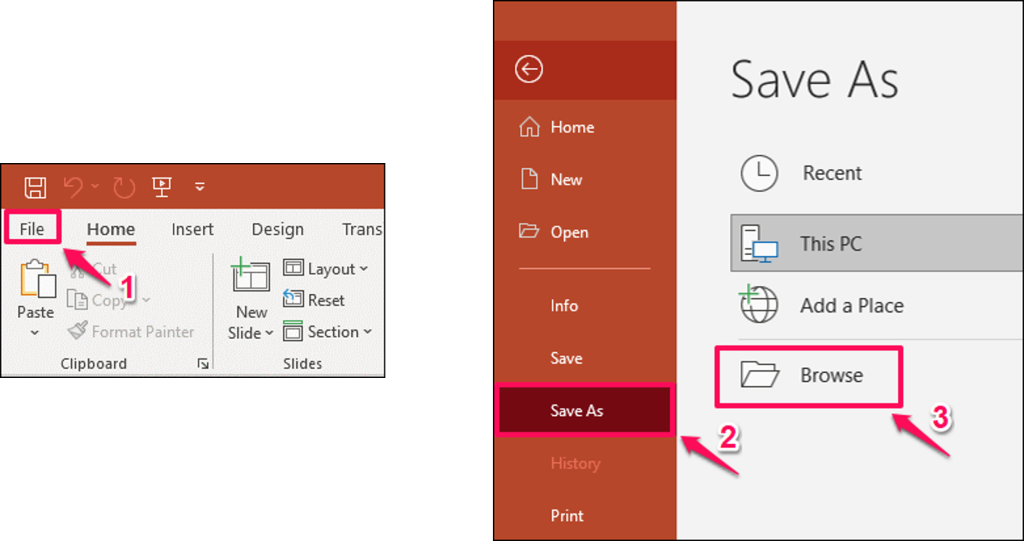
برای ذخیره ارائه کافی است مسیر زیر را طی کنید:
- روی File کلیک کنید و Save as را انتخاب کنید.
- با کلیک روی Browse محل ذخیره فایل را مشخص کنید.
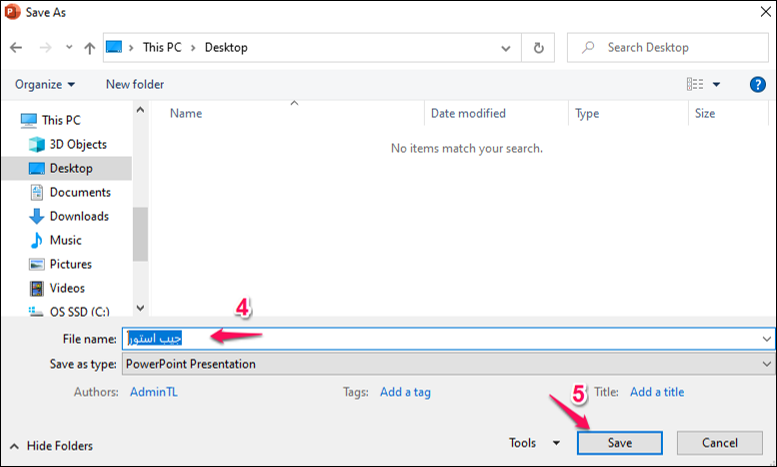
- در باکس File name نامی را برای ارائه انتخاب کنید و روی Save کلیک کنید تا فایلتان ذخیره شود.
نکتهی مهم: گزینهی Save و Save as هر دو برای ذخیره کردن فایلهای پاورپوینت استفاده میشوند ولی برای استفاده از هر کدام نکات زیر را در نظر بگیرید:
- اگر برای اولین بار قصد ذخیره کردن فایل ارائه را دارید، فرقی نمیکند که از کدام یک از گزینههای Save یا Save as استفاده کنید.
- اگر قبلا فایل ارائه را ذخیره کرده باشید و بعد تغییراتی روی آن اعمال کنید و Save را بزنید، تغییرات روی همان فایل ذخیره میشود. اما با استفاده از Save as میتوانید یک نسخه دیگر از فایل ارائه را ذخیره کنید ولی نسخه اصلی را هم جدا داشته باشید.
تنظیم محل ذخیره پیشفرض در پاورپوینت
منظور از محل پیشفرض، همان محلی است که وقتی روی گزینهی Save as کلیک میکنید، برای ذخیره فایل پاورپوینت آن را به شما پیشنهاد میدهد.
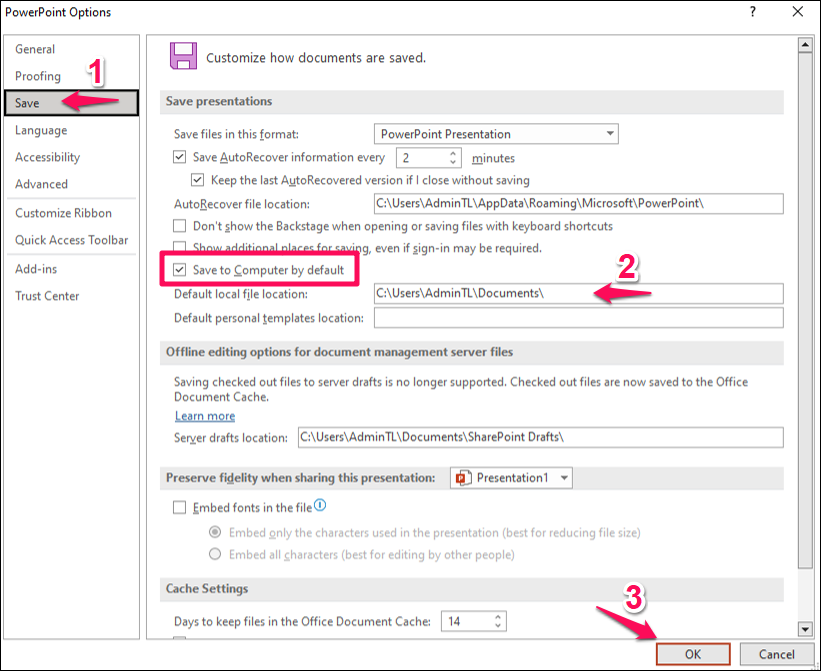
برای تغییر این محل ذخیره پیشفرض در پاورپوینت مسیر زیر را طی کنید:
- روی File کلیک کنید و از در پایین صفحه سمت چپ، گزینهی Options را انتخاب کنید.
- در صفحه PowerPoint Options مطابق تصویر زیر روی گزینهی Save کلیک کنید.
- تیک گزینهی Save to Computer by default را بزنید و محل ذخیره سازی جدید را وارد کنید و در نهایت روی OK کلیک کنید.
سوالات رایج کاربران در رابطه با نحوه ذخیره کردن فایلهای پاورپوینت
پاورپوینت را با چه فرمتی ذخیره کنیم؟
پاورپوینت با توجه به نیاز ما، فرمتهای مختلف را برای ذخیره سازی فایلها قرار داده است (مثل ذخیره به صورت عکس، اسلایدشو و…) که هر کدام کاربرد خودشان را دارند.
اما رایجترین فرمت ذخیره پاورپوینت برای ارائه، فرمت PowerPoint Presentation یا (pptx.) است که به صورت پیشفرض در هنگام ذخیره فایل انتخاب شده است.
- میتوانید ارائه را روی کامپیوترهای شخصی که از پاورپوینت 2007 یا بالاتر استفاده میکنند مختلف باز کنید.
- میتوانید ارائه را روی کامپیوترهای مک اجرا کنید.
- میتوانید ارائه را روی تلفنهای همراه که نرم افزار پاورپوینت روی آن نصب شده، باز کنید.
چگونه یک قالب پاورپوینت را ذخیره کنیم؟
برای ذخیره پاورپوینت به صورت قالب پاورپوینت، ابتدا قالب پاورپوینتتان را طراحی کنید و سپس مراحل زیر را طی کنید:
- روی File کلیک کنید و Save as را انتخاب کنید.
- در پنجره باز شده، در قسمت File name نامی برای قالب انتخاب کنید.
- در کار Save as type نیز فرمت ذخیره سازی را روی PowerPoint Template قرار دهید و روی Save کلیک کنید.
نکته: همانطور که میدانید قالب پاورپوینت، طرحهای آمادهای است که هم در خود پاورپوینت وجود دارد و هم میتوانید در صفحه قالب پاورپوینت سایت جیب استور آنها را دانلود کنید و برای ساخت پاورپوینت از آنها استفاده کنید.
چگونه پاورپوینت را به صورت Slide Show ذخیره کنیم؟
- روی گزینه File کلیک کنید و Save as را انتخاب کنید.
- در کادر File name نام فایل را انتخاب کنید.
- در کادر Save as type مطابق تصویر زیر نوع فرمت ذخیره سازی را روی PowerPoint Show قرار دهید.
با ذخیره پاورپوینت با این فرمت، زمانی که روی فایل ارائه کلیک کنید مستقیما حالت اسلایدشو یا نمایش اسلایدها اجرا میشود.
اگر در رابطه با نحوه ذخیره سازی فایلهای پاورپوینت سوالی برایتان باقی مانده است حتما آن را در قسمت کامنتها برایمان بنویسید. همچنین اگر قصد دارید در مورد پاورپوینت بیشتر بدانید حتما به صفحه آموزش پاورپوینت به صورت حرفه ای سری بزنید.
این مقالات هم میتواند به شما کمک کند:

دیدگاهتان را بنویسید