
نحوه شماره گذاری صفحات در ورد از صفحه دلخواه
مخاطب من در این آموزش افرادی هستند که نیاز دارند تا به طور کامل، شماره گذاری صفحات در ورد را یاد بگیرند و بتوانند با تسلط کامل تمام مشکلات خود از جمله “شماره گذاری صفحات از صفحهای دلخواه“، “استفاده از حروف الفبا در شمارهی صفحات“، “فارسی کردن شمارهی صفحات” و دیگر نکاتی که با آن روبرو میشوند را بر طرف کنند.
قولی که من میتونم به شما بدم اینه که بعد از مطالعه این مقاله به راحتی میتوانید انواع فایلهای ورد رو شماره گذاری کنید چه شماره گذاری صفحات پایان نامه باشه چه دیگر فایلها. در عوض خواهشی که از شما دارم اینه که نظر و فیدبکی که در مورد این مقاله دارید رو در قسمت دیدگاهها برامون بنویسید تا بتونیم مقالات بهتری رو منتشر کنیم.
نحوه شماره گذاری صفحات در ورد
برای درک بهتر قرار دادن شماره صفحه در اسناد ورد بهتر است که قدم به قدم پیش برویم. اولین قدم قرار دادن شمارهی صفحه برای کل صفحات بصورت یکجاست.
قدم اول- شماره گذاری کل صفحات بصورت یکجا
برای اینکار ابتدا بر روی سربرگ Insert کلیک میکنیم و از گروه Header & Footer مطابق تصویر زیر Page Number را انتخاب میکنیم.
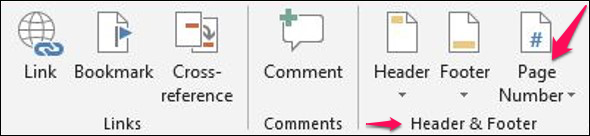
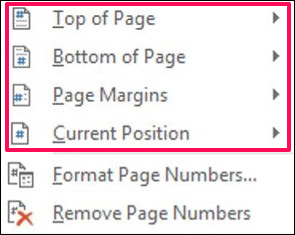
بعد از کلیک بر روی Page Number منویی برایتان باز میشود. چهار قسمت ابتدایی این منو محل قرار گیری شماره صفحه را در فایل ورد مشخص میکند، که به طور دلخواه یکی را انتخاب میکنیم.
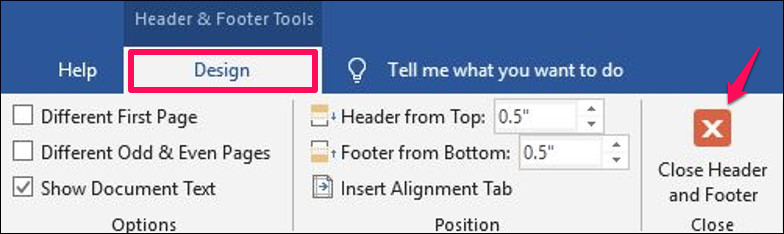
همانطور که میبینید شماره صفحات در قسمت انتخاب شده قرار گرفت و کل صفحات سند ورد به ترتیب شماره گذاری شد. همچنین سربرگی به عنوان Design به سربرگهای نرمافزار ورد اضافه شد. بر روی Close Header and Footer کلیک کنید تا از این سربرگ خارج شوید.
خب تا اینجای کار سند وردمان را بصورت ساده شماره گذاری کردهایم. اما ممکن است که قصد داشته باشیم تعدادی از صفحات با حروف الفبا یا ابجد شماره گذاری شوند و تعدادی از صفحات نیز اصلا شماره صفحه نداشته باشند. برای اینکار باید با مفهوم سکشن بندی در ورد آشنایی داشته باشیم.
قدم دوم- سکشن بندی
دومین و مهمترین قدم برای قرار دادن شماره صفحه در ورد، بخش بندی یا سکشن بندی صفحات فایل است. بیایید کمی با این مفهوم آشنا شویم.

سوال) اگر قصد داشته باشم مطابق شرایط زیر صفحات پایان نامهام رو شماره گذاری کنم. باید چطور اینکار را انجام دهم؟
- 4 صفحه اول فایل که برای تقدیر و تشکر است اصلا شماره گذاری نشود.
- از صفحه 4 تا 7 که شامل فهرست مطالب و جداول است با حروف الفبا شماره گذاری شود.
- از صفحه 7 تا انتهای فایل با اعداد شماره گذاری شود.
با توجه به توضیحاتی که در مورد سکشن بندی داده شد باید 4 صفحه ابتدایی فایل را به عنوان سکشن اول، از صفحهی 4 تا 7 را به عنوان سکشن دوم و مابقی صفحات را به عنوان سکشن سوم به نرم افزار ورد معرفی کنیم تا بتوانیم برای هر سکشن، شماره گذاری متفاوتی داشته باشیم.
اما چطور سکشن بندی را انجام دهیم؟
همان سوال قبل را در نظر بگیرید. ابتدا باید برای 4 صفحه اول فایل یک سکشن ایجاد کنیم، برای اینکار به صفحهی 4 میرویم و بعد از آخرین کلمه این صفحه کلیک میکنیم تا نشانگر موس در آنجا ظاهر شود سپس از سربرگ Layout از گروه Page Setup بر روی Breaks کلیک میکنیم و از منوی باز شده Next Page را انتخاب میکنیم.
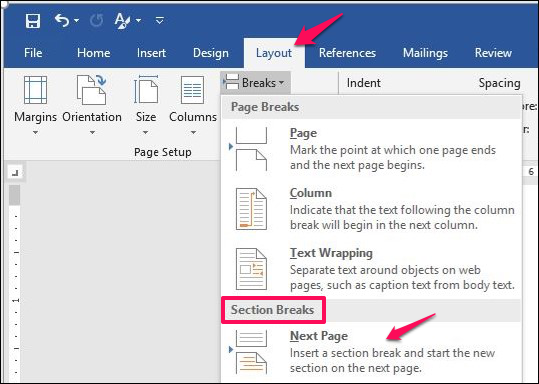
با اینکار فایل مورد نظر به دو سکشن تبدیل میشود.
حال به انتهای صفحه 7 میرویم و بعد از آخرین کلمه این صفحه کلیک میکنیم و برای این قسمت نیز یک سکشن ایجاد میکنیم. با اینکار فایل ما به سه سکشن تبدیل میشود. 4 صفحه اول فایل سکشن اول، از صفحه 4 تا 7 سکشن دوم و از صفحه 7 تا انتهای فایل سکشن سوم.
شما میتوانید برای سکشن بندی پایان نامه و دیگر فایلهای خود از قالب آماده پایان نامه دانشگاه که مخصوص صفحه آرایی در ورد استفاده کنید. این قالب به طور استاندارد شماره گذاری و سکشن بندی شده است و دارای فهرست آماده نیز میباشد. برای مشاهده نحوه عملکرد این قالب بر روی لینک بالا کلیک کنید.
قدم سوم- ارتباط سکشنها با یکدیگر را قطع کنید
هر سکشن در نرمافزار ورد به طور پیشفرض با سکشن بعد از خود ارتباط دارد و در صورتی که تغییری در یک سکشن صورت گیرد این تغییر در سکشن بعد نیز رخ میدهد. اما اگر قصد داشته باشید از چند فرمت برای شماره گذاری استفاده کنید، باید ارتباط بین هر سکشن با سکشن قبل از خود را قطع کنید تا تغییرات اعمال شده بر روی یک سکشن بر روی سکشن بعدی اعمال نشود.
با توجه به توضیحات بالا به پاسخ سوال میپردازیم.
تا اینجای کار سه سکشن را در فایل ایجاد کردهایم. در این مرحله باید ارتباط بین سکشن دوم با اول و همچنین سکشن سوم با دوم را قطع کنیم. برای اینکار ابتدا بر روی هدر یا فوتر سکشن دوم دابل کلیک کرده و از سربرگ Design گزینه Link to Previous را غیر فعال میکنیم.
نکتهی بسیار مهم برای غیر فعال کردن Link to Previous: دقت کنید که Link to Previous برای هدر و فوتر جداگانه فعال است و اگر شماره گذاری را در فوتر انجام میدهید باید Link to Previous را برای فوتر هر سکشن غیر فعال کنید و در صورتی که شماره گذاری را در هدر صفحات انجام میدهد باید Link to Previous را برای هدر هر سکشن غیر فعال کنید.
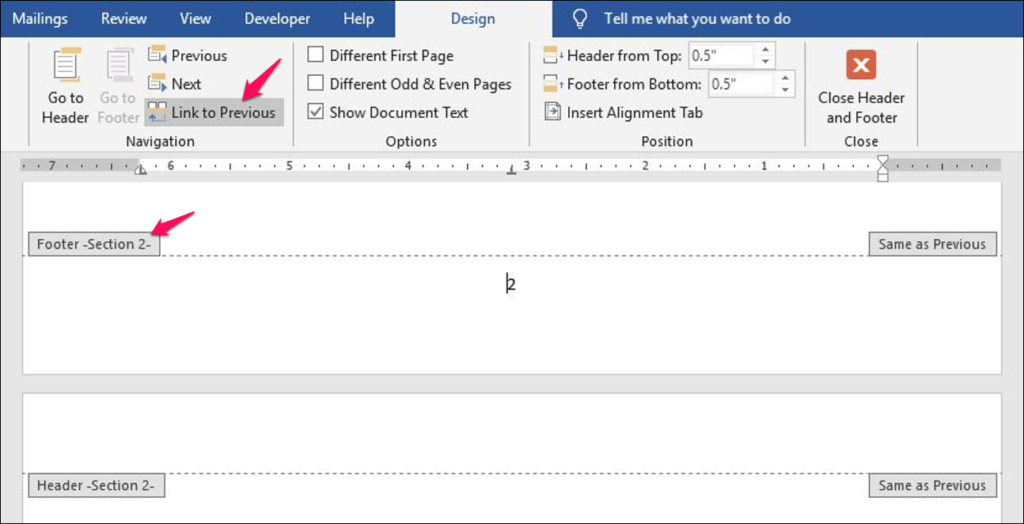
همین کار را برای سکشن سوم نیز انجام میدهیم.
قدم چهارم- انتخاب فرمت دلخواه بری شماره گذاری صفحات در هر سکشن
بعد از اینکه ارتباط بین سکشنها با یکدیگر را قطع کردیم میتوانیم فرمت متفاوتی برای شماره گذاری صفحات هر سکشن انتخاب کنیم.
احتمالا هنوز سوال بالا را به خاطر دارید. این بخش را نیز با توجه به همان سوال توضیح خواهم داد.
4 صفحه ابتدایی فایل نباید شماره صفحه داشته باشد. با توجه به اینکه این چهار صفحه را به عنوان یک سکشن (بخش) به نرمافزار ورد معرفی کردیم میتوانیم شماره صفحه را از این سکشن حذف کنیم.
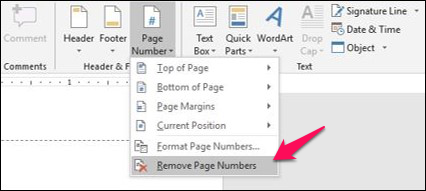
برای حذف شماره صفحهی هر سکشن کافی است که بر روی یکی از شماره صفحات آن سکشن دابل کلیک کنید و بعد از انتخاب شماره حذف با استفاده از دکمه Delete صفحه کلید آن را پاک کنید. همچنین میتوانید بصورت زیر عمل کنید:
بر روی سربرگ insert کلیک کنید و از گروه Header & Footer مطابق تصویر زیر Page Number را انتخاب کنید و از منوی باز شده بر روی Remove Page Number کلیک کنید.
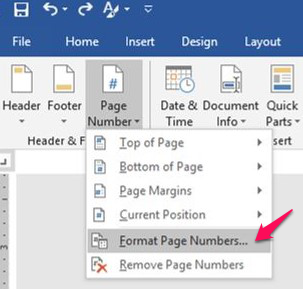
از صفحه 4 تا 7 باید با حروف الفبا شماره گذاری شود. این صفحات را نیز به عنوان سکشن دوم به نرمافزار ورد معرفی کردیم. بر روی یکی از صفحات این سکشن دابل کلیک کنید و از سربرگ Design، پیج نامبر(Page Number) را انتخاب کنید و از منوی باز شده بر روی Format Page Numbers کلیک کنید.
پس از آن در پنجره باز شده، مطابق تصویر زیر، قسمت Number Format را بر روی حروف الفبا قرار دهید همچنین در بخش Page Numbering گزینه Start as را فعال کنید و آن را بر روی مقدار مناسب تنظیم کنید.(با استفاده از گزینه Start as میتوانید مشخص کنید که شماره گذاری صفحات از کدام عدد یا حروف شروع شود.)
بعد از آن، OK را انتخاب کنید. با اینکار صفحات 4 تا 7 با حروف الفبا شماره گذاری میشود.
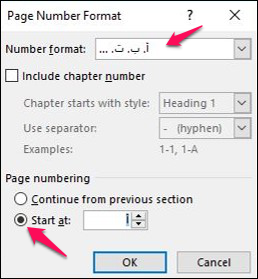
از صفحه 7 به بعد نیز باید با اعداد شماره گذاری شود. برای اینکار نیز مسیر قبلی را طی کنید با این تفاوت که قسمت Number Format را بر روی حالت اعداد تنظیم کنید و Start as را نیز بر روی عددی تنظیم کنید که قصد دارید شماره صفحه از آن شروع شود.
خب با این چهار قدم کار ما با نحوه شماره گذاری صفحات در ورد تمام شد و میتوانیم به راحتی تمام اسناد ورد را شماره گذاری کنیم. در بخش بعد بیشترین سوالاتی که در هنگام شماره گذاری یا بعد از آن برای افراد سوال میشود را بررسی کردهایم.

پاسخ به سوالات مرتبط با شماره گذاری صفحات در ورد
در هنگام شماره گذاری صفحات ممکن است با سوالات زیادی مواجه شوید. این سوالات را بیشتر کسانی که با صفحه آرایی و تنظیم پایان نامه درگیر هستند، مطرح میکنند که در ادامه به آنها پاسخ خواهیم داد.
چگونه شماره صفحات ورد را فارسی کنیم؟
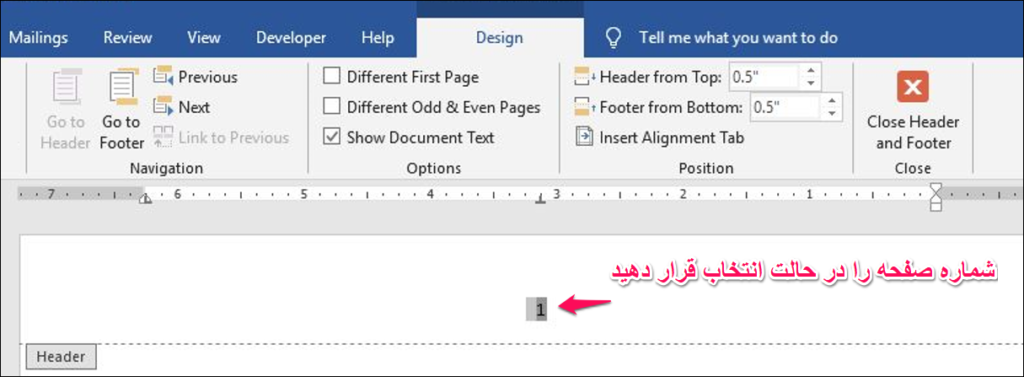
راه مرسوم برای فارسی کردن شماره صفحات در ورد استفاده از کلیدهای Ctrl+Shift سمت راست از صفحه کلید است به این صورت که ابتدا بر روی شماره صفحه دابل کلیک کنید و شماره صفحه را در حالت انتخاب قرار دهید (مطابق تصویر زیر) و بعد از آن کلیدهای ترکیبی Ctrl+Shift سمت راست را از صفحه کلید انتخاب کنید تا شمارهی صفحات فایل فارسی شود.
مشکل فارسی نشدن شماره صفحات در نرمافزار ورد
اگر با استفاده از روش بالا نتوانستید شمارهی صفحات فایلتان را فارسی کنید، بصورت زیر عمل کنید:
- بر روی شماره صفحه دابل کلیک کنید و آن را در حالت انتخاب قرار دهید.
- سپس کلیدهای ترکیبی Ctrl+D را از صفحه کلید انتخاب کنید
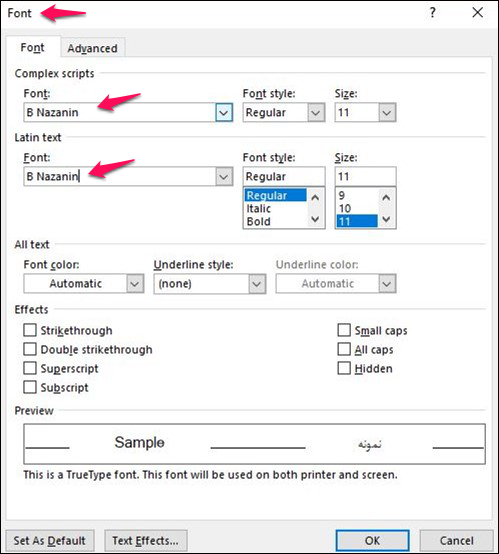
- پس از آن پنجره تنظیمات Font برای شما باز میشود. مطابق تصویر زیر فونت هر دو قسمت Complex Script و Latin Text را بر روی یکی از فونتهای فارسی مثل B Nazanin قرار دهید.
چگونه شماره گذاری صفحات بعد از صفحه اول شروع شود؟
در این مطلب از مجموعه مقالات آموزشی نرم افزار ورد سعی کردم به طور کامل شماره گذاری متفاوت صفحات در ورد را آموزش بدهم. من و دیگر دوستانم در سایت جیب استور بدنبال تعامل بیشتر با کاربران سایتمان هستیم تا بتوانیم محتوای بهتری متناسب با سلیقه کاربرانمان تولید کنیم. به همین دلیل امیدوارم که نظراتتان را در مورد این مطلب در قسمت دیدگاهها مطرح کنید.
همچنین در صورتی که در حین شماره گذاری صفحات با مشکلی مواجه شدید، میتوانید در پایین همین صفحه آن را مطرح کنید تا من یا دیگر دوستانم به آن جواب بدهیم.



11 دیدگاه
به گفتگوی ما بپیوندید و دیدگاه خود را با ما در میان بگذارید.

سپاس. بسیار عالی
خواهش میکنم موفق باشید
سلام
من چند فایل دیگر را هم خواندم . ولی آموزش شما از بقیه ساده تر و جامع تر بود . ممنون
سوال ؟
زمانی که میخواهم برای یک فایل ورد که تهیه کرده ام فهرست تهیه کنم ، برخی از عکس ها و قسمت هایی از متن هم در فهرست نشان داده میشود .نمیدانم مشکل کجا است ؟ لطفا اگر میتوانید راهنمائی کنید . ممنون
سلام، خیلی خوشحالیم که آموزش براتون مفید بوده
در مورد مشکلتون با فهرست:
ورد موقع ساختن فهرست، متنهایی رو وارد فهرست میکنه که استایلشون “Heading” باشه (مثلاً Heading 1 یا Heading 2).
اگه به اشتباه روی یه عکس یا متن معمولی، استایل Heading زده باشین، اون هم وارد فهرست میشه.
برای درست کردنش، کافیه اون قسمت رو انتخاب کنین و از بخش بالا توی ورد، استایلش رو از Heading به “Normal” یا یه استایل دیگه تغییر بدین.
بعد هم فهرست رو آپدیت کنین تا اصلاح بشه
اگر بازم مشکلی بود خوشحال میشیم راهنمایی کنیم.
سپاس از آموزش عالیتون
خوشحالم که آموزش براتون مفید بوده
ممنون از اموزشتون بسیار کامل و مفید بود
سلام. ممنون از شما
بسیار مفید و کاربردی بود.
سلام. از راهنمایی تان ممنونم . خیلی عالی توضیح دادید. ازتون متشکرم
عااااااااااااااااااالی بوووووووووود بسیاااااااااار ممنوووون
خواهش میکنم خوشحالم مفید بوده