جستجو برای:
  • قالب پاورپوینت
    • قالب پاورپوینت پایان نامه
    • قالب پاورپوینت مذهبی
    • قالب پاورپوینت درسی
    • قالب پاورپوینت پزشکی
    • تم پاورپوینت دانشجویی
    • قالب پاورپوینت شرکتی
    • قالب پاورپوینت ساده و شیک
  • آگهی ترحیم
    • آگهی ترحیم مادر
    • آگهی ترحیم پدر
    • آگهی ترحیم جوان ناکام
    • آگهی ترحیم چهلم
    • آگهی ترحیم سالگرد
  • راهنمای دانلود
  • دسترسی بیشتر
    • آکادمی
    • آموزش پاورپوینت
    • نرم افزار ویرایش متن فارسی
    • قالب اینستاگرام
  • jeebstore@gmail.com
  • 09395263357
  • 09910720511
جیب استور
  • قالب پاورپوینت
    • قالب پاورپوینت پایان نامه
    • قالب پاورپوینت مذهبی
    • قالب پاورپوینت درسی
    • قالب پاورپوینت پزشکی
    • تم پاورپوینت دانشجویی
    • قالب پاورپوینت شرکتی
    • قالب پاورپوینت ساده و شیک
  • آگهی ترحیم
    • آگهی ترحیم مادر
    • آگهی ترحیم پدر
    • آگهی ترحیم جوان ناکام
    • آگهی ترحیم چهلم
    • آگهی ترحیم سالگرد
  • راهنمای دانلود
  • دسترسی بیشتر
    • آکادمی
    • آموزش پاورپوینت
    • نرم افزار ویرایش متن فارسی
    • قالب اینستاگرام
0

ورود و ثبت نام

بلاگ

جیب استور > وبلاگ > آموزش پاورپوینت > چگونه برای ارائه یک پاورپوینت استاندارد بسازیم؟

چگونه برای ارائه یک پاورپوینت استاندارد بسازیم؟

دسامبر 18, 2022
ارسال شده توسط محمد احمدی طایفه
آموزش پاورپوینت
5.72k بازدید

در این مقاله از مجله جیب استور یاد می‌گیرید که چطور یک پاورپوینت برای ارائه‌ها و کنفرانس‌های مختلف درسی، دانشگاهی و… درست کنید و همچنین نکات ساخت اسلایدهای زیبا و عالی را نیز مطرح می‌کنیم.

برای شروع فقط کافی است که نرم افزار پاورپوینت را باز کنید و بعد از آن قدم‌های زیر را در این نرم‌افزار اجرا کنید. 

فهرست مطالب

قدم اول: ابتدا طرح کلی اسلایدهایتان را انتخاب کنید

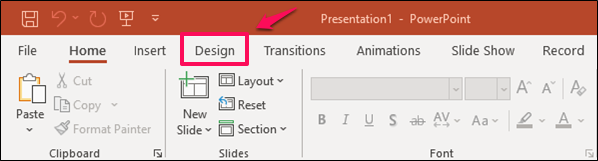
اولین مرحله برای ساخت ارائه در پاورپوینت اینه که طرح کلی اسلایدهامان را مشخص کنیم. برای اینکار مطابق تصویر زیر، روی سربرگ Design کلیک کنید.

ساخت پاورپوینت برای ارائه

از بین طرح‌ها و تم‌های مختلفی که در در بخش Theme وجود دارد یکی را انتخاب کنید. (با انتخاب هر کدام از تم‌ها، طرح کلی تمام اسلایدها با همان تم ساخته می‌شود) 

چگونه برای ارائه پاورپوینت بسازیم؟

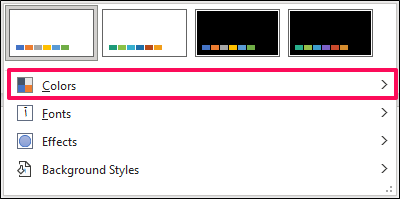
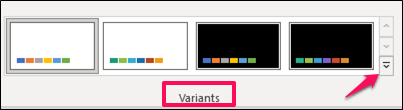
بعد از انتخاب تم، می‌توانید از طریق بخش Variants مطابق تصویر زیر، رنگ تم انتخابی را تغییر دهید.

آموزش ساخت پاورپوینت برای ارائه

نکته: علاوه بر تم‌ها و طرح‌هایی که پاورپوینت در اختیارتان قرار داده، می‌توانید از طرح‌های آماده‌ی وبسایت جیب استور نیز استفاده کنید. در سایت جیب استور تم‌های پاورپوینت رایگان زیادی برای ارائه در موضوعات مختلف وجود دارد که می‌توانید برای استفاده از این طرح‌ها به صفحه دانلود تم پاورپوینت مراجعه کنید.

قدم دوم: شروع به وارد کردن محتوا به اسلایدهایتان کنید

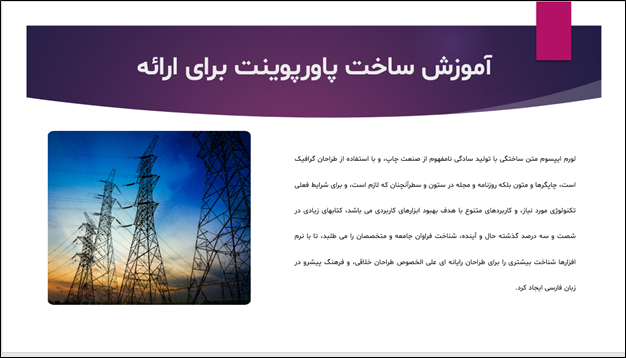
بعد از اینکه طرح کلی پاورپوینت‌تان را انتخاب کردید، نوبت به ساخت اسلایدهایتان در پاورپوینت می‌رسد. برای اینکه نحوه ساخت اسلایدهای جدید در پاورپوینت را بهتر یاد بگیرید، بیایید اسلاید ساده‌ی زیر را با هم بسازیم.

ساخت پاورپوینت برای ارائه
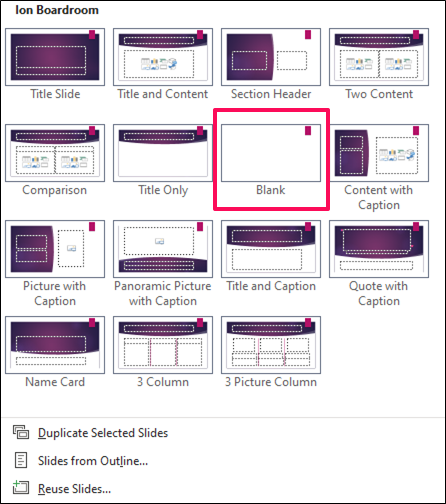
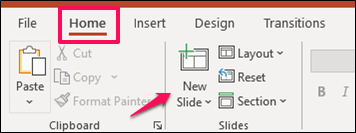
  • ابتدا یک اسلاید جدید به پاورپوینت اضافه کنید؛ برای اینکار در سربرگ Home روی New Slide کلیک کنید و از بین طرح‌های مختلف یکی را انتخاب کنید، من طرح blank را انتخاب می‌کنم تا یک اسلاید خالی داشته باشم.
چگونه اسلاید پاورپوینت بسازیم
ساخت پاورپوینت برای ارائه
  • بعد از آن باید محتوایی که داریم را در اسلایدها قرار دهیم. برای اضافه کردن هر نوع محتوایی مثل تصویر، متن، جدول، نمودار و… از سربرگ Insert در پاورپوینت استفاده می‌کنیم.
در مثال بالا محتوای ما یک متن و یک عکس است. 
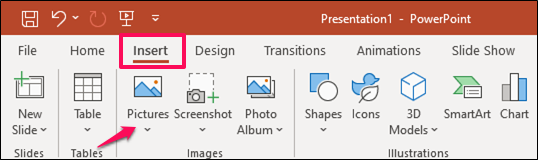
اول عکس را وارد اسلاید می‌کنم؛ برای اینکار به سربرگ Insert می‌روم و روی گزینه‌ی Picture کلیک می‌کنم. و از بین عکس‌های هارد کامپیوتر، عکس مورد نظرم را انتخاب می‌کنم تا به اسلاید اضافه شود.
آموزش ساخت پاورپوینت برای ارائه

 بعد از آن به وسیله‌ی موس، سایز عکس را در اسلاید تنظیم می‌کنم و آن را در مکان مورد نظر، در اسلاید قرار می‌دهم. 

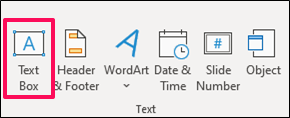
برای وارد کردن متن، دوباره به سربرگ Insert می‌روم و روی Text Box کلیک می‌کنم و بعد به وسیله موس، آن را در اندازه دلخواه، در اسلاید قرار می‌دهم.

ساخت پاورپوینت برای ارائه

بعد از آن متن مورد نظرم را در آن می‌نویسم، روی حاشیه‌ی باکس متنی کلیک می‌کنم و از سربرگ Home، مطابق تصویر، فونت، سایز فونت و فاصله خطوط باکس متنی‌ام را تنظیم می‌کنم و به وسیله موس آن را در مکان درست آن قرار می‌دهم.

ساخت پاورپوینت برای ارائه

قدم سوم: به اسلایدهایتان انیمیشن و ترنزیشن اضافه کنید

بعد از اینکه اسلایدهایتان آماده شد می‌توانید به آن‌ها انیمیشن یا ترنزیشن ساده بدهید.

ترنزیشن افکت‌هایی است که در هنگام گذار یک اسلاید به اسلاید دیگر، استفاده می‌شود و برای متحرک سازی اسلاید کاربرد دارد. اما انیمیشن افکت‌هایی است که می‌توانید به اجزای مختلف یک اسلاید مثل تصویر، متن، نمودار و… بدهید و آن‌ها را متحرک کنید.

برای اعمال ترنزیشن روی اسلایدهایتان ابتدا اسلاید موردنظر را انتخاب کنید و سپس از سربرگ Transition مطابق تصویر، یک افکت را انتخاب کنید

آموزش ساخت پاورپوینت برای ارائه

برای اعمال انیمیشن نیز ابتدا آبجکت یا شی‌ای را که می‌خواهید به آن انیمیشن بدهید، انتخاب کنید. (مثلا تصویر یا باکس متنی)

به سربرگ Animation بروید و از بین افکت‌های مختلف یکی را انتخاب کنید. (قبلا در مجله جیب استور یک مقاله‌ی مفصل در مورد تنظیمات انیمیشن در پاورپوینت نوشته‌ایم که پیشنهاد می‌کنم آن را هم بعد از این مطلب مطالعه کنید)

ساخت پاورپوینت برای ارائه

قدم چهارم: ارائه‌ای که درست کردید را ذخیره کنید.

بعد از اینکه ارائه‌ یا پرزنتیشن خود را در پاورپوینت آماده کردید نوبت به ذخیره کردن آن می‌رسد. کافی است که روی گزینه‌ی File کلیک کنید و Save as را بزنید و در یکی از پوشه‌های کامپیوترتان آن را ذخیره کنید.

چند نکته‌ی حرفه‌ای که در زمان ساخت پاورپوینت کمکتان می‌کند

  • برای اینکه در زمان ارائه، استرس کمتری داشته باشید و تسلط‌تان را بیشتر کنید، از یادداشت‌های مخفی در پاورپوینت استفاده کنید.
  • اگر در زمان ارائه، پاورپوینت را در کامپیوتر یا لب‌تاپ شخص دیگری باز می‌کنید حتما فونت‌های آن را ذخیره کنید تا فونت‌ها به هم نریزد. برای این کار می‌توانید مطلب ذخیره کردن فونت در پاورپوینت را مطالعه کنید.
  • اگر برای ساخت پاورپوینت‌تان به آیکون، پس زمینه و… احتیاج دارید، از ابزارهای رایگان پاورپوینت استفاده کنید.

سوالات رایج کاربران در هنگام ساخت پاورپوینت

بعد از ساخت پاورپوینت، چطور برای اسلایدها شماره صفحه بزنیم؟

برای شماره گذاری اسلایدها، کافی است که به سربرگ Insert بروید و گزینه‌ی Slide Number را انتخاب کنید. 

سپس مطابق تصویر زیر بعد تیک گزینه‌ی Slide Number را فعال کنید و روی Apply to All کلیک کنید.
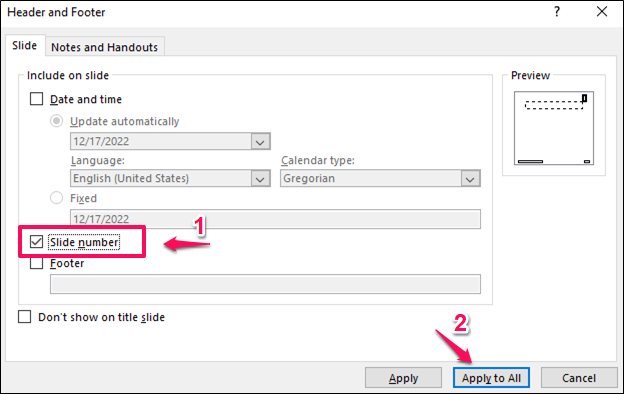
آموزش ساخت پاورپوینت برای ارائه

برای اطلاعات بیشتر مطلب شماره گذاری صفحات در پاورپوینت را مطالعه کنید

آیا در پاورپوینت امکان تغییر فونت تمام اسلایدها به صورت یکجا وجود دارد؟

بله این امکان در پاورپوینت وجود دارد.  مطلب آموزش تغییر فونت یکجا در پاورپوینت را مطالعه کنید.

جابجایی یا حذف اسلایدها در پاورپوینت چگونه انجام می‌شود؟

برای حذف اسلایدها کافی است روی اسلاید مورد نظر کلیک کنید و Delete را بزنید. برای جابجا کردن اسلایدها هم کافی است که اسلاید مورد نظر را انتخاب کنید و به وسیله‌ی موس آن را جابجا کنید. اگر به توضیحات بیشتری نیاز دارید این مطلب را مطالعه کنید.

اگر در هر بخش از آموزش بالا، به مشکل برخوردید یا سوالی برایتان پیش آمد، در همین صفحه، سوالتان را برایمان بنویسید تا به سوالاتتان جواب دهیم. اگر هم به آموزش‌های بیشتر پاورپوینت نیاز دارید حتما به صفحه آموزش پاورپوینت رایگان سری بزنید.

این مقالات هم می‌تواند به شما کمک کند:

  • آموزش ساخت پاورپوینت با گوشی
  • دانلود رایگان پس زمینه برای پاورپوینت
  • انتخاب رنگ بندی مناسب در پاورپوینت
  • قرار دادن تصویر در پاورپوینت
اشتراک گذاری:
قدیمی تر چگونه برای نیم فاصله در ورد، کلید میانبر دلخواه ایجاد کنیم؟
جدیدتر دانلود رایگان وکتور برای ارائه‌ی پاورپوینت

دیدگاهتان را بنویسید لغو پاسخ

نمونه قالب های پاورپوینت جیب استور
قالب پاورپوینت پایان نامه
قالب پاورپوینت
قالب پاورپوینت مذهبی
قالب پاورپوینت پروپوزال کارشناسی ارشد
مشاهده تمام قالب های پاورپوینت

صفحه اینستاگرام ما :

Follow
photo3116789418 (Copy)
photo3116791781 (Copy)
photo3116792835 (Copy)

ابزارهای رایگان ساخت پاورپوینت

دانلود قالب پاورپوینت
دانلود پس زمینه پاورپوینت
دانلود بسم الله برای پاورپوینت
دانلود آهنگ بیکلام برای پاورپوینت
دانلود اسلاید پایانی برای پاورپوینت
دانلود آیکون برای پاورپوینت
دانلود وکتور برای پاورپوینت

دسترسی ها

وبلاگ

درباره ما

تماس با ما

آکادمی جیب استور

قالب پاورپوینت

قالب پاورپوینت پایان نامه

قالب پاورپوینت مذهبی

قالب پاورپوینت ساده و شیک

تم پاورپوینت دانشجویی

محصولات

قالب اینستاگرام

قالب رزومه

آگهی ترحیم

نرم افزار ویراستاری متون فارسی

جیب استور ارائه دهنده محصولات باکیفیت و باضمانت

  • jeebstore@
  • jeebstore@gmail.com
  • سراسر ایران
Telegram Youtube Instagram

© تمام حقوق برای جیب استور محفوظ است.

0
    0
    سبد خرید
    سبد شما خالی استبازگشت به فروشگاه
    ادامه خرید

    92 درصد تخفیف پکیج دانشجو ویژه دانشجویان { آپدیت بهار 1404 }

    برای توضیحات بیشتر کلیک کنید

    آموزش دوره حرفه‌ای مستر پاورپوینت

    کلیک کنید

    ورود

    رمز عبور را فراموش کرده اید؟

    هنوز عضو نشده اید؟ عضویت در سایت