
آموزش ساخت آگهی ترحیم حرفهای و زیبا با Word
بسیاری از افراد تصور میکنند برای طراحی آگهی ترحیم حتماً به نرمافزارهای تخصصی مانند فتوشاپ نیاز دارند. اما این طور نیست و شما میتوانید با استفاده از نرمافزار رایج و در دسترس مایکروسافت ورد (Microsoft Word)، حداقل یک طرح ساده، خوانا و مناسب را برای اطلاعرسانی اولیه آماده کنید.
در این مقاله از سایت جیب استور، به صورت قدم به قدم به شما آموزش خواهیم داد که چگونه یک آگهی ترحیم کاملاً شخصیسازی شده را با Word بسازید. همچنین برای افرادی که زمان کمی دارند، سایتی با قالبهای آماده حرفهای برای ورد نیز معرفی میکنیم.
روش اول: طراحی دستی و گام به گام
ابتدا نحوه طراحی اعلامیه ترحیم با ورد را آموزش میدهیم و در روش دوم سایت قالب آماده را معرفی میکنیم.
بخش اول: تنظیمات اولیه صفحه در Word
قبل از هر چیز، باید محیط کار را برای طراحی آگهی ترحیم آماده کنیم. سایز استاندارد آگهی ترحیم اغلب A4 یا A3 است. برای شروع، ما از سایز A4 استفاده میکنیم.
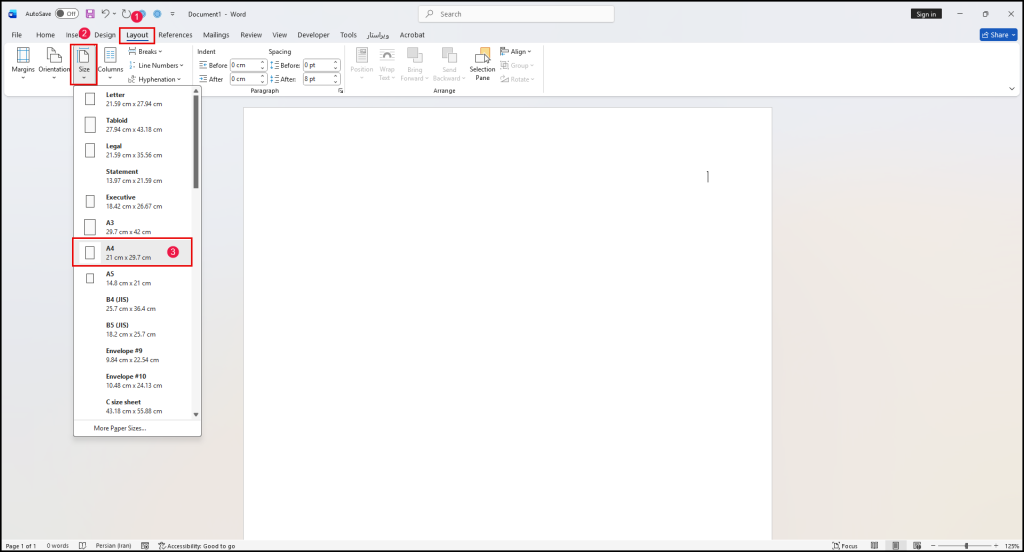
۱. تنظیم ابعاد و جهت صفحه (Layout)
- ورود به بخش Layout (چیدمان): در نوار بالای Word، روی تب “Layout” کلیک کنید.
- تنظیم سایز (Size): گزینه “Size” را انتخاب کرده و A4 را برگزینید. اگر نیاز به سایز خاصی بود، از More Paper Sizes استفاده کنید.
- جهتگیری (Orientation): برای آگهیهای رسمی معمولاً حالت عمودی (Portrait) مناسب است.
۲. حاشیهها (Margins):
- برای اینکه متن و کادر شما بیش از حد به لبههای کاغذ نچسبد، از حاشیههای کم (Narrow) یا دلخواه (Custom Margins) استفاده کنید. پیشنهاد ما حاشیه ۲ سانتیمتری از هر طرف است.

بخش دوم: ساختار و کادربندی جذاب
در این بخش باید یک کادر مناسب برای آگهی ترحیم انتخاب کنید. روشی که ما توضیح میدهیم با استفاده از کادرهای خود ورد است. در صورتی که این کادرها مورد سلیقه شما نیست میتوانید در اینترنت سرچ کنید «کادر آگهی ترحیم» و از آنها استفاده کنید.
۱. طراحی کادر صفحه (Page Borders):
- به تب “Design” (طراحی) بروید و روی گزینه “Page Borders” (کادرهای صفحه) کلیک کنید.
- در پنجره بازشده مطابق تصویر، گزینه “Box” را انتخاب کنید.
در قسمت Style، میتوانید یک خط ساده و رسمی انتخاب کنید.
نکته 1: برای آگهی ترحیم، بهتر است از قسمت “Art” کادرهای مذهبی مانند طرحهای اسلیمی یا کادرهای حاشیه مشکی استفاده کنید تا حس و حال متناسب با موضوع را ایجاد کند.
- نکته 2: برای تنظیم حاشیه کادر در بخش Options اطمینان حاصل کنید که کادر به لبه صفحه (Edge of page) نچسبیده باشد.

۲. وارد کردن عناصر گرافیکی (مانند شمع، گل یا آیه):
- جستجوی تصویر: در گوگل با جستجوی عباراتی مانند “وکتور شمع PNG”، “طرح اسلیمی تسلیت PNG” یا “آیه انا لله و انا الیه راجعون PNG” تصاویر مناسب را پیدا کنید. (فرمت PNG برای نداشتن پسزمینه سفید ایدهآل است).
- وارد کردن و تنظیم تصویر:
- در Word، به تب “Insert” و سپس “Pictures” بروید.
- پس از وارد کردن تصویر، حتماً روی آن راست کلیک کرده و از بخش “Wrap Text” گزینه “In Front of Text” یا “Behind Text” را انتخاب کنید. این کار باعث میشود بتوانید بهراحتی تصویر را جابجا کنید.

بخش سوم: نگارش محتوای آگهی (متن، فونت و...)
محتوای اعلامیه ترحیم باید به صورت بخش بندی شده سازماندهی شود.
۱. سرفصلهای اصلی آگهی:
از بالا به پایین، ساختار زیر را در آگهی خود پیاده کنید:
بخش | محتوای پیشنهادی | فونت و سایز (مثال) |
|---|---|---|
آیه قرآنی | انا لله و انا الیه راجعون | B Titr، سایز ۲۴، وسط چین |
عنوان اطلاعیه | مراسم چهلمین روز درگذشت… | B Nasim، سایز ۲۸، بولد |
نام متوفی | شادروان / جوان ناکام / مرحومه مغفوره (نام و نام خانوادگی) | نستعلیق، سایز ۳۶ یا بالاتر، کاملاً برجسته و وسط چین |
متن تسلیت | (متن کوتاه و محترمانه در مورد فقدان) | B Mitra، سایز ۱۸، تراز شده (Justify) |
زمان و مکان | زمان، تاریخ دقیق، محل برگزاری (مسجد، منزل، آرامگاه) | B Zar، سایز ۲۰، بولد |
از طرف | از طرف خانوادههای (فلانی و بهمانی) و سایر بستگان وابسته | B Roya، سایز ۱۶ |
۲. انتخاب فونتهای مناسب:
استفاده از فونتهای رسمی و خوانای فارسی بسیار حیاتی است. بهترین فونتها برای آگهی ترحیم در Word عبارتند از:
- نستعلیق: برای نام اصلی متوفی (برای جلوه بیشتر).
- B Titr: برای تیترهای اصلی و مذهبی.
- B Mitra / B Zar: برای متنهای توضیحی و زمانبندی.

بخش چهارم: نکات نهایی و آمادهسازی برای چاپ و یا اشتراک گذاری (خروجی حرفهای)
برای داشتن یک آگهی ترحیم با کیفیت، نکات زیر را رعایت کنید:
۱. استفاده از واترمارک مذهبی (Watermark):
برای پسزمینه آگهی، میتوانید از یک تصویر محو و زیبا از حرم یا طرح اسلیمی به عنوان واترمارک (Watermark) استفاده کنید تا فضای روحانی به آگهی بدهید. (از تب Design و گزینه Watermark).
۲. تبدیل به فرمت PDF برای چاپ:
- حیاتیترین گام: پس از اتمام طراحی، فایل Word را مستقیماً برای چاپخانه ارسال نکنید! فونتها ممکن است در سیستم دیگران بهم بریزند.
- به تب “File” و سپس “Save As” بروید.
- در قسمت “Save as Type” گزینه “PDF” را انتخاب کنید.
- فایل PDF تضمین میکند که طرح و فونتهای شما دقیقاً همانطور که طراحی کردهاید، چاپ خواهند شد.

۳. خروجی برای شبکههای اجتماعی (عکس):
- نرم افزار ورد به طور مستقیم امکان تبدیل فایل به تصویر را ندارد.
- میتوانید فایل pdf که در بالا خروجی گرفتید را با استفاده از سایتهای تبدیل پی دی اف به عکس، به تصویر تبدیل کنید. کافی است عبارت «تبدیل پی دی اف به عکس» را در اینترنت جستجو کنید.
روش دوم: استفاده از قالبهای آماده

برای آن دسته از همراهان گرامی که فرصت کافی برای طراحی مرحله به مرحله در Word را ندارند یا به دنبال طرحی با ظاهری کاملاً حرفهای، شیک و بدون نقص هستند، استفاده از قالبهای آماده بهترین گزینه است.
این قالبها که در سایت یادمون به صورت تخصصی ارائه میشوند، فایلهای Word از پیش طراحیشدهای هستند که تمامی تنظیمات فنی (از جمله کادر، فونت و طرحبندی) در آنها رعایت شده است و شما تنها کافیست متنهای مربوط به نام متوفی، زمان و مکان مراسم را جایگزین کنید تا بلافاصله فایل نهایی برای چاپ آماده شود. شما میتوانید برای مشاهده و دانلود انواع طرحهای اعلامیه ترحیم ورد به لینک زیر از این سایت مراجعه نمایید:
جمعبندی
در این مطلب سعی کردیم خیلی سریع و ساده، نحوه ساخت آگهی ترحیم با ورد را به شما آموزش دهیم. همانطور که میدانید در سایت جیب استور و در صفحهی آگهی ترحیم جدید، طرحهای ترحیم با نرمافزار فتوشاپ وجود دارد اما برای کاربرانی که با ورد نیاز به طراحی دارند این مقاله را آماده کردیم.



دیدگاهتان را بنویسید