جستجو برای:
  • قالب پاورپوینت
    • قالب پاورپوینت پایان نامه
    • قالب پاورپوینت مذهبی
    • قالب پاورپوینت درسی
    • قالب پاورپوینت پزشکی
    • تم پاورپوینت دانشجویی
    • قالب پاورپوینت شرکتی
    • قالب پاورپوینت ساده و شیک
  • آگهی ترحیم
    • آگهی ترحیم مادر
    • آگهی ترحیم پدر
    • آگهی ترحیم جوان ناکام
    • آگهی ترحیم چهلم
    • آگهی ترحیم سالگرد
  • راهنمای دانلود
  • دسترسی بیشتر
    • آکادمی جیب استور
    • آموزش پاورپوینت
    • نرم افزار ویرایش متن فارسی
    • قالب اینستاگرام
  • jeebstore@gmail.com
  • 09395263357
  • 09910720511
جیب استور
  • قالب پاورپوینت
    • قالب پاورپوینت پایان نامه
    • قالب پاورپوینت مذهبی
    • قالب پاورپوینت درسی
    • قالب پاورپوینت پزشکی
    • تم پاورپوینت دانشجویی
    • قالب پاورپوینت شرکتی
    • قالب پاورپوینت ساده و شیک
  • آگهی ترحیم
    • آگهی ترحیم مادر
    • آگهی ترحیم پدر
    • آگهی ترحیم جوان ناکام
    • آگهی ترحیم چهلم
    • آگهی ترحیم سالگرد
  • راهنمای دانلود
  • دسترسی بیشتر
    • آکادمی جیب استور
    • آموزش پاورپوینت
    • نرم افزار ویرایش متن فارسی
    • قالب اینستاگرام
0

ورود و ثبت نام

بلاگ

جیب استور > وبلاگ > آموزش پاورپوینت > آموزش کامل تبدیل پاورپوینت به عکس | PowerPoint to Photo

آموزش کامل تبدیل پاورپوینت به عکس | PowerPoint to Photo

فوریه 16, 2020
ارسال شده توسط محمد احمدی طایفه
آموزش پاورپوینت
8.48k بازدید

در این مقاله قرار است با هم به بررسی نحوه تبدیل پاورپوینت به عکس بپردازیم و نحوه تبدیل پاورپوینت به تصویر با فرمت‌های مختلف را بررسی کنیم.

این کار به ما کمک می‌کند تا عکس‌های خلاقانه بسازیم، عکس‌های حرفه‌ای خلق کنیم و حتی برای تهیه قالب پاورپوینت و طراحی پاورپوینت حرفه‌ای از آن‌ها استفاده کنیم.

دانلود قالب پاورپوینت درسی

آموزش تبدیل پاورپوینت به عکس | گرفتن خروجی عکس از پاورپوینت

فایل پاورپوینت خود را باز کرده و بر روی گزینه File کلیک کنید:
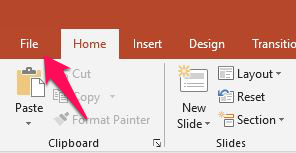
تبدیل پاورپوینت به عکس

سپس گزینه Save as را انتخاب کنید و محل ذخیره پاورپوینت خود را تعیین کنید:
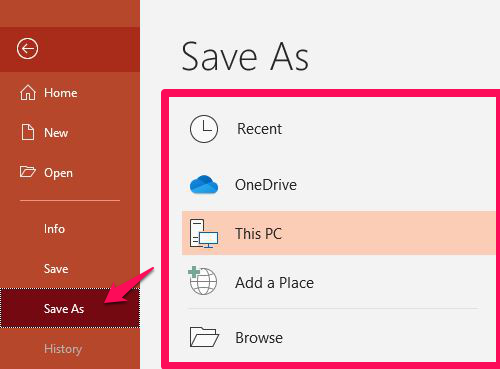
تبدیل پاورپوینت به عکس

پس از آن نام دلخواهی بر روی فایل خود بگذارید و گزینه Save as Type را انتخاب کنید تا منویی به صورت زیر برای شما باز شود:
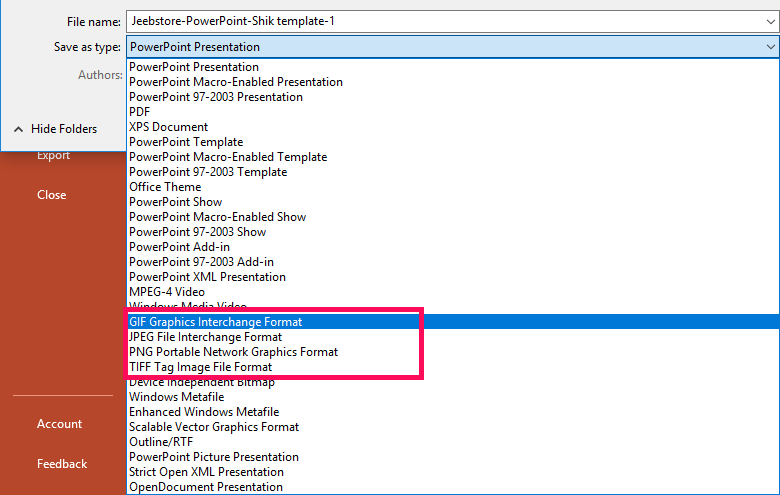
تبدیل پاورپوینت به عکس
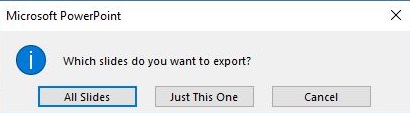
حال می‌توانیم عکس خود را با چهار فرمت JPEG یا PNG و همچنین GIF یا TIFF ذخیره کنیم. همه این فرمت‌ها به ما خروجی تصویر خواهند داد و برای تبدیل Powerpoint به عکس استفاده می‌شود.فرمت JPEG رایجترین و کم حجم‌ترین فرمت است. اگر می‌خواهید عکس شفاف‌تر ولی پرحجم‌تری داشته باشید از فرمت‌های PNG و GIF استفاده کنید. فرمت TIFF یکی از فرمت‌های پرحجم و با کیفیت دیگری است که می‌توانید انتخاب کنید.پس از انتخاب فرمت عکس مورد نظر بر روی گزینه Save کلیک کنید، هنوز کار تمام نشده و با سه گزینه زیر روبه‌رو می‌شوید:
تبدیل پاورپوینت به عکس
All Slides: با انتخاب این گزینه تمام اسلایدهای شما به عکس تبدیل می‌شود.Just This One: این گزینه به شما این امکان را می‌دهد که فقط اسلایدی که بر روی آن قرار داشتید و سپس گزینه File را انتخاب کردید به عکس تبدیل شود.Cancel: این گزینه نیز عملیات را کنسل می‌کند.

یکی دیگر از مشکلات کاربران در تبدیل کردن یک عکس به تم پاورپوینت است. اگر در این زمینه مشکل دارید می‌توانید به مطلب تبدیل عکس به پس زمینه و تم پاورپوینت مراجعه کنید.

پیشنهاد می‌کنیم این مقالات را هم بخوانید

تبدیل عکس به پس زمینه پاورپوینت
آموزش تبدیل عکس به پس زمینه پاورپوینت + فیلم آموزش
راهنمای قدم به قدم اضافه کردن فایل صوتی (آهنگ) به پاورپوینت
افزودن فایل صوتی (آهنگ) به پاورپوینت + فیلم آموزش
تبدیل پاورپوینت به پی دی اف
تبدیل پاورپوینت به pdf و بالعکس
تبدیل پاورپوینت به فیلم
سریع‌ترین روش تبدیل پاورپوینت به فیلم و ویدئو
اشتراک گذاری:
قدیمی تر سریع‌ترین روش تبدیل پاورپوینت به فیلم و ویدئو
جدیدتر آموزش نصب فونت در در همه نسخه‌های پاورپوینت

دیدگاهتان را بنویسید لغو پاسخ

دسترسی ها

وبلاگ

درباره ما

تماس با ما

آکادمی جیب استور

قالب پاورپوینت

قالب پاورپوینت پایان نامه

قالب پاورپوینت مذهبی

قالب پاورپوینت ساده و شیک

تم پاورپوینت دانشجویی

محصولات

قالب اینستاگرام

قالب رزومه

آگهی ترحیم

نرم افزار ویراستاری متون فارسی

جیب استور ارائه دهنده محصولات باکیفیت و باضمانت

  • jeebstore@
  • jeebstore@gmail.com
  • سراسر ایران
Telegram Youtube Instagram

© تمام حقوق برای جیب استور محفوظ است.

0
    0
    سبد خرید
    سبد شما خالی استبازگشت به فروشگاه
    ادامه خرید

    ۹۲٪ تخفیف پکیج ویژه دانشجو | ۱۰۰۰+ اسلاید، دریافت رایگان مادام العمر آپدیت‌ها

    برای توضیحات بیشتر کلیک کنید

    آموزش دوره حرفه‌ای مستر پاورپوینت

    کلیک کنید

    ورود

    رمز عبور را فراموش کرده اید؟

    هنوز عضو نشده اید؟ عضویت در سایت