
نوشتن یادداشت مخفی یا یادداشت سخنران در پاورپوینت
اگر خاطرتان باشد در مقالهی چگونه پاورپوینت درست کنیم؟ تکنیکهایی برای ارائهی بهتر مطالب بیان کردیم که یکی از این تکنیکها، استفاده از یادداشتهای مخفی در پاورپوینت بود که در این مطلب قصد داریم به طور کامل آن را توضیح دهیم. با استفاده از این قابلیت اصلا استرس و نگرانیای بابت فراموش شدن مطالب در هنگام ارائه ندارید.
در واقع در نرم افزار پاورپوینت امکانی وجود دارد که با استفاده از آن میتوانید به پاورپوینتتان یادداشتهایی را اضافه کنید که در زمان ارائه از دید مخاطبان شما مخفی بماند. به این یادداشتها اصطلاحا یادداشت سخنران یا Speaker Notes میگویند که در ادامه مقاله در مورد آن بیشتر توضیح میدهیم.
فهرست مطالب
نحوه اضافه کردن یادداشت مخفی در پاورپوینت
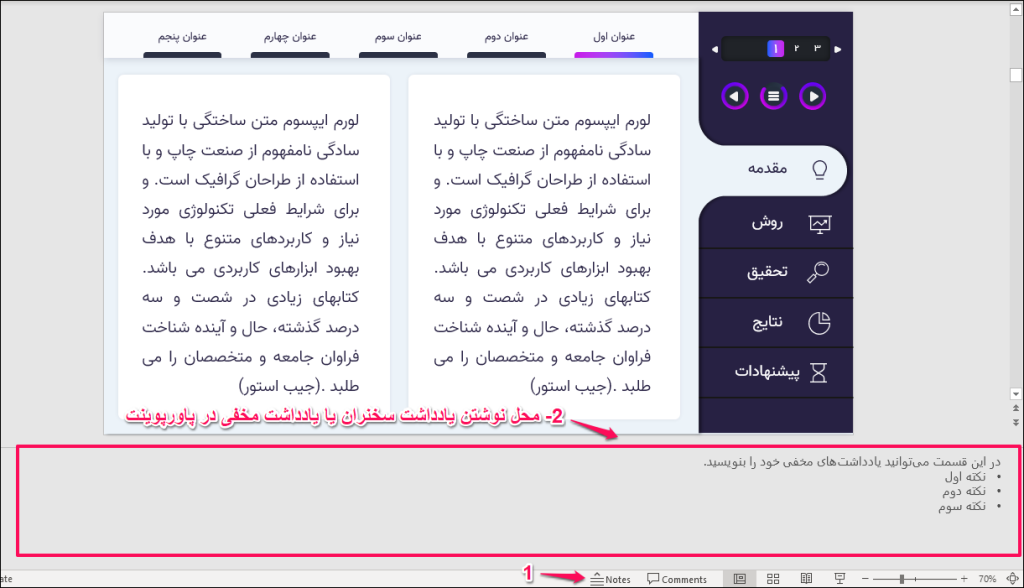
- برای افزودن یادداشتهای سخنران یا Speaker Notes ابتدا، اسلایدی که میخواهید برای آن یادداشت اضافه کنید را انتخاب کنید.
- بعد از آن مطابق تصویر زیر گزینهی Notes را از نوار پایین صفحه (نوار وضعیت یا Status Bar) انتخاب کنید. حالا در پایین صفحه یک باکس متنی به نمایش در میآید که میتوانید یادداشتهایتان را در آن بنویسید.
نکته 1: علاوه بر روش بالا، برای اضافه کردن یادداشت مخفی یا یادداشت سخنران میتوانید بر روی سربرگ View کلیک کنید و از گروه Show گزینهی Notes را فعال کنید.


دانلود بهترین تمها و طرحهای پاورپوینت از جیب استور
چطور یادداشتهای سخنران را در حین ارائه مشاهده کنیم؟
اگر بعد از اینکه یادداشتهای مخفی را به اسلایدهایتان اضافه کردید، پاورپوینت را در حالت Slide Show قرار دهید (گزینهی F5 از صفحه کلیک را بزنید) مشاهده میکنید که یادداشتهایتان دیده نمیشود. در واقع نمایش یادداشتهای سخنران یا Speaker Notes در حالت Slide Show امکان پذیر نیست و باید از قابلیت Presenter View استفاده کنیم. اما قابلیت Presenter View چیست و چه کاربردی دارد؟
در نرم افزار پاورپوینت این امکان وجود دارد که در هنگام اتصال لپ تاپ یا کامپیوتر به پروژکتور یا مانیتور نمایی مخصوص را در اختیار ارائه دهنده قرار دهد که فقط، ارائه دهنده بتواند آن را ببیند که به آن Presenter View میگویند. برای استفاده از این نما باید به سربرگ Slide Show بروید و مطابق تصویر زیر تیک گزینه Use Presenter View را فعال کنید.

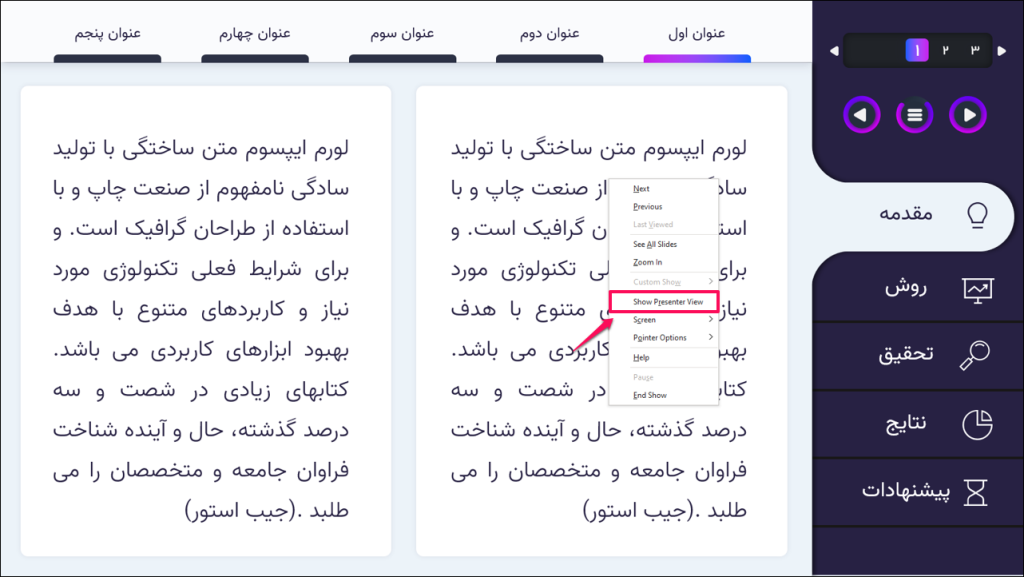
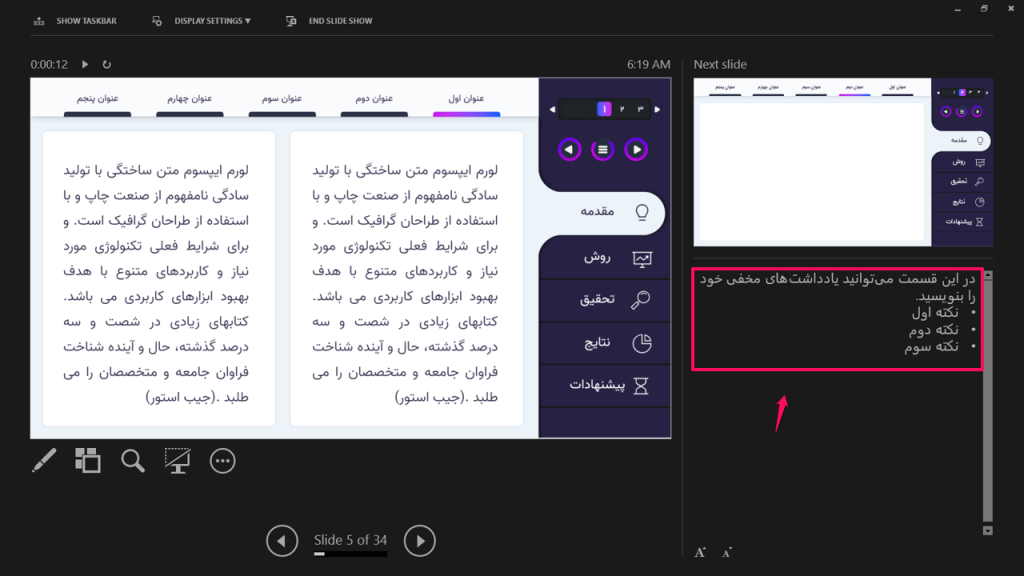
در زمان ارائه برای دیدن یادداشتهای مخفی کلیدهای میانبر Alt+F5 از صفحه کلید را به صورت همزمان انتخاب کنید یا پس از ورود به بخش Slide Show، کلیک راست کنید و از منوی باز شده Show Presenter View را انتخاب نمایید.
بعد از آن به نمای ارائه دهنده منتقل میشوید و مطابق تصویر زیر از سمت راست نمای Presenter View میتوانید یادداشتهای مخفی خود را مشاهده کنید.
نحوه پرینت گرفتن از یادداشتهای سخنران
در صورتی که قصد دارید از یادداشتهای مخفی خود پرینت بگیرید بصورت زیر عمل کنید:
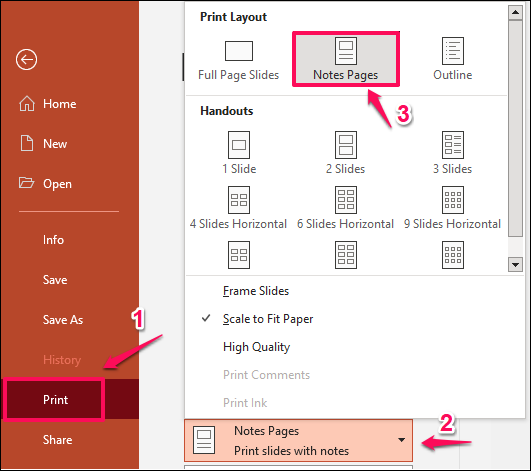
- بر روی سربرگ File کلیک کنید و سپس Print را انتخاب نمایید.
- در بخش Settings نحوهی پرینت اسلایدها بصورت پیشفرض بر روی Full Page Slide تنظیم شده است، آن را به Notes Page تغییر دهید.
چند نکته مهم در مورد یادداشتهای مخفی
- شاید برایتان سوال باشد که اگر گزینهی Notes در پاورپوینت برای اضافه کردن یادداشت سخنران است پس گزینهی Comment در پاورپوینت چه کاربردی دارد؟
در واقع گزینهی Comment بیشتر برای ارائههای گروهی استفاده میشود و یادداشتهایی است که در حالت ویرایش قابل مشاهده است اما در زمان Slide Show دیده نمیشود. قبلا در وبلاگ جیب استور و در مقاله گذاشتن کامنت در پاورپوینت گزینهی Comment را به صورت ویدئویی توضیح دادهایم که پیشنهاد میکنم حتما آن مقاله را هم مطالعه کنید.
- در قسمت یادداشت مخفی چه نکاتی را بنویسیم؟
طرح ارائهات رو بر اساس مقطعات انتخاب کن



پرسش و پاسخ در مورد یادداشتهای مخفی در پاورپوینت
امیدوارم که این مطلب برایتان مفید بوده باشد. اگر هنوز در مورد یادداشتهای سخنران برایتان سوالی باقیمانده یا نظری در مورد این مقاله دارید، خوشحال میشویم در قسمت دیدگاههای پایین صفحه آن را برایمان بنویسید در غیر این صورت حتما به صفحه آموزش حرفهای پاورپوینت مراجعه کنید و از بخش ترفندهای حرفهای، دیگر نکات ساخت پاورپوینت را هم یاد بگیرید.



4 دیدگاه
به گفتگوی ما بپیوندید و دیدگاه خود را با ما در میان بگذارید.

من همه مراحل رو عین آموزش میرم ولی وقتی وارد Presenter View میشم همه میتونن نت ها رو از پروژکتور ببین
من میخوام مخاطبا حالت slide show ببین و فقط حالت Presenter View تو سیستم خودم نمایش داده بشه باید چکار کنم ؟
اگر توی حالت پرزنتر ویو باشین این اتفاق نمی افته
وقتی F5 رو میزنید که میره به اسلایدشو
کلیک راست کنید و گزینه ی Presenter view رو بزنید
سلام من این کار رو انجام دادم ولی موقع ارائه نشون میده نوت ها رو پاورپوینت ۲۰۱۶ هستش
سلام پژمان جان
فرقی نمیکنه از چه نسخهای استفاده میکنی
اول برو دوباه تو قسمت Notes و یادداشت هات رو بنویس
بعد F5 رو بزن
الان اگر یادداشتها رو نمیبینی یعنی درست انجام دادی
این رو امتحان کن اگر بازم یادداشتهات دیده میشد کامنت بزار بگو تا مجدد راهنماییت کنم.
سعی میکنم توی نهایتا تا فردا شب، یک ویدئو هم تهیه کنم به این مطلب اضافه کنم