
راهنمای 0 تا 100 قرار دادن تصویر در پاورپوینت + معرفی بهترین منابع دانلود عکس
یکی از اصلیترین راهکارها برای ساخت پاورپوینتهای زیبا استفاده از تصاویر با کیفیت و مرتبط با موضوع ارائه است. اما در هنگام درج تصاویر در پاورپوینت، ممکن است سوالاتی برایمان پیش بیاید مثل:
- چگونه در پاورپوینت عکس بگذاریم؟
- چطور و از چه منابعی عکسها را تهیه کنیم؟
- چطور تصاویر درج شده در پاورپوینت را متناسب با نیاز خود ویرایش کنیم مثلا: بک گراند تصاویر را حذف کنیم و یا چند عکس را روی هم قرار دهیم و نکاتی از این دست.
نحوهی قرار دادن عکس در پاورپوینت
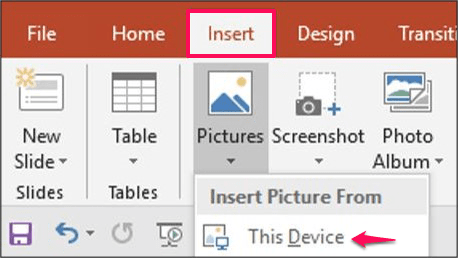
برای درج تصاویر در پاورپوینت ابتدا بر روی سربرگ insert کلیک کنید و از گروه Images مطابق تصویر زیر Pictures را انتخاب کنید. و از منوی باز شده، This Device را انتخاب کنید.
بعد از آن پنجرهی جدیدی برایتان باز میشود که میتوانید تصاویر مورد نظر خود را از کامپیوترتان وارد اسلایدهای پاورپوینت کنید. برای اینکار کافی است که به پوشهی مورد نظر خود بروید و عکس مورد نظر خود را انتخاب کنید و بر روی insert کلیک کنید.
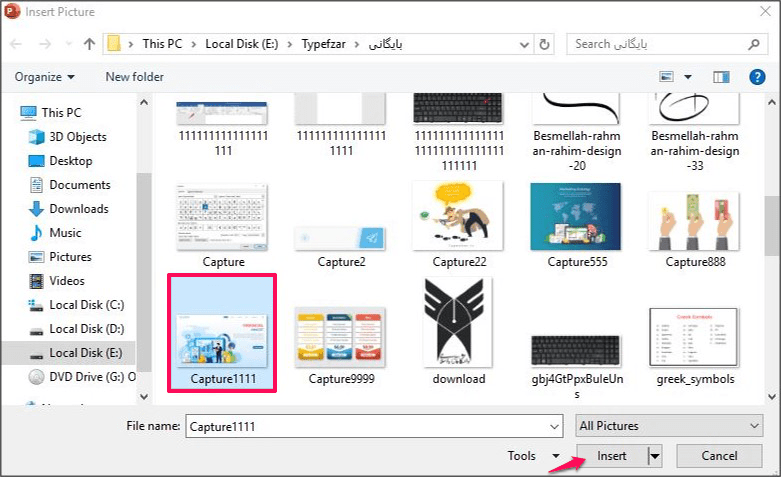
به این صورت میتوانید به راحتی عکس مورد نظر خود را در اسلایدهای پاورپوینت وارد کنید.
همچنین اگر قصد دارید که عکسهایتان را از ورد یا دیگر نرمافزارها، وارد پاورپوینت کنید، کافی است که بر روی عکس کلیک کنید و آن را کپی کنید (Ctrl+C) و بعد از آن به پاورپوینت برگردید و آن را در اسلاید مورد نظر خود پیست (Paste) کنید (Ctrl+V) تا تصویر انتخاب شده در پاورپوینت قرار داده شود.

برای درج تصاویر در پاورپوینت از چه منابعی استفاده کنیم؟
یکی از مهمترین نکاتی که برای قرار دادن عکسها در پاورپوینت باید به آن توجه کنید این است که حتما از عکسهای بسیار باکیفیت استفاده کنید که علاوه بر اینکه متناسب با موضوع ارائه باشد، هماهنگی کاملی با تم پاورپوینت داشته باشد. اگر قصد دارید برای پاورپوینت خود عکس انتخاب کنید پیشنهاد میکنم که از منابع زیر استفاده کنید:
- سایت فری پیک: یکی از بهترین منابع برای انتخاب عکس و قرار دادن آن در پاورپوینت سایت فری پیک است. شما میتوانید با مراجعه به سایت freepik.com موضوع خود را در قسمت جستجو وارد کنید و عکسهای بسیار زیادی از موضوع مورد نظر را مشاهده کنید.
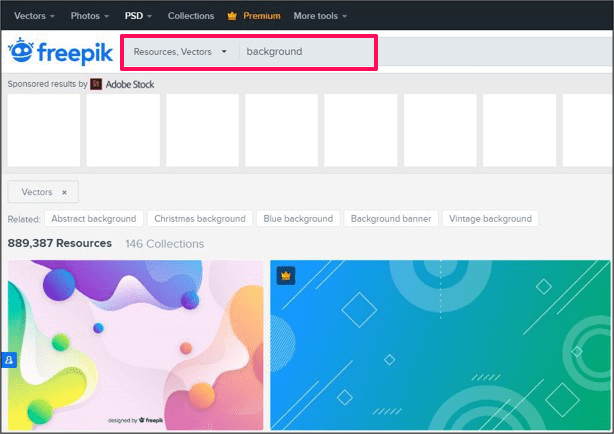
برای استفاده از این سایت حتما باید بصورت انگلیسی سرچ کنید مثلا اگر قصد دارید برای پاورپوینت خود بک گراند انتخاب کنید کافی است که کلمهی Background را در این سایت سرچ کنید. یا اگر قصد ساخت قالب پاورپوینت پایان نامه را دارید میتوانید با سرچ کلمات مرتبط با موضوع پایاننامهی خود عکسهای جذابی را دانلود کنید.
همچنین میتوانید برای انتخاب تصویر یا بک گراند پاورپوینت به مطلب دانلود رایگان بک گراند برای پاورپوینت مراجعه نمایید.
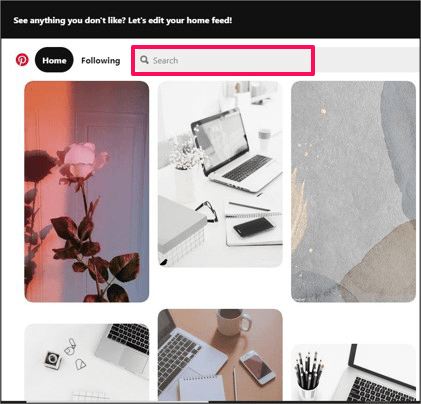
- سایت پینترست: سایت پینترست با آدرس اینترنتی www.pinterest.com نیز یکی از بهترین منابع دانلود تصویر برای پاورپوینت است. اما پیشنهاد ما در سایت جیب استور این است که برای دانلود تصاویر پاورپوینت، حتما از سایت فری پیک استفاده کنید و در صورتی که قصد ساخت پاورپوینت با گوشی را دارید میتوانید این سایت را هم به عنوان مرجعی برای دانلود عکس در نظر بگیرید. (برای جستجو در این سایت نیز حتما از زبان انگلیسی استفاده کنید.)
ویرایش تصاویر درج شده در پاورپوینت
پس از انتخاب عکس مناسب و وارد کردن آن به پاورپوینت نوبت به آن میرسد که این تصاویر را متناسب با موضوع ارائه و تم انتخابی ویرایش کنید. اصلیترین نکات ویرایشی و نحوه اجرای آنها در ادامه مطرح میشود.

نحوه برش تصاویر در پاورپوینت
گاهی نیاز است که پس از وارد کردن عکس به پاورپوینت، قسمتهایی از آن را برش دهیم. مثلا اگر نوشتههای اضافی در تصویر وجود داشته باشد بهتر از آن قسمتها را برش دهیم.
برای برش تصاویر در پاورپوینت ابتدا بر روی تصویر مورد نظر کلیک کنید تا عکس در حالت انتخاب قرار گیرد. پس از انتخاب عکس به سربرگ Format بروید و مطابق تصویر زیر Crop را انتخاب کنید.

با انتخاب Crop خطوط سیاهی در اطراف تصویر ظاهر میشود که میتوانید با کلیک بر روی هر کدام از آنها، عکس را از آن جهت برش دهید.(مرحله اول سمت راست و مرحله دوم سمت چپ)


پس از اینکه ناحیهی مورد نظر خود را انتخاب کردید مجددا بر روی Crop کلیک کنید تا تصویر جدید و برش خورده برایتان به نمایش در آید.


حذف پس زمینهی تصاویر در پاورپوینت
همیشه سعی کنید که در هنگام انجام پروژه پاورپوینت از تصاویری استفاده کنید که بک گراند یا پس زمینه ندارد اما چرا؟ چون با اینکار هماهنگی خیلی خوبی بین رنگ تم انتخابی شما و تصویر وارد شده برقرار میشود.
برای اینکار کافی است که بعد از وارد کردن تصویر به پاورپوینت بر روی سربرگ Format کلیک کنید و Remove Background را انتخاب کنید.
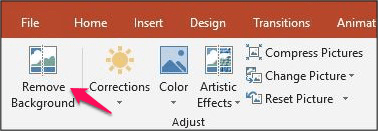
پس از آن سربرگ جدیدی به نام Background Removal برایتان به نمایش در میآید که تنظیمات آن به صورت زیر است:
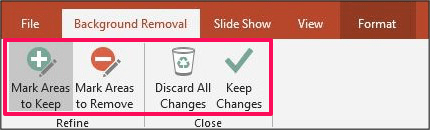
- Mark Areas to keep: با استفاده از این گزینه ناحیههایی که قصد نگه داشتن آن را دارید انتخاب کنید.
- Mark Areas to Remove: با استفاده از این گزینه ناحیههایی که قصد حذف کردن آن را دارید انتخاب کنید.
- Discard All Changes: با کلیک بر روی این گزینه تمام تغییراتی که داده بودید حذف میشود و عکس به حالت ابتدایی آن بر میگردد.
- Keep Changes: با استفاده از این گزینه تغییرات اعمال میشود و قسمتهایی که تعیین کرده بودید حذف میشود.
قرار دادن چند عکس روی هم در پاورپوینت
ممکن است که قصد داشته باشید در یک اسلاید، چند عکس را روی هم قرار دهید. برای اینکار کافی است که پس از وارد کردن عکسها به اسلاید، تصویر مورد نظر خود را انتخاب کنید.

بعد از آن با استفاده از دو گزینهی Bring Forward و Send Background در سربرگ Format تصاویر را بصورت دلخواه روی هم قرار دهید.
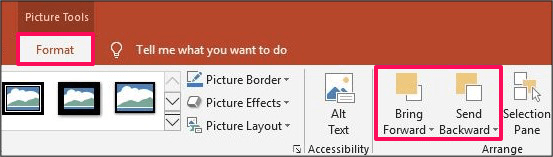
- Send Backward: با استفاده از گزینهی Send to back میتوانید تصویر انتخاب شده را به پشت تمامی تصاویر، متنها و… مننتقل کنید. همچنین با استفاده از Send Backward تصویر انتخاب شده یک پله به عقب منتقل میشود.
- Bring Forward: با استفاده از گزینهی Bring to Front تصویر انتخاب شده در جلوی تمامی تصاویر، متنها و… قرار میگیرد. همچنین با استفاده از Bring Forward تصویر انتخب شده یک مرحله به جلو منتقل میشود.

قرار دادن یک عکس یا لوگو در تمام اسلایدهای پاورپوینت
برای قرار دادن یک عکس یا لوگو در تمام اسلایدهای پاورپوینت کافی است که ابتدا به سربرگ View بروید و بر روی Slide Master کلیک کنید.

بعد از آن در سمت چپ پاورپوینت، بر روی اولین اسلاید کلیک کنید.
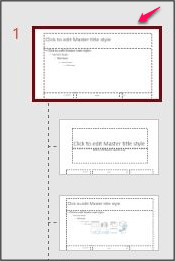
در مرحلهی بعد بر روی سربرگ insert کلیک کنید و مطابق توضیحات داده شده، تصویر یا لوگویی را که قصد دارید در تمام اسلایدها نمایش داده شود به محیط پاورپوینت وارد کنید. و اندازه و چیدمان آن را تنظیم کنید.
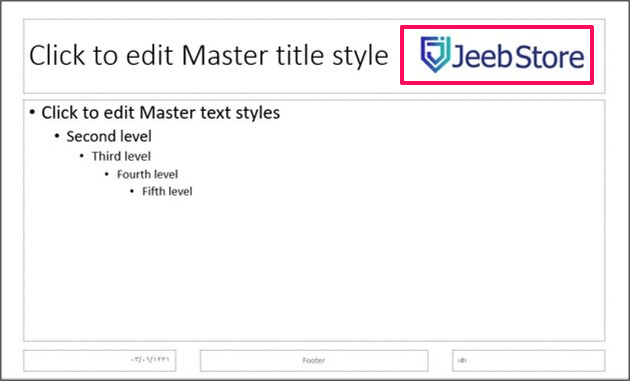
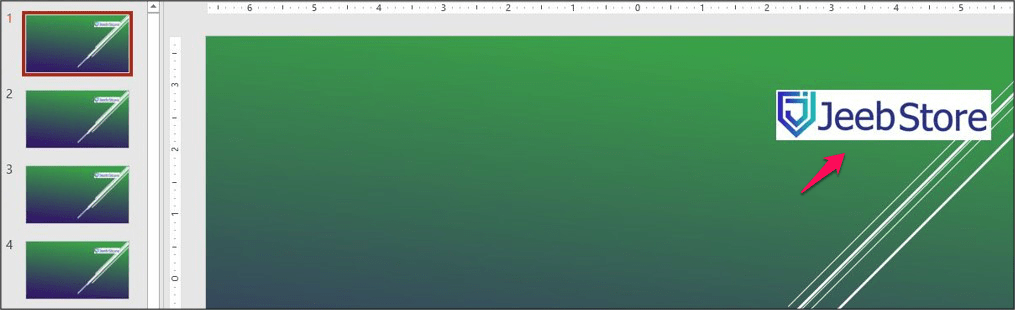
پس از آن بر روی Close Master Views کلیک کنید تا مجددا به محیط اصلی پاورپوینت برگردید.

همانطور که میبیبنید لوگو و یا تصویر انتخاب شده توسط شما در تمام اسلایدها قرار گرفته است.
پیشنهاد میکنیم این مقالات را هم بخوانید


5 دیدگاه
به گفتگوی ما بپیوندید و دیدگاه خود را با ما در میان بگذارید.
الان ینی از صفر تا 100 پاورپوینت رو یاد گرفتیم؟؟؟
البته در همین حدش بسیار کاربردی بود سپاس گزارم
سلام وقت بخیر
عنوان مقاله راهنمای صفر تا صد قرار دادن تصویر در پاورپوینت هست نه صفر تا صد پاورپوینت
خوشحالم که براتون مفید بوده
ی مشکلی که هست محدود بودن دسترسی به سایت freepik در ایرانه
همین الان وارد شدم و با پیغام این سایت در کشور شما در دسترس نیست مواجه شدم
اگر سایت جایگزین دیگه ای هم معرفی کنید ممنون میشم
بله به تازگی در ایران محدود شده و به زودی این مطلب رو آپدیت میکنیم
خیلی استفاده کردم، سعی دارم تماممطالب آموزشی تون رو با دقت مطالعه کنم
تا اینجا که یکی بهتر از دیگری بوده